
街区基準点ビューアの使い方
(バージョン2・機能の詳しい説明)
街区基準点ビューアは、街区基準点などの基準点と、登記所地図・地番図・SIMA のデータを1つの地図に重ねて確認するためのWebアプリです。距離や面積を測る、図面に文字や図形を描く、印刷する、SIMA形式や一覧表で書き出す、といった作業もこの画面の中で行えます。このページでは、パソコン版の各機能を画面の写真を添えて順に説明し、最後にスマートフォン版を紹介します。
1. はじめに(動作環境・データの扱い)
動作環境
- インストールは不要です。ブラウザでページを開くとそのまま使えます。利用料はかかりません。
- パソコンの Google Chrome または Microsoft Edge でのご利用をおすすめします。ファイルへの上書き保存や、保存先フォルダの指定(クラウドへの同時保存を含む)は、この2つのブラウザでだけ使えます。
- 静岡県の街区基準点と、全国の電子基準点はアプリに収録しています。そのほかの基準点・登記所地図・図根点は当事務所のサーバーから、背景地図は国土地理院などのサーバーから取得します。通信できない環境では表示されません。
- このページの写真は、横幅1366ピクセルの画面で撮影しています。窓の幅が狭いと、一部のボタンの文字が隠れてアイコンだけになります。
読み込んだデータの扱い
- ご自分で読み込んだファイル(地番図・SIMA・プロジェクトファイルなど)は、ブラウザの中で処理します。サーバーへ送ることはありません。
- パソコン版は自動保存をしません。作業内容を残すには、ファイルに保存してください(19. 保存・読み込み)。スマートフォン版は、作業を端末の中に自動で記録します(20. スマートフォン版)。
- 次の機能を使うときは、その機能を提供している外部のサービスと通信します。
- 画面右下に住所を表示するため、また平面直角座標系の系を判定するため、マウスを置いた地点や地図の中心などの緯度・経度を OpenStreetMap の住所検索サービス(Nominatim)に送ります(パソコン版では約10mの単位に丸めた値を送ります)。スマートフォン版では、地図の中心(現在地に合わせて地図が動いている間は、現在地とほぼ同じ位置)や写真を撮った地点の緯度・経度を、系の判定のために送ります。
- クリックした地点の情報(12章)を出すときは、標高を調べるため、その地点の緯度・経度を国土地理院の標高APIに送ります。
- 住所を検索するときは、入力した文字を国土地理院の住所検索サービスに送ります。
- バーチャル静岡の航空写真(12章)を読み込むときは、その地点の周りの図郭の番号(おおよそ 300 m 四方の位置)が、静岡県がデータを置いているサーバーに伝わります。
- ストリートビューは、その地点の緯度・経度を付けて Google マップを別の窓で開きます。GNSS Planning はそのサイトを別のタブで開くだけで、位置は送りません。
- このページとアプリでは、ホームページ全体と同じくアクセス解析(Google アナリティクス)を使っています。詳しくはプライバシーポリシーをご覧ください。
2. 画面の見方
地図が画面いっぱいに広がり、そのまわりに操作の部品が並びます。下の写真の番号と、その下の説明が対応しています。
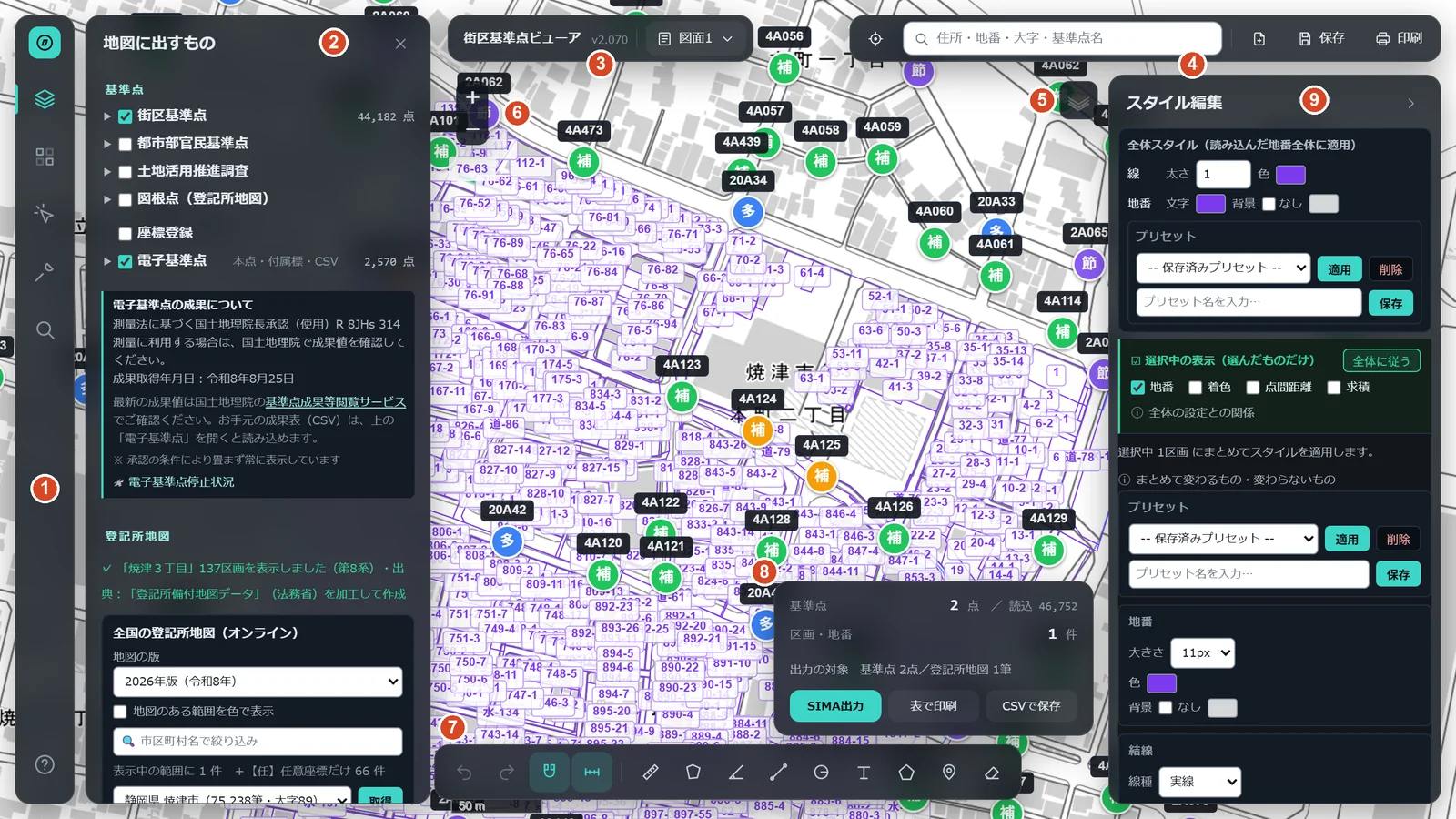
- 1左のレール(画面の左端に縦に並んだアイコン):上から「地図に出すもの」「選んだもの」「クリック情報」「測る・描く」「探す」、いちばん下に「使い方」(アプリ内のヘルプ)があります。アイコンにマウスを乗せると名前が出ます。押すと右へパネルが開き、もう一度押すと閉じます。
- 2パネル:レールで選んだ項目の中身が出る部分です。写真は「地図に出すもの」(基準点の表示と、登記所地図・地番図・SIMA の読み込み)を開いたところです。右上の × で閉じます。
- 3アプリ名と図面:図面の名前を押すと、図面の一覧(切り替え・追加・複製・名前の変更・削除)と、開いているファイルの名前が出ます。
- 4現在地・検索欄・新規・保存・印刷:「現在地」は照準のような丸いアイコン、「新規」は紙に+の付いたアイコンです(窓の幅が狭いと文字が隠れてアイコンだけになります。写真もこの状態です)。検索欄には、住所・地番・大字・市区町村・基準点名を入力できます。「新規」は、読み込んだデータや作図などを消して最初から始めるボタンです(地図の表示位置や背景地図などは残ります。19章)。
- 5背景地図の切り替え:淡色地図・標準地図・OpenStreetMap と、航空写真(年代別)を切り替えます。
- 6拡大・縮小:マウスのホイールでも拡大・縮小できます。
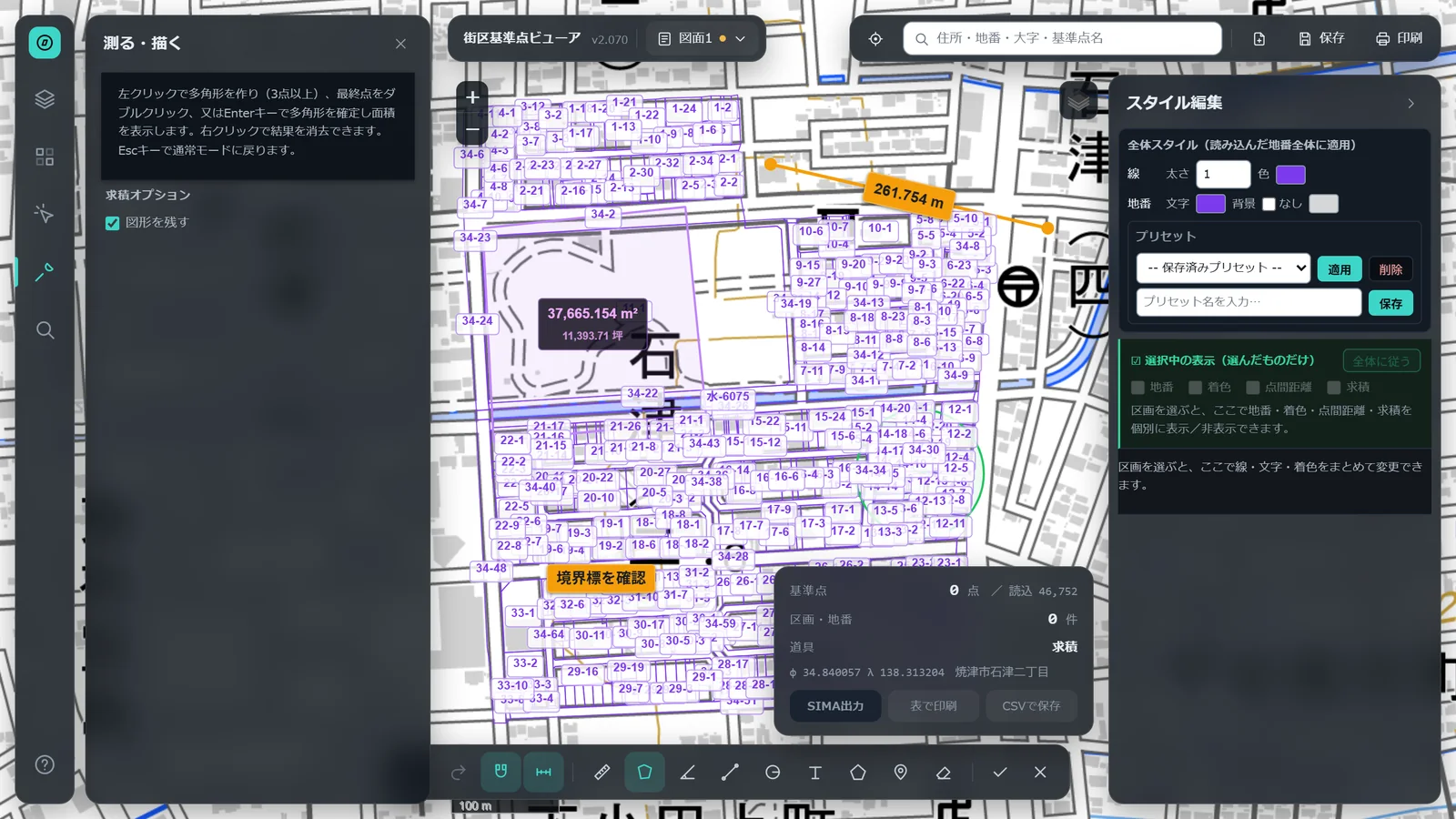
- 7道具のツールバー:取り消し・やり直し・スナップ・距離表示と、9つの道具(2点間の距離・求積・角度・線・円/楕円・文章・シェイプ・座標登録・消しゴム)が並びます(15章)。
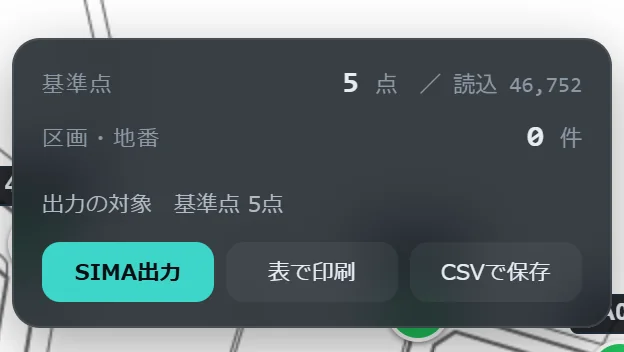
- 8要約カード:選んでいる基準点の数と、登記所地図・SIMA で選んでいる区画の数、使っている道具、マウスの位置の緯度・経度と住所、書き出しの対象(「出力の対象」の行。地番図で選んだ区画の数もここに出ます)が出ます。「SIMA出力」「表で印刷」「CSVで保存」の3つのボタンもここにあります。カードを押すと、パネル「選んだもの」が開きます。
- 9スタイル編集:登記所地図・地番図・SIMA を地図に出すと、画面の右側に出ます。線や文字の色・太さを変える欄がまとまっています。見出しを押すと畳めます(11章)。
操作の基本
- 地図上の点や区画はクリックで選び、もう一度クリックすると外れます。
- 道具を使っている間に Esc キーを押すと、1段ずつ操作が戻り、最後は通常の操作に戻ります(15章)。右クリックでも通常の操作に戻れますが、求積などで点を置いている途中の右クリックは、直前の点の取り消しになります。
- 道具を使っていないときに地図を右クリックすると、道具の一覧が出て、そこから道具を選べます(並びは道具のツールバーと同じです)。
- Ctrl+Z で取り消し、Ctrl+Y でやり直しができます。
- Tab キーで、ボタンや入力欄を順に移動できます。いま選ばれているところには枠が出ます。
パネル「選んだもの」の区画の一覧
パネル「選んだもの」の「区画・地番」の見出しの右には、「登記所地図」「地番図」「SIMA」の切り替えボタンがあり、押したものの表示のチェックと、選んだ区画の一覧が下に出ます。地図に出ていないものは薄く表示され、押せません。データを読み込むと、その種類に自動で切り替わります。SIMA の区画は、ここで「SIMA」を選んでいるときに、地図上でクリックして選べます。区画を2件以上選ぶと、一覧の上に件数と面積の合計が出ます。
▲ ページの先頭へ3. 背景地図を切り替える
地図の右上にある重なった四角のボタンから、背景地図を選びます。
- 地図:淡色地図・標準地図(国土地理院)、OpenStreetMap
- 航空写真(国土地理院):最新(シームレス)のほか、1987〜1990年、1984〜1986年、1979〜1983年、1974〜1978年、1961〜1969年、1945〜1950年(米軍撮影)、1936〜1942年頃(陸軍撮影)
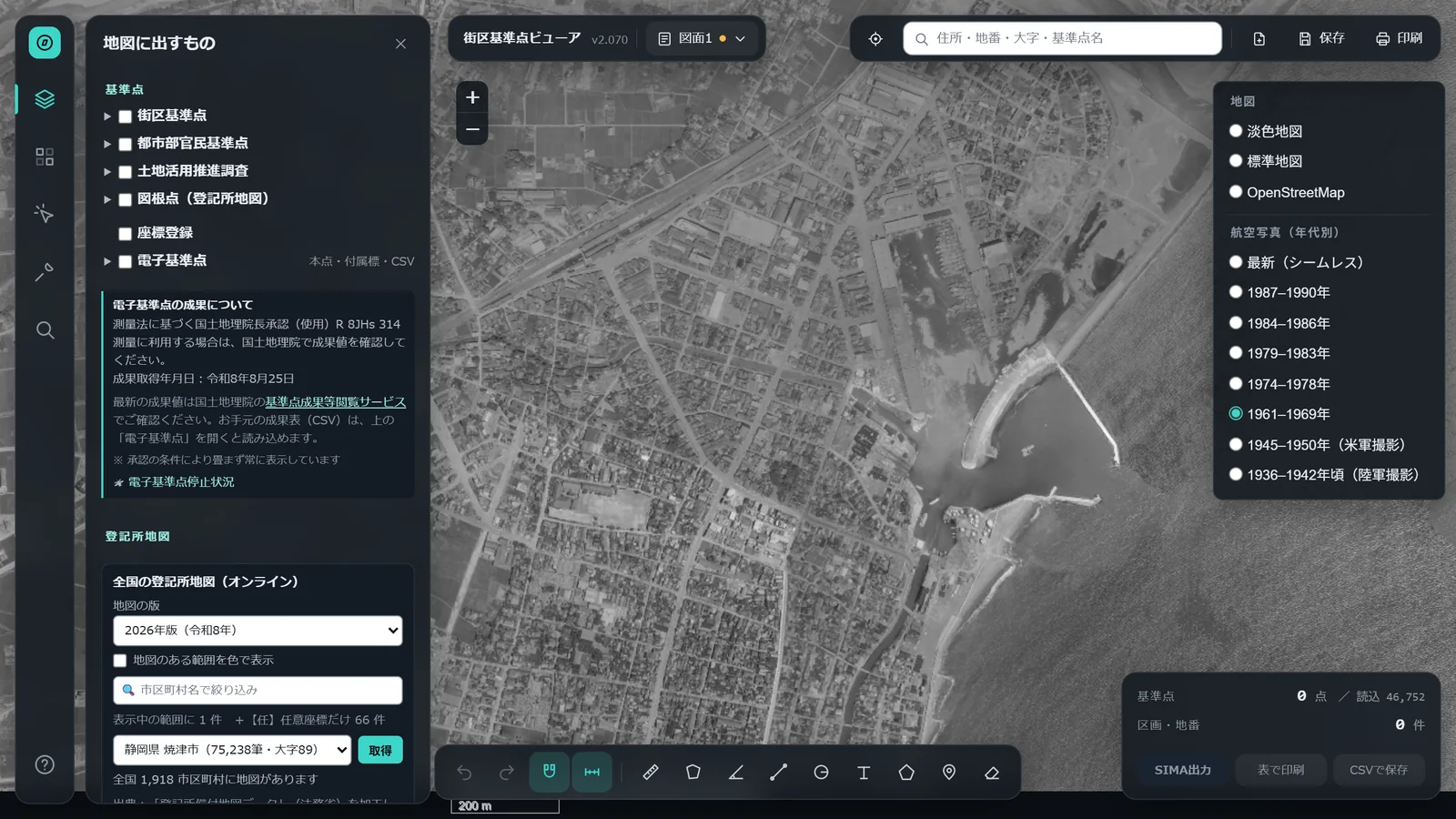
過去の航空写真は、撮影された地域・年代の場所だけに表示されます。撮影のない場所は白くなります。背景地図の選択は、図面ごとに保存されます。
静岡県内では、静岡県が公開している「バーチャル静岡」の航空写真を、クリックした地点の周りだけ重ねて表示できます(12章)。
▲ ページの先頭へ4. 基準点を表示する
起動した直後は、基準点はすべて非表示です。パネル「地図に出すもの」の「基準点」で、見たい種類にチェックを入れると、その基準点が地図に出ます。
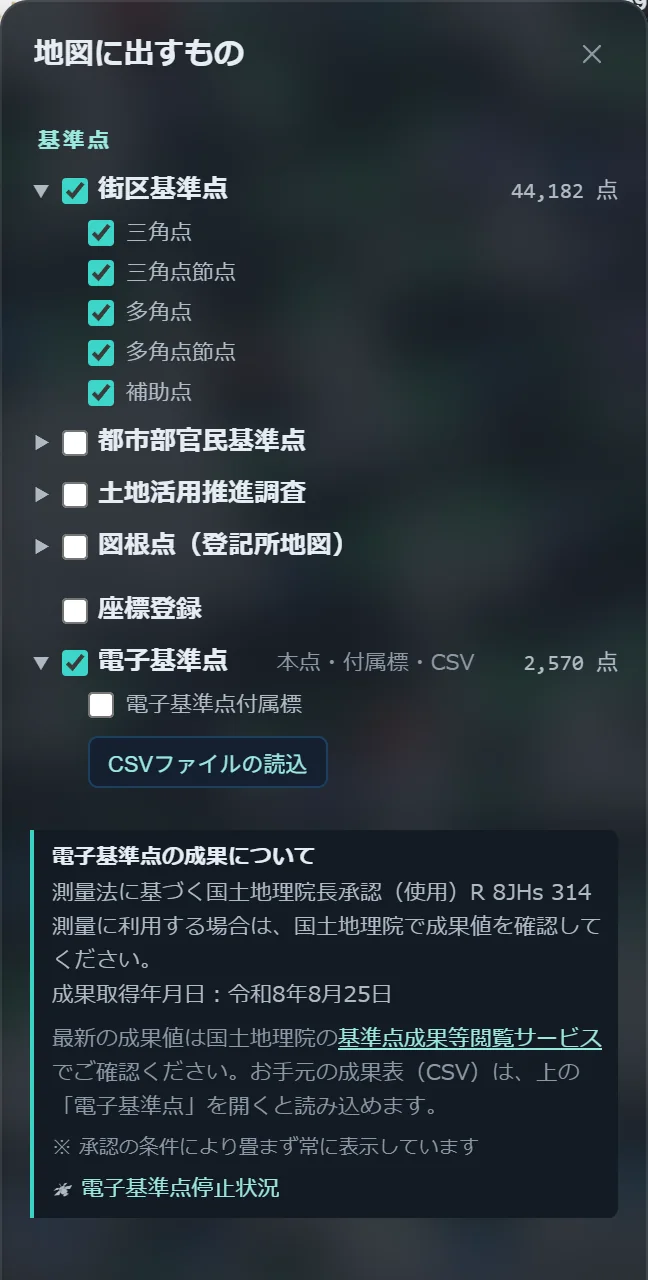
表示できる基準点
- 街区基準点(三角点・三角点節点・多角点・多角点節点・補助点):静岡県の分はアプリに収録しています。そのほかの都道府県は、地図を動かすと見ている範囲の分を取得します。
- 都市部官民基準点(三角点・多角点):全国分を取得します。専用の色に金色の枠で区別しています。
- 土地活用推進調査(三角点・三角点節点・多角点・多角点節点・補助点):全国分を取得します。街区基準点と同じマークに白い輪を付けて区別しています。
- 図根点(登記所地図):8. 図根点を表示するで説明します。
- 座標登録:ご自分で登録した点です(15. 測る・描くの「座標登録」)。
- 電子基準点:全国分(付属標を含む 2,570点)を収録しています。付属標は本点とは別のチェックで表示できます。
各行の ▶ を押すと種類ごとのチェックが開き、一部だけを表示できます。各行の右端には、読み込んでいる点の数が出ます。
地図の上の表示
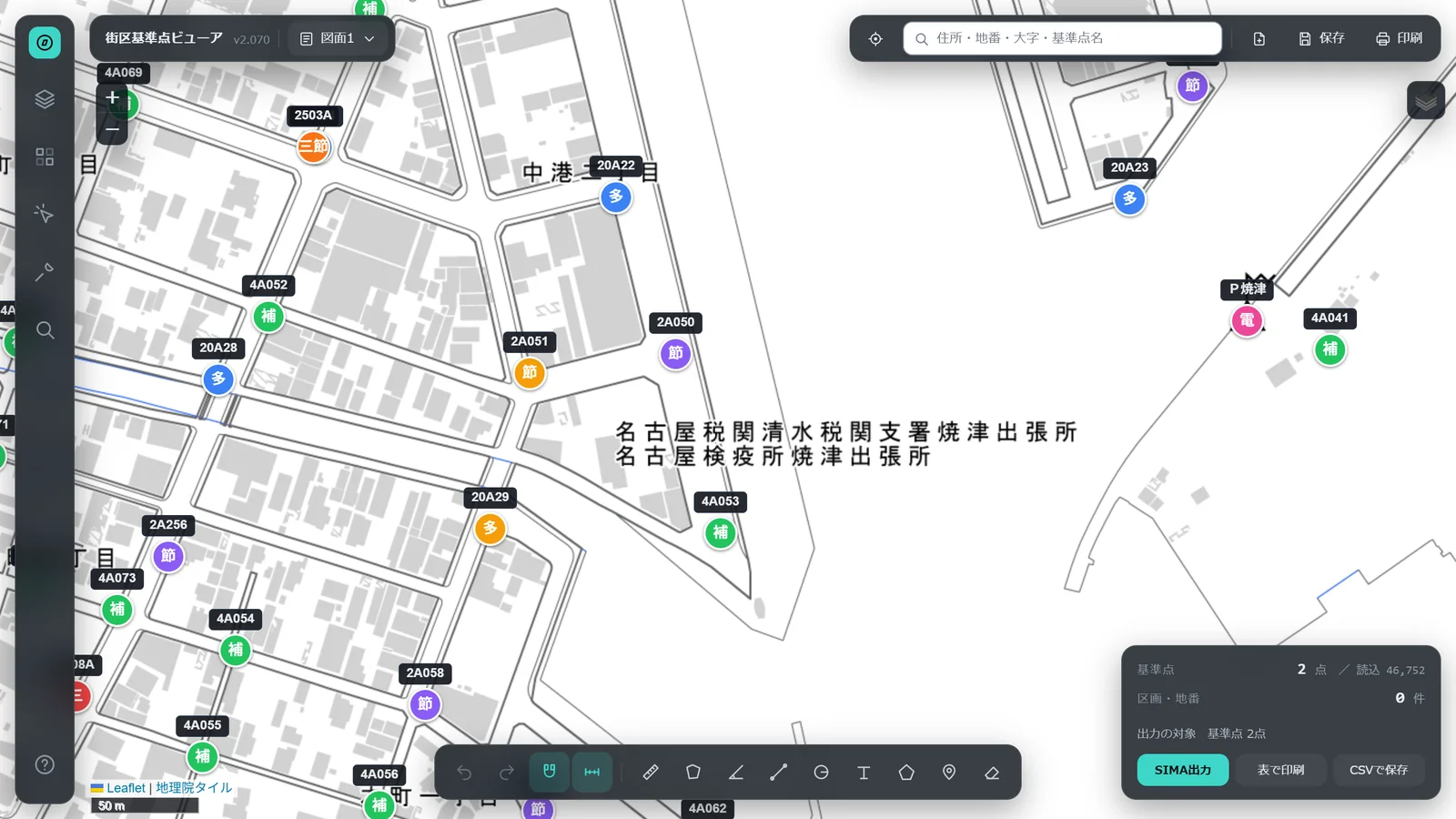
基準点は種類ごとに色と文字(補・多・節・三 など)を分けたマークで表示し、点名を添えます。選んでいる点は山吹色(黄みの強い橙色)になります。三角点節点のふだんの色(橙色)と似ているので、選んだかどうかは、パネル「選んだもの」の一覧でも確かめられます。
広い範囲を見たとき(概況表示)
基準点は、ズーム15以上に拡大すると1点ずつ表示します。それより広いときは、近くの点を数字の付いたまとまりで表示し、押すとその範囲へ拡大します(電子基準点は、まとめずに表示します)。
取得して表示する街区基準点・都市部官民基準点・土地活用推進調査は、ズーム13以上で読み込みます。ズーム13未満では、市区町村ごとのおおよその点数を数字の札で表示し、札を押すとその範囲へ拡大します。
ズームは地図の拡大の段階を表す数字で、画面には表示されません。目安として、地図の左下の縮尺の目盛りが 2 km ほどになる大きさがズーム13、500 m ほどがズーム15、100 m ほどがズーム17です。
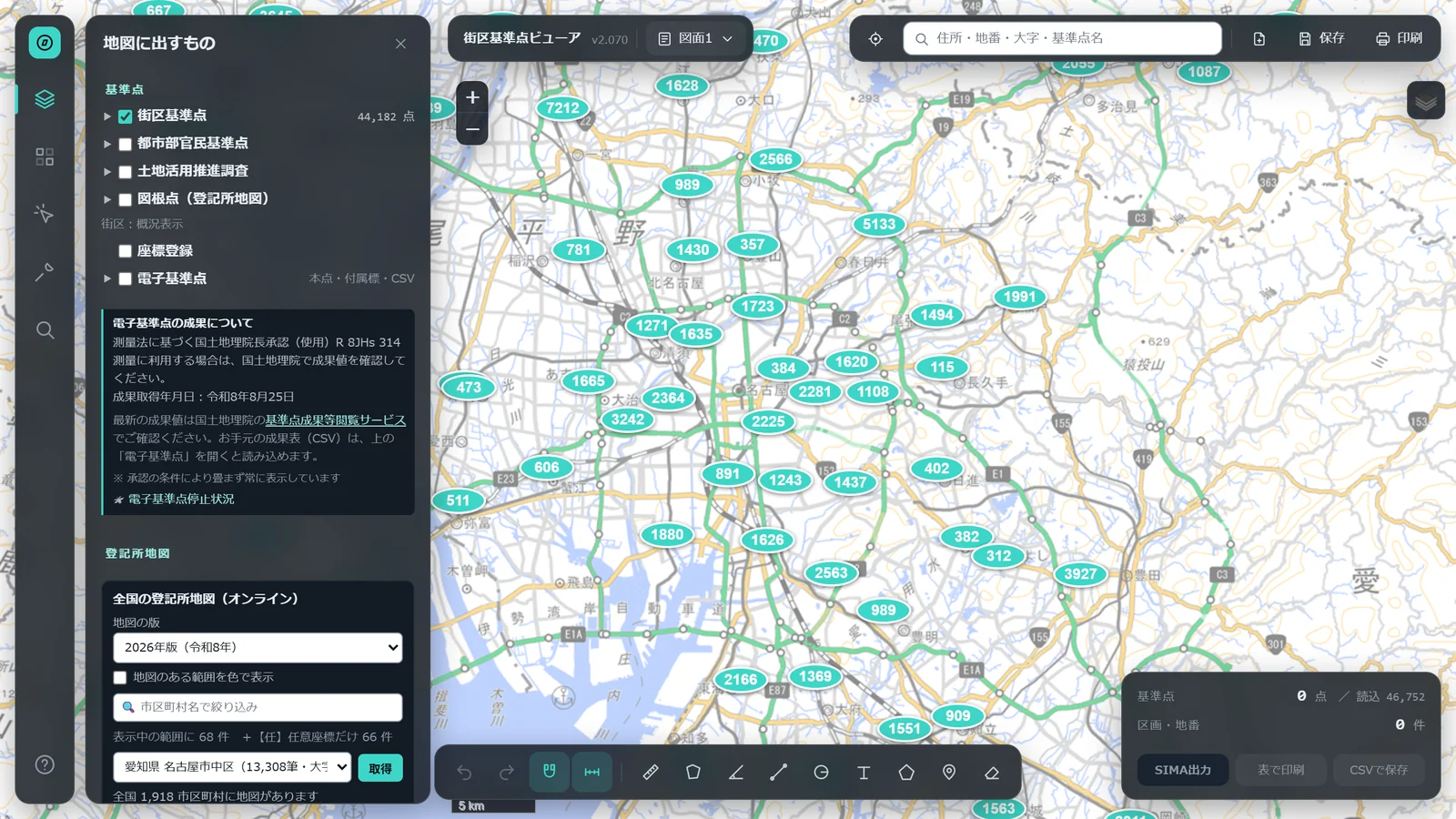
アプリに収録している静岡県の街区基準点や、ご自分で読み込んだ点は、広い範囲を表示すると一度に地図に出せる数(1,500点)を超えることがあり、そのときは一部の点だけが表示されます。すべての点を確かめるときは拡大してください。
電子基準点について
電子基準点の成果は、測量法第30条第1項に基づく国土地理院長の使用承認を受けて収録しています。承認の条件により、承認番号と成果取得年月日を基準点の一覧の下に常に表示しています。また、電子基準点が入る印刷物・書き出したファイルには、承認の一行を添えます。
収録しているのは成果取得年月日の時点の値です。実際の測量に使うときは、国土地理院の基準点成果等閲覧サービスで最新の成果値を確認してください。基準点の一覧の下に、国土地理院の「電子基準点 停止状況」のページへのリンクもあります。
CSVファイルの読み込み
電子基準点の ▶ を開いた下の「CSVファイルの読込」で、次のCSVファイルを読み込めます。より新しい成果をお持ちの場合や、収録していない点が必要な場合に使います。読み込んだ点は、保存したプロジェクトファイルに含まれます。
- 国土地理院の基準点成果等閲覧サービスから取得した、電子基準点の成果表(CSV)
- G空間情報センターで公開されている街区基準点のCSV(ファイル名が
H_・T_・T_S_・S_・S_S_で始まるもの)
収録していない街区基準点などがありましたら、CSVファイルをお送りいただければこちらで登録します(23. お問い合わせ)。
▲ ページの先頭へ5. 基準点を選ぶ・一覧にする
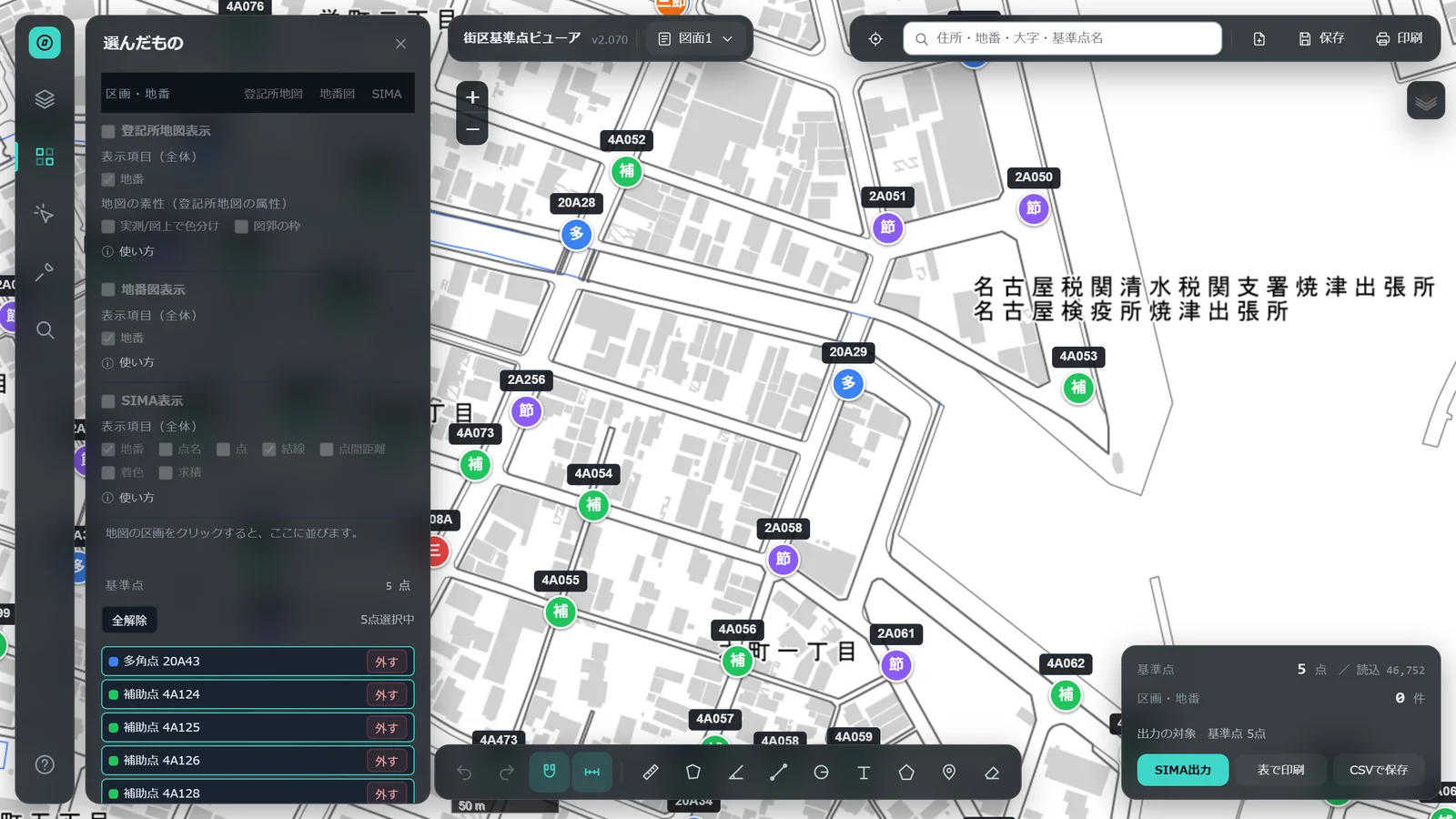
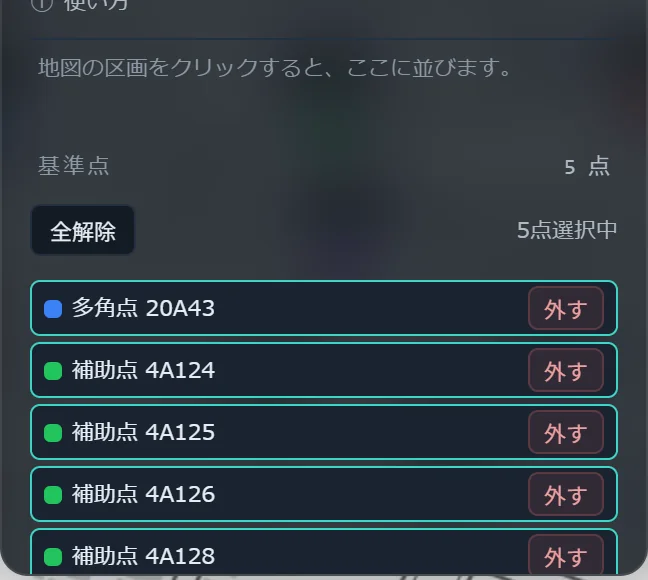
地図上の基準点をクリックすると、その点が選ばれて、パネル「選んだもの」の一覧に入ります。もう一度クリックすると外れます。
多くの点をまとめて選ぶときは、道具を使っていない状態で、Ctrl キーを押しながら地図をドラッグして囲みます。囲んだ範囲にある基準点のうち、地図に表示しているものが、まとめて一覧に入ります(チェックを外している種類は入りません。図根点は1点ずつクリックしてください)。同じ操作で、描いた線や文字も選ばれます(15章)。
6. 登記所地図を表示する
法務省が公開している「登記所備付地図データ」を当事務所で変換したものを、市区町村ごとに当事務所のサーバーから取得して地図に重ねます。ファイルを用意する必要はありません。地図に重ねられるのは、公共座標系で作られた筆だけです(任意座標系の公図は、7. 任意座標系の公図を見るで説明する別の画面で見られます)。
取得する
パネル「地図に出すもの」の「登記所地図」の下に、「全国の登記所地図(オンライン)」の欄があります。
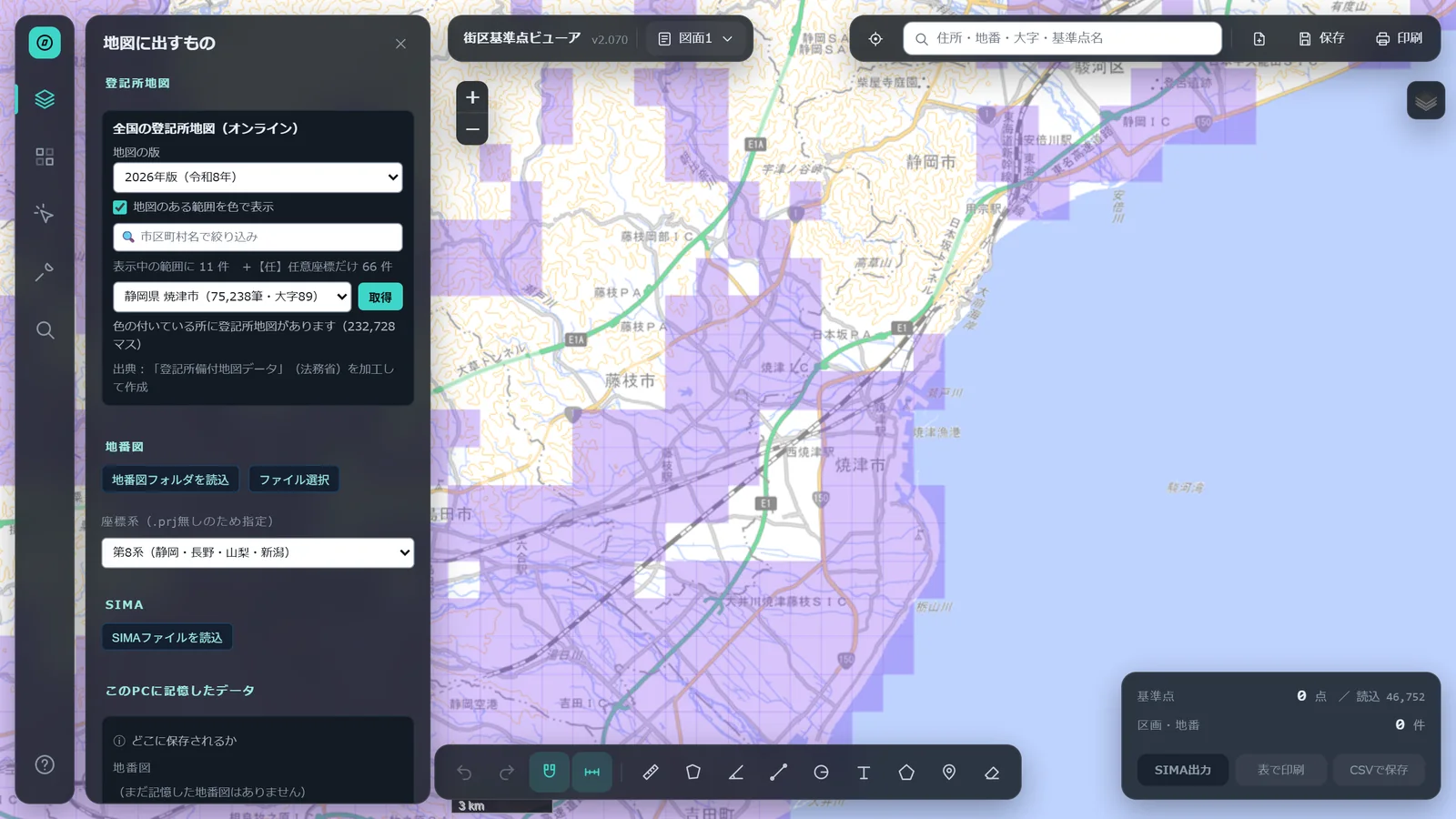
- 「地図のある範囲を色で表示」にチェックを入れると、登記所地図がある範囲が紫色に塗られます。色の付いていない所は、地図に重ねられる登記所地図が無い地域です。
- 市区町村のプルダウンには、いま画面に見えている範囲の市区町村が、近い順に並びます。名前の一部を絞り込み欄に入力して探すこともできます。
- 市区町村を選んで「取得」を押します(市区町村の大きさによって、数百KB〜数十MBの通信があります)。
- 下に「表示する大字を選ぶ」の欄が出るので、大字(丁目・町名)を選んで「+表示追加」を押します。
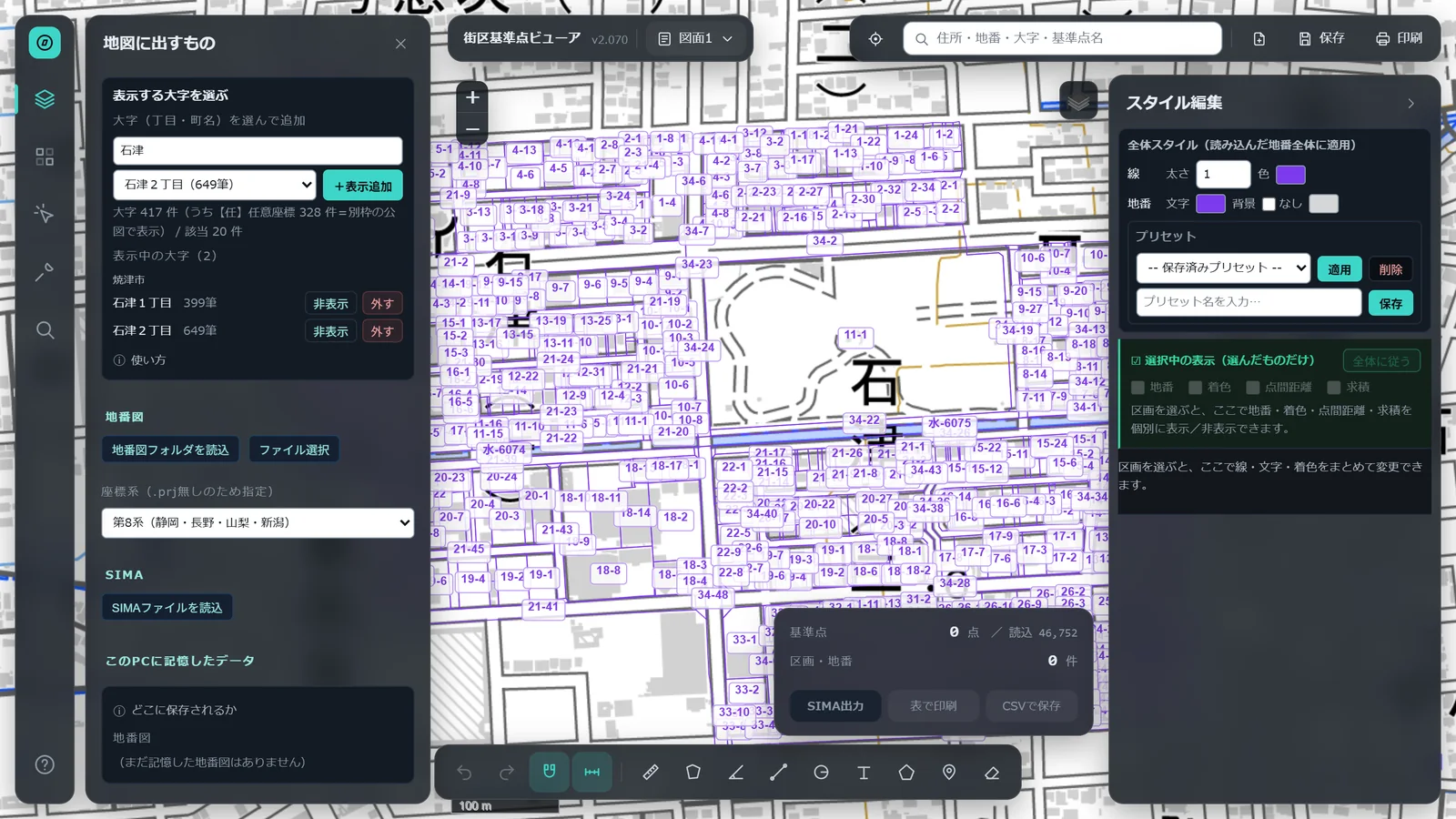
「外す」を押すと確認が出ます。外すと、その大字の筆に付けた色・地番の文字や位置の変更なども一緒に消えるためです(大字を選び直せば同じ地図に戻せますが、変更した内容は戻りません)。
筆をクリックする(登記所地図情報)
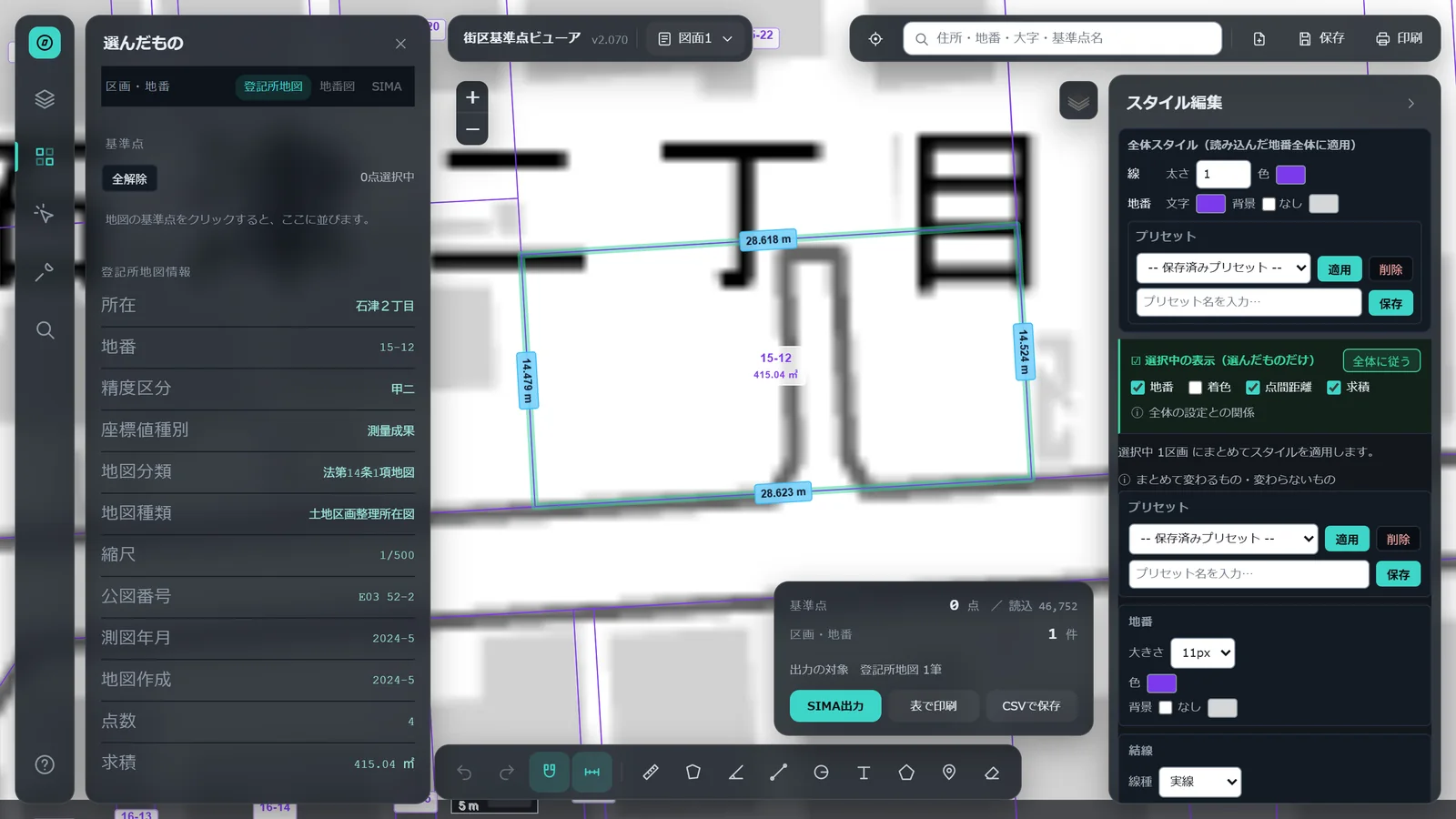
地図上の筆をクリックすると、その筆が一覧に入り、パネル「選んだもの」に登記所地図情報が出ます。
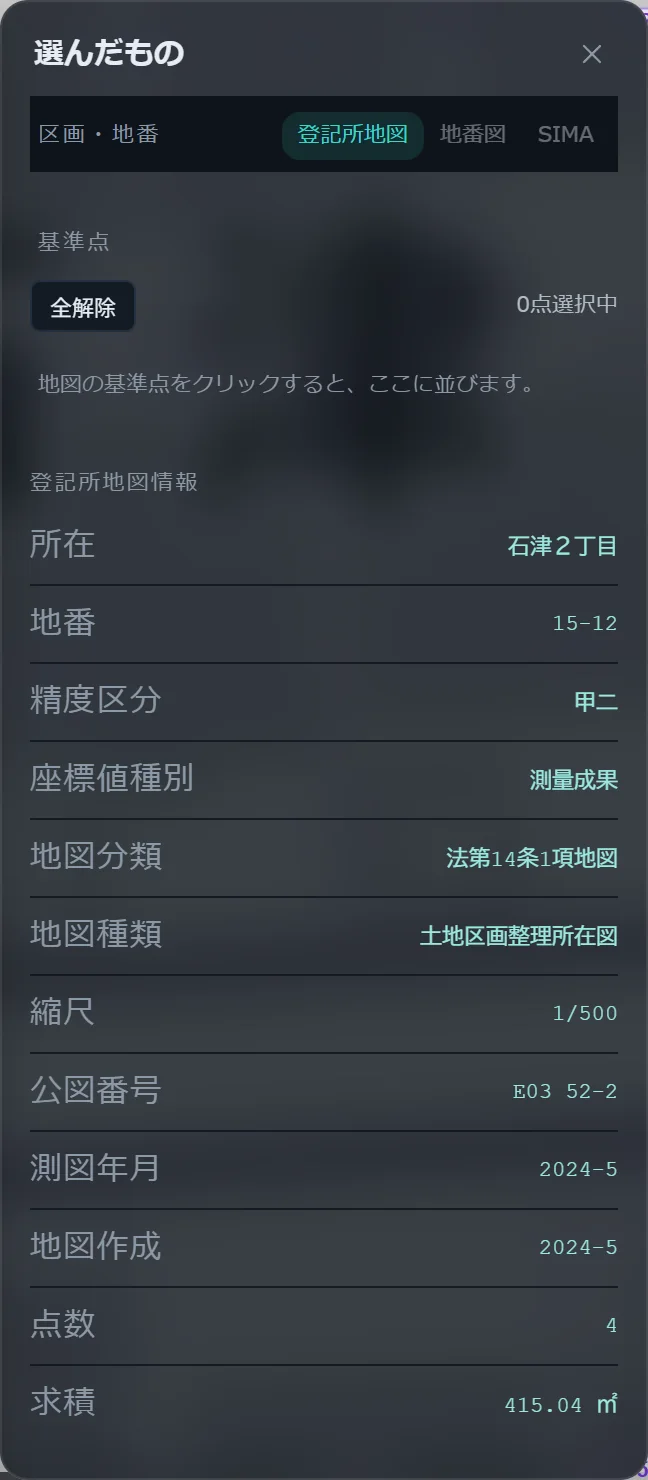
出る項目:所在・地番・精度区分・座標値種別・地図分類・地図種類・縮尺・公図番号・測図年月・地図作成・点数・求積(筆界未定地の場合は、その構成筆も)。
1つの筆が複数の公図(図郭)にまたがるときは、公図番号をすべて並べます。
選んだ筆には、スタイル編集の「選択中の表示」で、点間距離(各辺の長さ)や求積を地図に出せます。
一覧から外すには、その筆をもう一度クリックするか、一覧の行の「×」、または「全解除」を押します。これらは一覧から外すだけで、地図の筆や、変更した色・地番の文字は残ります。
〈求積〉は、筆の座標から計算した参考値です。登記簿の地積とは別のもので、一致するとは限りません。
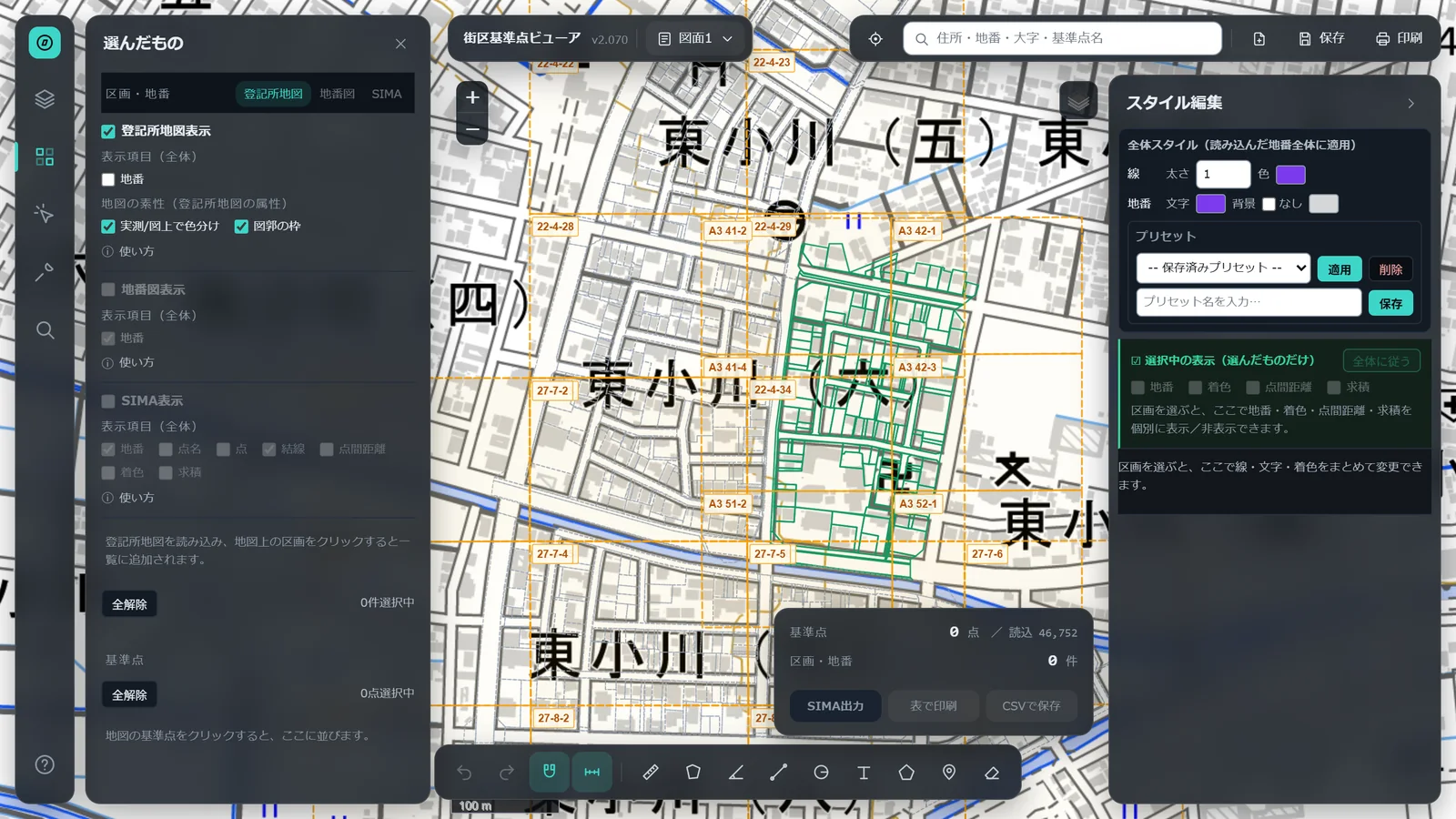
表示のチェック・地図の素性(実測か図上か)・図郭の枠
パネル「選んだもの」の「区画・地番」で「登記所地図」を選ぶと、いちばん上に登記所地図の表示のチェックが出ます。
- 登記所地図表示・地番:登記所地図の全体と、地番の文字を、まとめて表示・非表示にします(図面ごとに設定できます)。
- 実測/図上で色分け:筆界の線を、測量成果による筆(実測)は緑の実線、公図から読み取った筆(図上測量)は灰色の破線で描き分けます(区画の中は塗りません。どちらか分からない筆は紫の線のままです)。
- 図郭の枠:公図1枚分の枠と地図番号を表示します。調べたい場所がどの公図に載っているか、図郭の境目にまたがっていないかを確かめられます。
地図の版(年)
法務省は毎年、データを更新して公開しています。このアプリでは 2022年版から2026年版までを配信しており、「地図の版」で切り替えられます。版を切り替えると、取得した登記所地図はいったん消えます(作図や測定の結果は残ります)。どの版を使ったかは、保存するファイルに記録されます。
▲ ページの先頭へ7. 任意座標系の公図を見る
登記所地図のうち、筆の数で半分あまり(2026年版でおよそ54%)は任意座標系で作られています。実際の位置が決まっていないため地図には重ねられませんが、公図としては見ることができるため、地図とは別の「公図ビューア」で開けるようにしています。
- 市区町村を「取得」すると、大字のプルダウンに 【任】 の付いた大字が並びます。選ぶとボタンが「公図を開く」に変わります。
- 市区町村のすべてが任意座標系のところ(2026年版で66市区町村)は、市区町村のプルダウンのいちばん下の「任意座標だけ」の欄にまとめてあります。
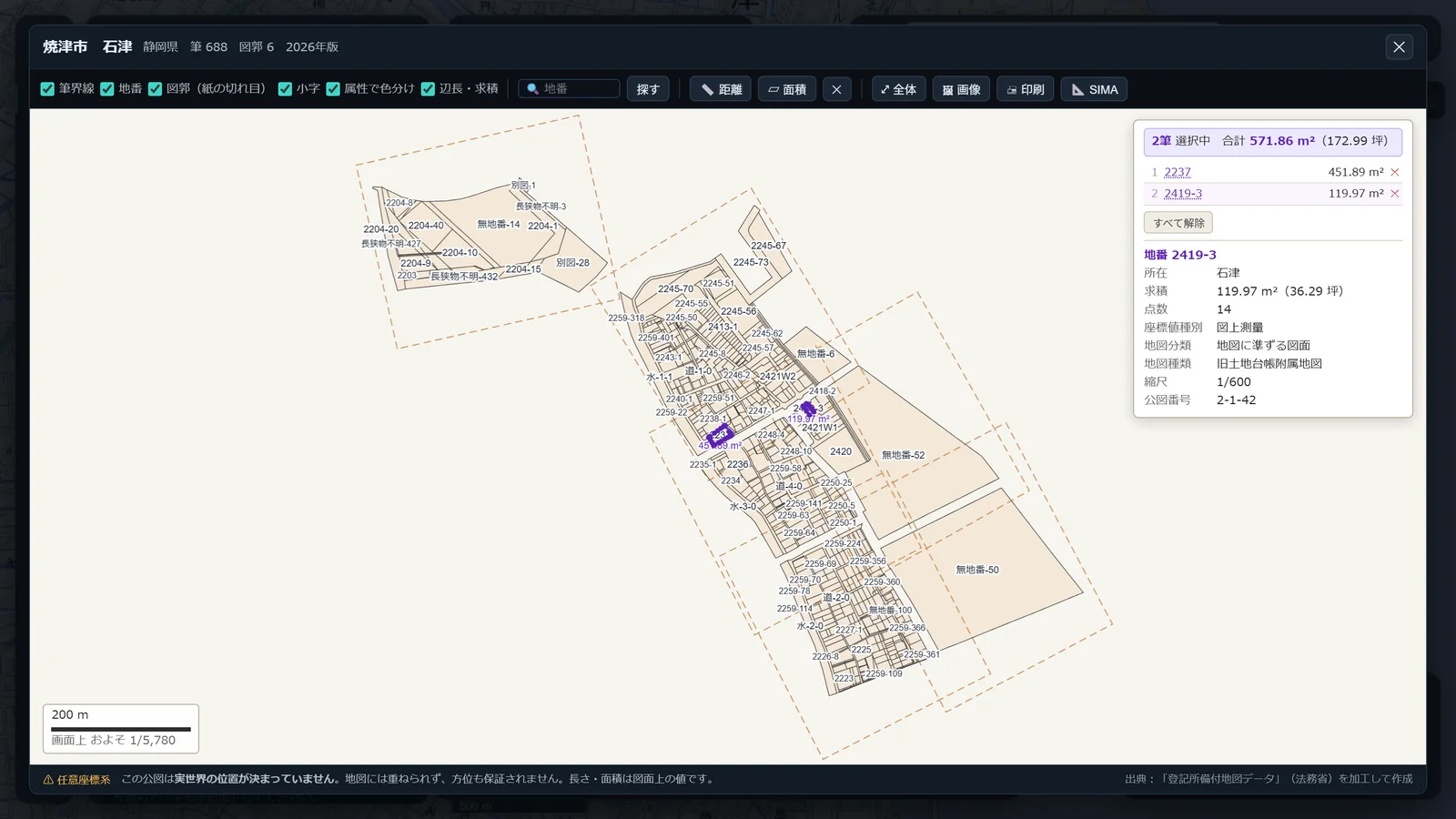
- ドラッグで移動、マウスのホイールで拡大・縮小します。
- 筆をクリックすると、地番・求積・精度区分・座標値種別・地図分類・縮尺・公図番号・測図年月などが出ます。続けてクリックすると複数選べ、合計の面積が出ます。同じ筆をもう一度クリックすると外れ、何も無い所をクリックすると全部外れます。
- 上の欄で、筆界・地番・図郭(紙の切れ目)・小字・属性での色分け(筆界未定地・図上測量・測量成果)・辺長と求積の表示を切り替えます。
- 地番を入力して探す、距離・面積を測る、画像(PNG)で保存する、縮尺を指定して印刷する、SIMA形式で書き出す(選んでいる筆だけ/大字ぜんぶ を選べます。先頭の行に [任意座標系] と記載)ことができます。
- 中の宅地などを囲む「穴(島)」のある筆は、求積から島の分を差し引いています。SIMA形式には外周だけを書き出します(17章)。
ご注意
任意座標系の公図は、実際の位置と方位が決まっていません。長さ・面積は図面上の値です。そのまま測量の成果として使うことはできません。分筆・合筆の経緯などを確かめる資料としてお使いください。
8. 図根点を表示する
登記所地図のデータに入っている図根点(全国で約6,400万点)を表示できます。パネル「地図に出すもの」の「図根点(登記所地図)」にチェックを入れ、ズーム15以上に拡大すると、見ている範囲の図根点が出ます。登記所地図を取得していなくても表示できます。
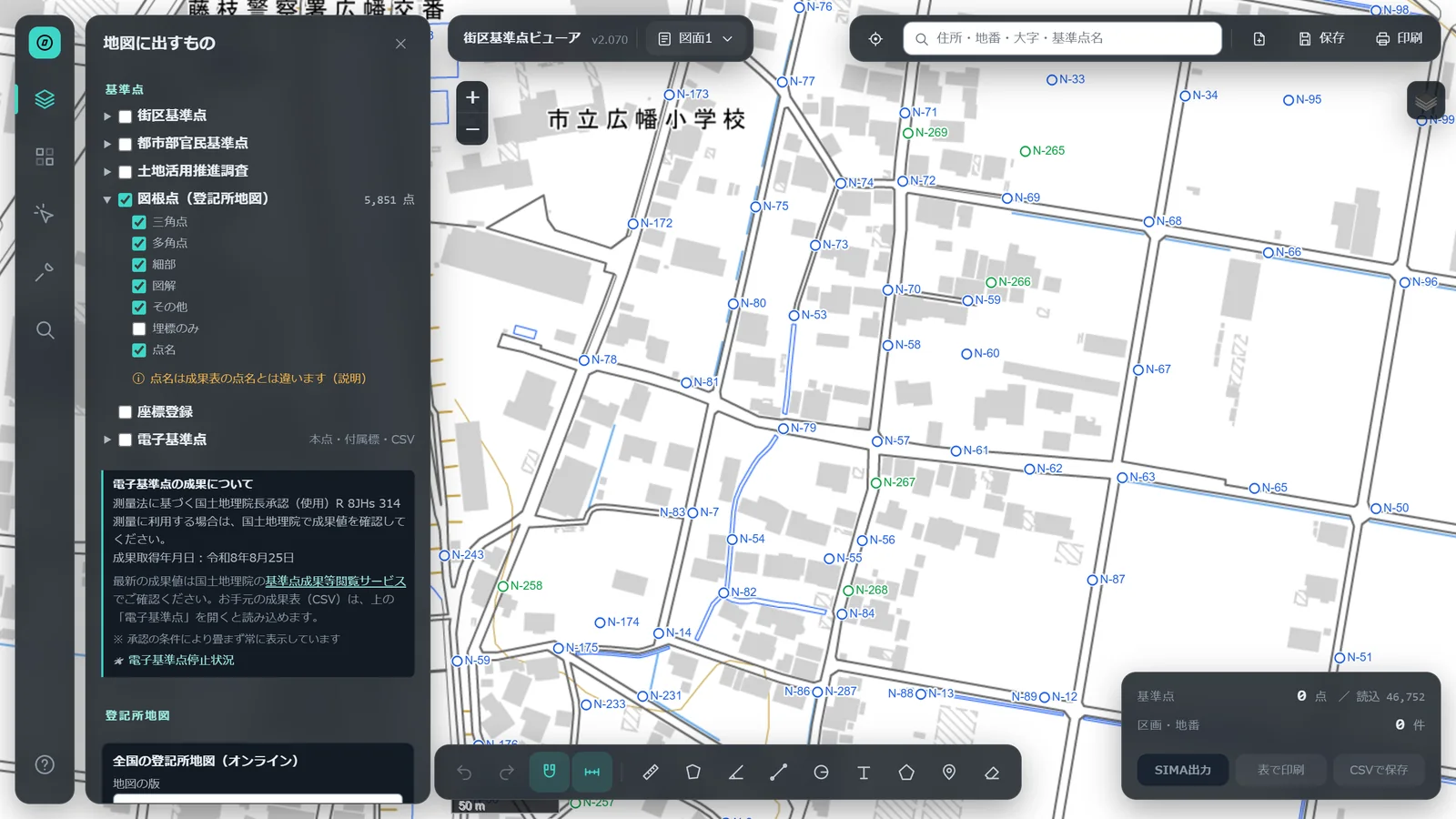
- 色で種類(図根三角点・図根多角点・細部図根点・図解図根点・その他〈種類の記載が無いものを含む〉)を、形で埋標の区分(● 埋標、◎ 筆界基準杭を兼ねる、○ 非埋標または記載なし)を表します。○ は「現地に杭が無い」という意味ではありません。
- 「埋標のみ」にすると、埋標と記載されている点だけを表示します。
- 「点名」にチェックを入れると、ズーム17以上で名称を表示します(重なるものは間引きます)。
- 点をクリックすると一覧に入り、SIMA出力や成果一覧に含めることができます。
点名についてのご注意
ここに出る点名は、区画整理や地籍調査の成果表に載っている点名ではありません。登記所地図のデータに入っているのは、多くの場合、公図1枚ごとに振られた通し番号(N-1 など)です。座標は登記所地図のデータのとおりですので、お手元の成果表と照らし合わせるときは、点名ではなく座標で照合してください。
9. 地番図(Shape)を読み込む
市区町村が作成している地番図(Shape形式)を読み込んで、地図に重ねます。
地番図の読み込みについて
地番図は、市区町村ごとに列の名前・地番の入れ方・ファイルの構成などのルールが違うため、うまく読み込めないことが少なくありません。このアプリでは、読み込むときに「どの列が地番か、どの列が字(大字)か」を指定していただく方式にしていますが、それでも読み込めない地番図があります。
このアプリで読めるのは、区画が面(ポリゴン)のデータで、座標が平面直角座標系、属性(.dbf)の文字コードが Shift-JIS の地番図です。
読み込めない場合は、地番図のデータをメールでお送りください。こちらで内容を確認し、読み込めるように対応します。お送りいただく前の注意と送り先は、23. お問い合わせをご覧ください。
準備するファイル
- 地番図は
.shp・.shx・.dbfの3つのファイルが必要です(.prjなどは無くても構いません)。 - 地番の区画は、面(ポリゴン)の Shape である必要があります。地番の文字の位置だけを持つ点のデータは使いません。
- フォルダごと読み込むと、関連するファイルもまとめて読み込まれます。フォルダに複数の Shape が入っているときは、区画の数がいちばん多い面の Shape を地番図として読み、ほかの面の Shape は大字の名前を取る候補にします。
- 字(大字)の名前が別の表(CSV)や、大字の区域のデータに入っている場合も、読み込むときに指定できます。
読み込みの手順
- パネル「地図に出すもの」の「地番図」で、「地番図フォルダを読込」(フォルダごと)または「ファイル選択」(ファイルを直接)を押します。
- 「読み込む列を指定してください」という画面が出ます。先頭の数件の値が見本として表示されるので、値を見ながら次の項目を選びます(アプリが推測した列には目印が付きます)。
- 地番図の名前:切り替えるときに分かりやすい名前(例:焼津市)を入れておきます。
- 地番の列
- つなげる列:地番が「本番」「枝番」のように別の列に分かれている場合に、つなげる列にチェックを入れます。つなぎ方(100-1-2/100の1の2/100番1の2)も選べます。
- 字(大字)コードの列
- 地目の列・地積の列(無ければ「なし」)。数値で入っている地目を、登記の地目名(宅地・田など)に変換することもできます。
- 字名の取得元:別レイヤの大字名を使う(大字の区域のデータが一緒にあるときだけ出ます)/CSVファイルから読む/この地番データの列から/コードのみ(名前なし)
- 平面直角座標系の系を選びます。このアプリは
.prj(座標系の情報)を読まないため、地番図が作られた系を必ず指定してください(初期値は第8系。静岡県は第8系です)。系の欄は読み込みボタンのすぐ下にあり、読み込む前でも後でも選べます。あとから変えると、表示中の大字も描き直されます。 - 「表示する大字を選ぶ」で大字を選び、「+表示追加」を押します。大字の名前の一部を入力して候補を絞ることもできます。
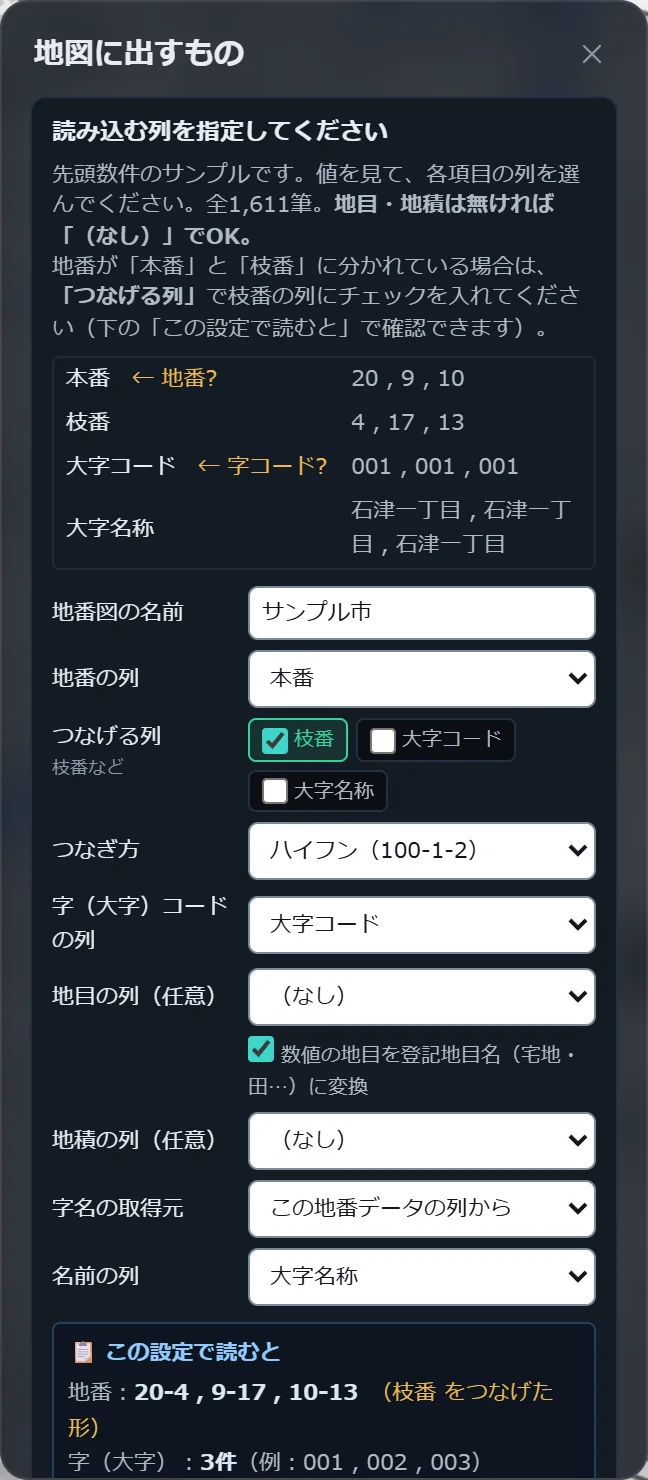
左の写真は、地番が「本番」と「枝番」の2つの列に分かれている地番図の例です。地番の列に「本番」を選び、つなげる列の「枝番」にチェックを入れると、「20-4」のように枝番まで付いた地番で読み込まれます。
地番の列にすでに「704-2」のように枝番まで入っている地番図では、つなげる列にチェックを入れると「704-2-2」のように二重になります。「この設定で読むと」の例で確かめてください。
個人情報について
このアプリが地図に出し、保存するのは、区画・地番・地目・地積・字(大字)だけです。列を選ぶ画面の見本には、すべての列の先頭3件がそのまま表示されるため、所有者の列がある地番図では、氏名などがこの画面に見えることがあります。この見本は列を確かめるための一時的な表示で、地図・保存するファイル・このパソコンへの記憶には入りません。
表示したあと
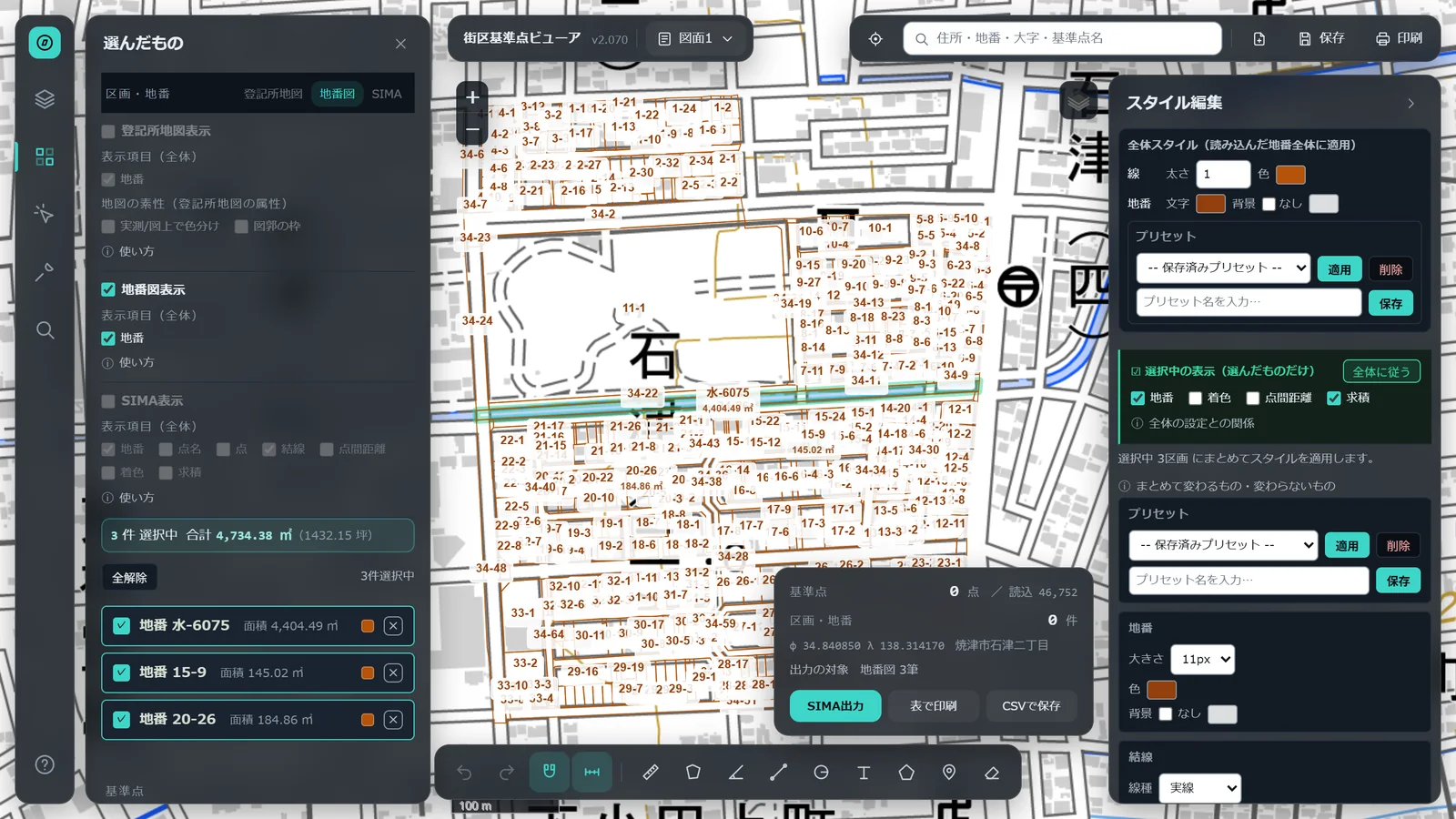
- 区画をクリックすると選ばれ、パネル「選んだもの」の一覧に面積とともに並びます。この面積は区画の座標から計算した値で、「地積」の列の値(登記地積)とは別のものです。
- 地番・地目・地積の表示を全体で切り替えられます。選んだ区画だけの表示や色は、スタイル編集で変えられます。
- 表示した大字は、「地図に出すもの」の地番図の欄に一覧で並びます。「非表示」で地図から消し(もう一度押すと戻ります)、「外す」で一覧から除きます。「外す」を押すと確認が出ます。その大字の区画に付けた色や地番の文字・位置の変更も消え、取り消し(Ctrl+Z)では戻せません。
- 一度読み込んだ地番図は、このパソコンのブラウザの中に記憶され、次回からは一覧から選ぶだけで使えます(サーバーには送りません)。記憶した地番図は、一覧から削除できます。
- 表示した大字の区画はプロジェクトファイルに保存されるので、元の地番図のファイルが無いパソコンでも開き直せます。
- 複数の市区町村の地番図を読み込み、切り替えて使えます。
- 地番図は表示・参照用で、形を編集することはできません。測る・描くの道具は重ねて使えます。
このページの地番図・SIMAの写真は、説明用に作ったサンプルデータで撮影しています(区画の形は、「登記所備付地図データ」(法務省)を加工して作成しました)。
10. SIMAファイルを読み込む
SIMA形式のファイル(.sim)を読み込み、点と区画(画地)を地図に表示します。ファイルに地番・結線の情報があれば、それも表示します。区画に属さない点だけのデータは「点のみ」としてまとめて扱います。
- パネル「地図に出すもの」の「SIMA」で「SIMAファイルを読込」を押し、ファイルを選びます。
- 読み込んだファイルは一覧に並び、ファイルごとに「非表示」「外す」ができます。「外す」を押すと確認が出ます。外したファイルの区画に付けた色や文字の変更も一緒に消えるため、元に戻すには .sim ファイルを読み込み直してください。
- 読み込んだ区画と「点のみ」は、同じ欄の「区画・点の一覧」にも並び、行をクリックして選べます。「点のみ」は地図上に区画が無いので、この一覧から選びます(選ぶと、点と点名の大きさ・色を変えられます)。
- パネル「選んだもの」の「SIMA表示」の欄で、地番・点名・点・結線・点間距離・着色・求積の表示を、読み込んだSIMA全体で切り替えます。
- 地図上の区画をクリックすると選ばれます(登記所地図や地番図も出しているときは、パネル「選んだもの」の切り替えボタンで「SIMA」を選んでからクリックします)。「全選択」で、読み込んだ区画をまとめて選べます。選んだ区画には、スタイル編集で個別に表示や色を設定できます。
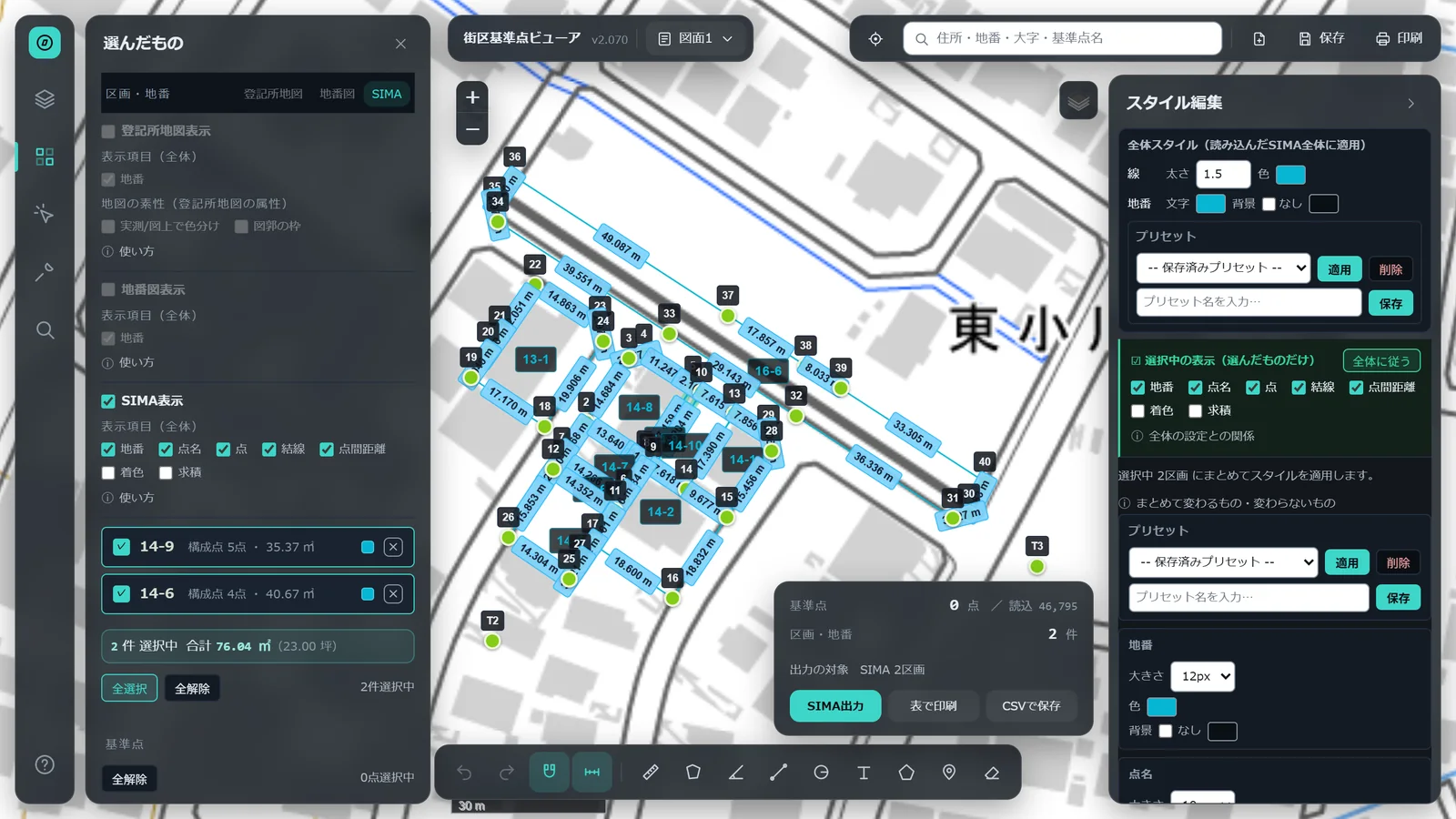
座標系についてのご注意
SIMAファイルには座標系(系)を書く欄がありません。現在のバージョンでは、読み込んだSIMAの座標を平面直角座標系の第8系として地図に重ねています。第8系以外の地域のSIMAファイルは、地図上の正しい位置に表示されません。
11. 線や文字の見た目を変える
登記所地図・地番図・SIMA を地図に出すと、画面の右側に「スタイル編集」が出ます。地図の区画をクリックして選び(選んだ区画は左のパネルに並びます)、右の「スタイル編集」で見た目を決める形です。中は上から、次の3つの部分に分かれています。
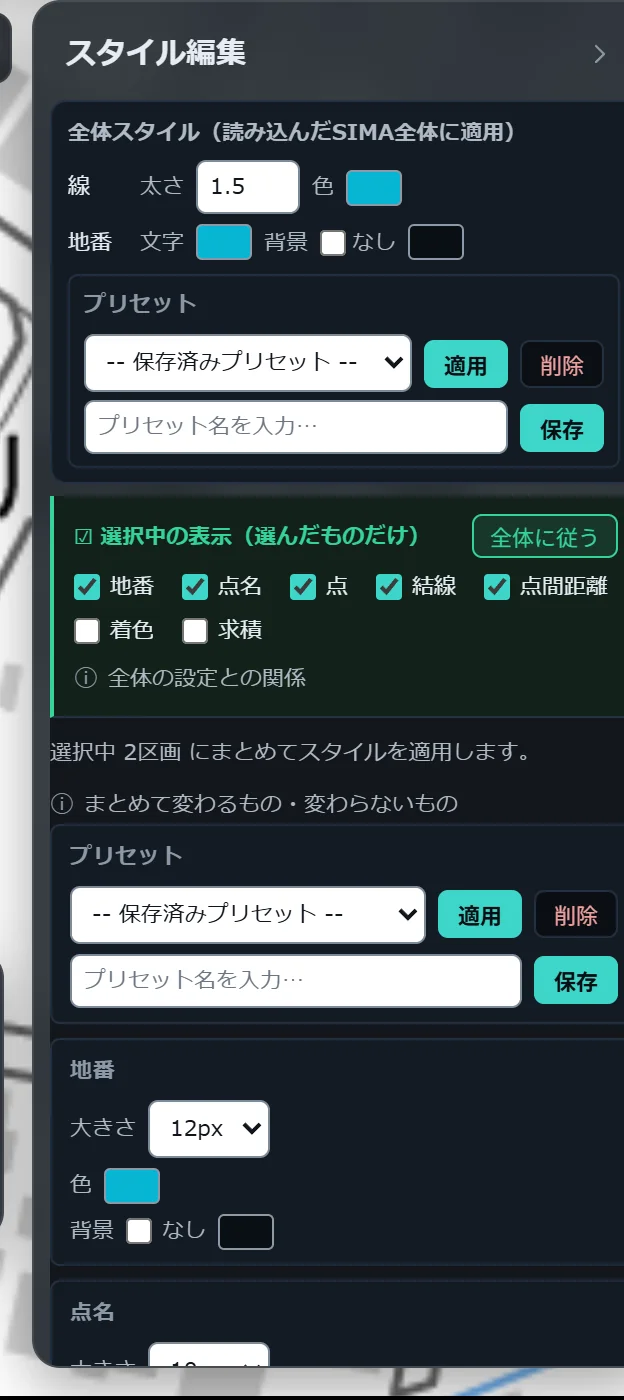
全体スタイル
読み込んだ区画すべての、線の太さ・線の色・地番の文字の色・地番の背景をまとめて変えます。区画を選んでいなくても使えます。
全体スタイルと、下の「選んだ区画の色・大きさ」は、あとから操作したほうが優先されます。個別に色を変えた区画も、あとで全体スタイルを変えると、その項目は全体の値に置き換わります。先に全体スタイルで基準を決めてから、変えたい区画だけを直すと、手直しが少なく済みます。
選択中の表示(選んだものだけ)
選んだ区画だけ、地番・点名・点・結線・点間距離・着色・求積などの表示を切り替えます。全体の設定がオフでも、選んだ区画だけ表示することができます。「全体に従う」で全体の設定に戻します。
選んだ区画の色・大きさ
「選択中 n区画 にまとめてスタイルを適用します」と出る部分です。選んだ区画の、点の大きさと色、線の種類(実線・点線・一点鎖線)・太さ・色、区画の着色、文字(地番・点名・点間距離)の大きさと色を、まとめて変えます。
プリセット
全体スタイルと、選んだ区画の色・大きさの部分には、それぞれプリセットの欄があります。よく使う設定に名前を付けて保存し、「適用」でほかの区画にも同じ設定を使えます。全体スタイルのプリセットは、登記所地図・地番図・SIMA で共通です。線・円・文章・シェイプ・印刷設定などの道具にも、同じ形のプリセットの欄があります。
プリセットはこのパソコンのブラウザに残り、「保存」の画面の「プリセット」タブで1つのファイルに書き出して保管できます。プリセットの「削除」は確認を出さずにすぐ消え、取り消しもできません。とくに全体スタイルのプリセットはプロジェクトファイルに入らないため、大切なものはファイルに書き出しておいてください。
地番や点名の文字を直す
登記所地図・地番図は、先にその区画をクリックして選ぶと、地番が編集できる文字に変わります。地図上の地番をクリックすると、文字の書き換えや削除ができ、ドラッグで位置を動かせます。SIMA の点名・点間距離も、クリックで文字・大きさ・角度・色を変えられ、ドラッグで動かせます。地番図では、地番の文字を書き換えても、一覧と SIMA出力には元の地番が使われます。
スタイル編集は、見出しを押すと細い帯に畳めます。地図を広く見たいときに使います。
▲ ページの先頭へ12. クリックした地点の情報
地図の上で Shift キーを押しながらクリックすると、その地点の情報がパネル「クリック情報」に出ます。
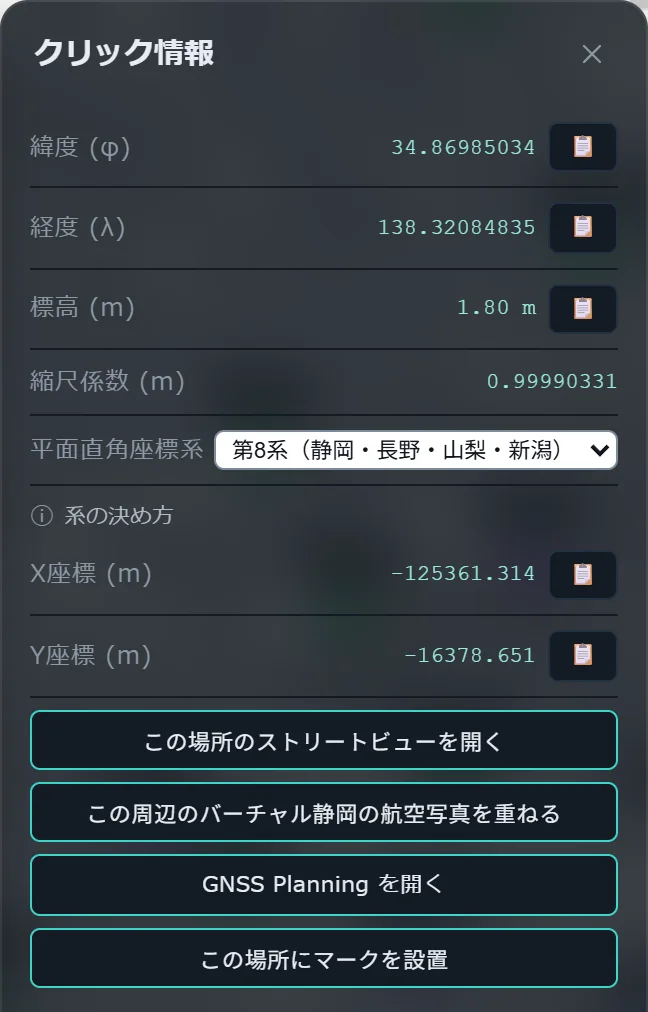
- 緯度・経度・標高・縮尺係数・平面直角座標(X・Y)が出ます。緯度・経度・標高・X・Y は、右のボタンでコピーできます。
- 平面直角座標系の系は自動で判定します。県境の近くなどで違う系にしたいときは、プルダウンで変えてください。
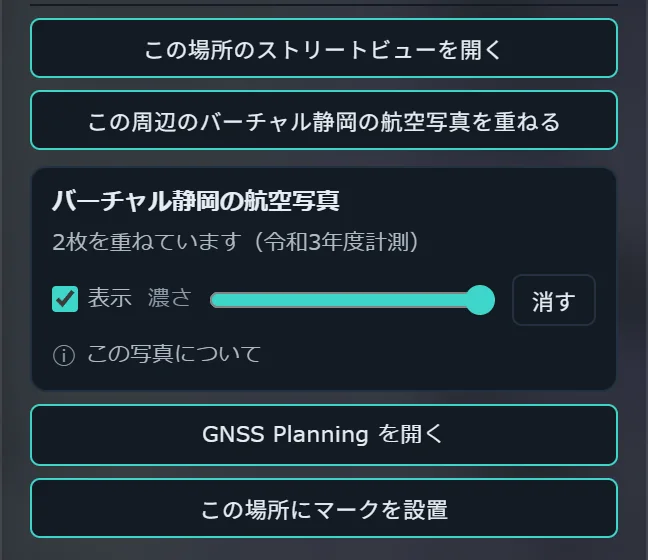
- この場所のストリートビューを開く:別の窓でストリートビューを開きます(2回目からは同じ窓の表示が切り替わります)。道路上の地点で使ってください(敷地の中などではうまく開きません)。
- この周辺のバーチャル静岡の航空写真を重ねる:静岡県内で使えます(下の「バーチャル静岡の航空写真」)。
- GNSS Planning を開く:GNSS測量の計画のためのサイトを、別のタブで開きます。緯度・経度は、上のコピーボタンで写して貼り付けてください。
- この場所にマークを設置:目印の赤いピンを置きます。ピンはドラッグで動かせます。
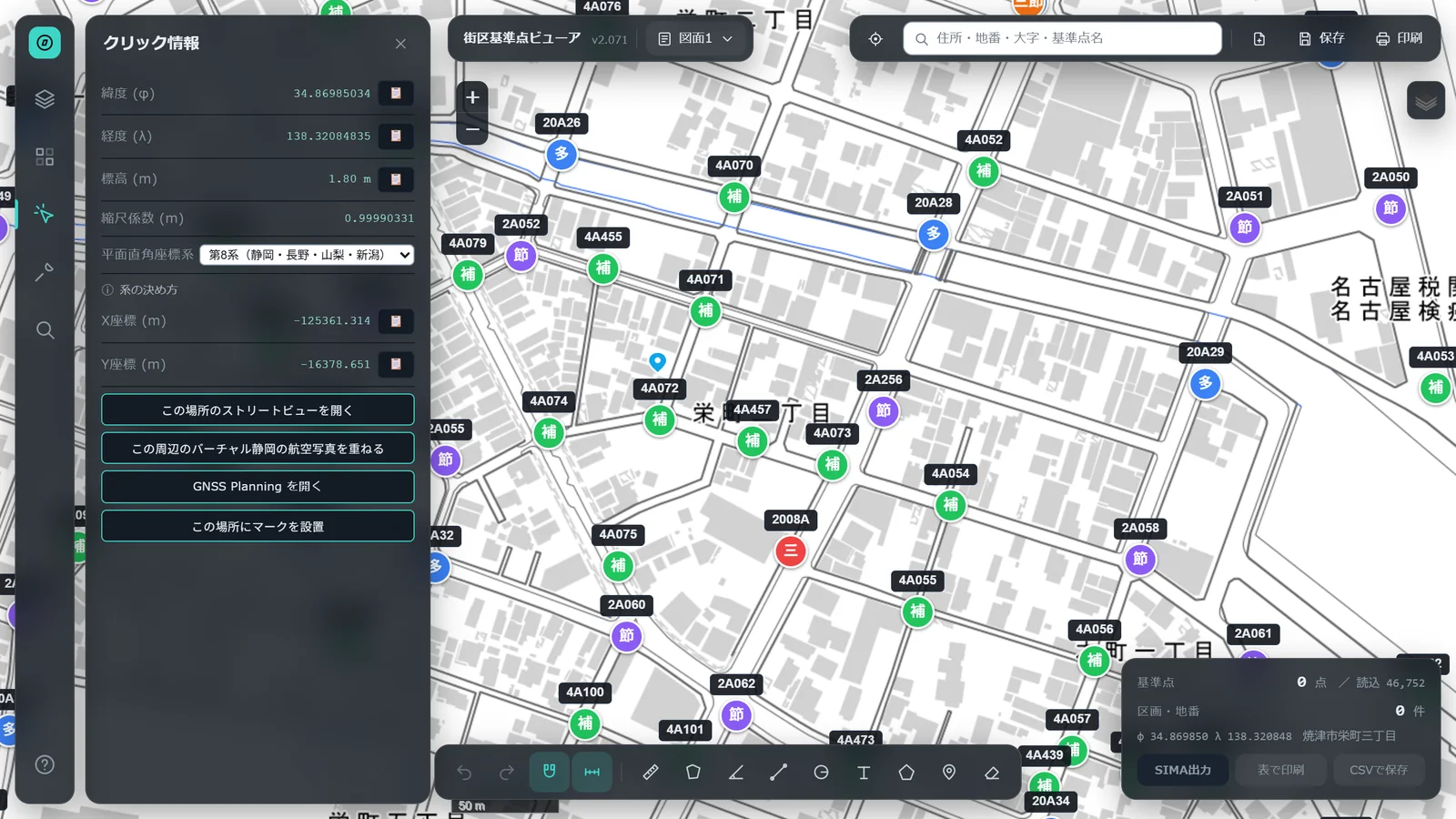
バーチャル静岡の航空写真(静岡県内)
静岡県が公開している「VIRTUAL SHIZUOKA(バーチャル静岡)」の航空写真(オルソ画像)を、クリックした地点の周りだけ読み込んで地図に重ねます。1画素が 0.2 m の写真で、建物が傾かずに真上から写っています。
- 地図を Shift+クリックします。
- 「クリック情報」の この周辺のバーチャル静岡の航空写真を重ねる を押します。
- クリックした地点から半径 150 m にかかる図郭(1枚 300 m × 400 m)を、1〜4枚読み込みます。1枚 6〜9 MB あり、1枚につき1秒ほどかかります。
- 写真は背景地図の上、登記所地図・基準点・線などの下に入ります。
- 表示のチェックで出し入れ、濃さで下の地図を透かして見られます。消すで読み込んだ写真を全部外します。
- 別の場所で押すと、その周りの写真を足していきます(最大12枚。それを超えると古いものから外します)。
- 写真があるのは静岡県内だけです。写真の無い場所では、その旨が出ます。
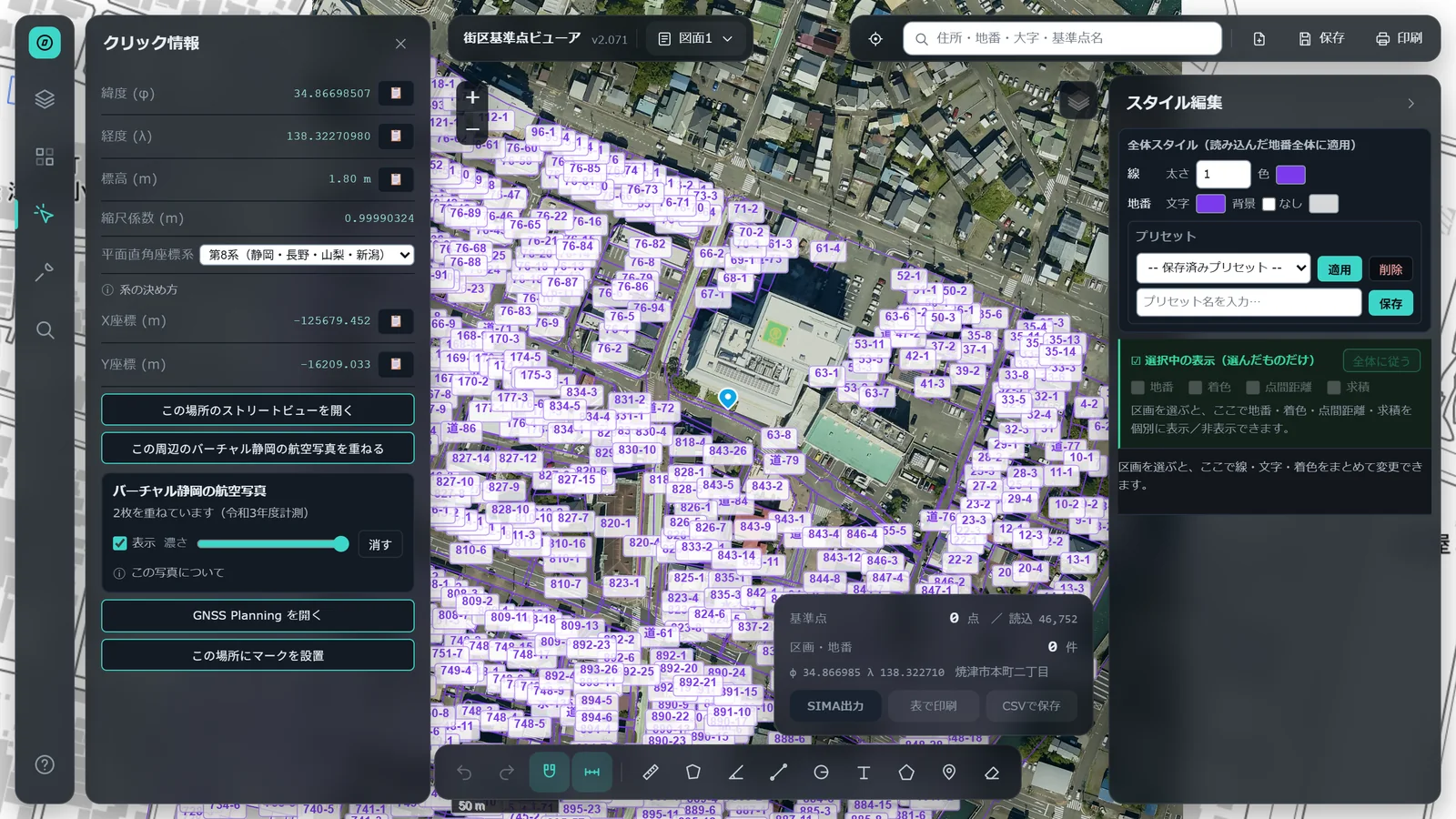
- 計測は主に令和元〜3年度(一部 令和6〜7年度)です。場所によっては、国土地理院の航空写真より古いことがあります。パネルの欄に計測年度が出ます。
- 写真はプロジェクトのファイルには保存しません。開き直したときは、もう一度読み込んでください。「新規」を押しても写真は消えません。
- 印刷と PNG・JPEG・PDF の書き出しには写真も写ります(18章)。
13. 探す(住所・地番・基準点名)
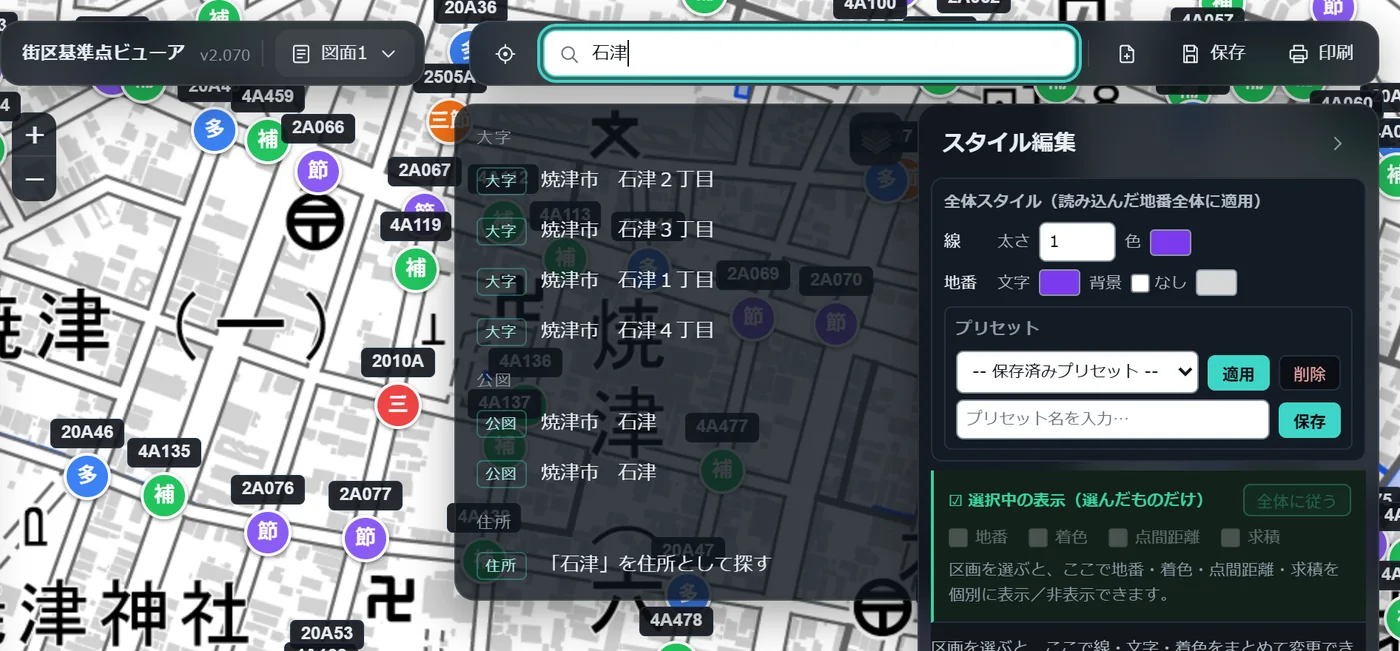
画面上部の右側にある検索欄(「住所・地番・大字・基準点名」と薄く書かれた欄)に文字を入力すると、候補が種類ごとに並びます。
- 基準点名・図根点名・取得した大字(任意座標系の公図を含みます)・全国の市区町村は、入力した文字を含むものが並びます。
- 地番は、表示している登記所地図の地番のうち、入力した文字と一致するもの、または入力した文字で始まるものが並びます(地番図・SIMA の地番は探せません)。
- いちばん下には「住所として探す」が付き、国土地理院の住所検索で探せます。
- ↑↓ で選んで Enter、または行をクリックすると、その場所へ移動します。
- 基準点・図根点・地番の行には、ストリートビュー・GNSS Planning・マークを置くボタンが出ます。
- 検索欄を空のままクリックすると、これまでの住所検索の履歴が出て、押すとその場所へ移動します。住所検索で置かれた印は、ドラッグで位置を細かく直せます。
- 住所検索の結果と履歴は、レールの「探す」で開くパネルにも残ります。
14. 現在地(参考位置)
検索欄の左にある「現在地」のボタン(照準のような丸い形のアイコン)を押すと、ブラウザが取得した現在地を地図に青い点で表示し、そのまわりに誤差の範囲を円で描きます。もう一度押すと消えます。
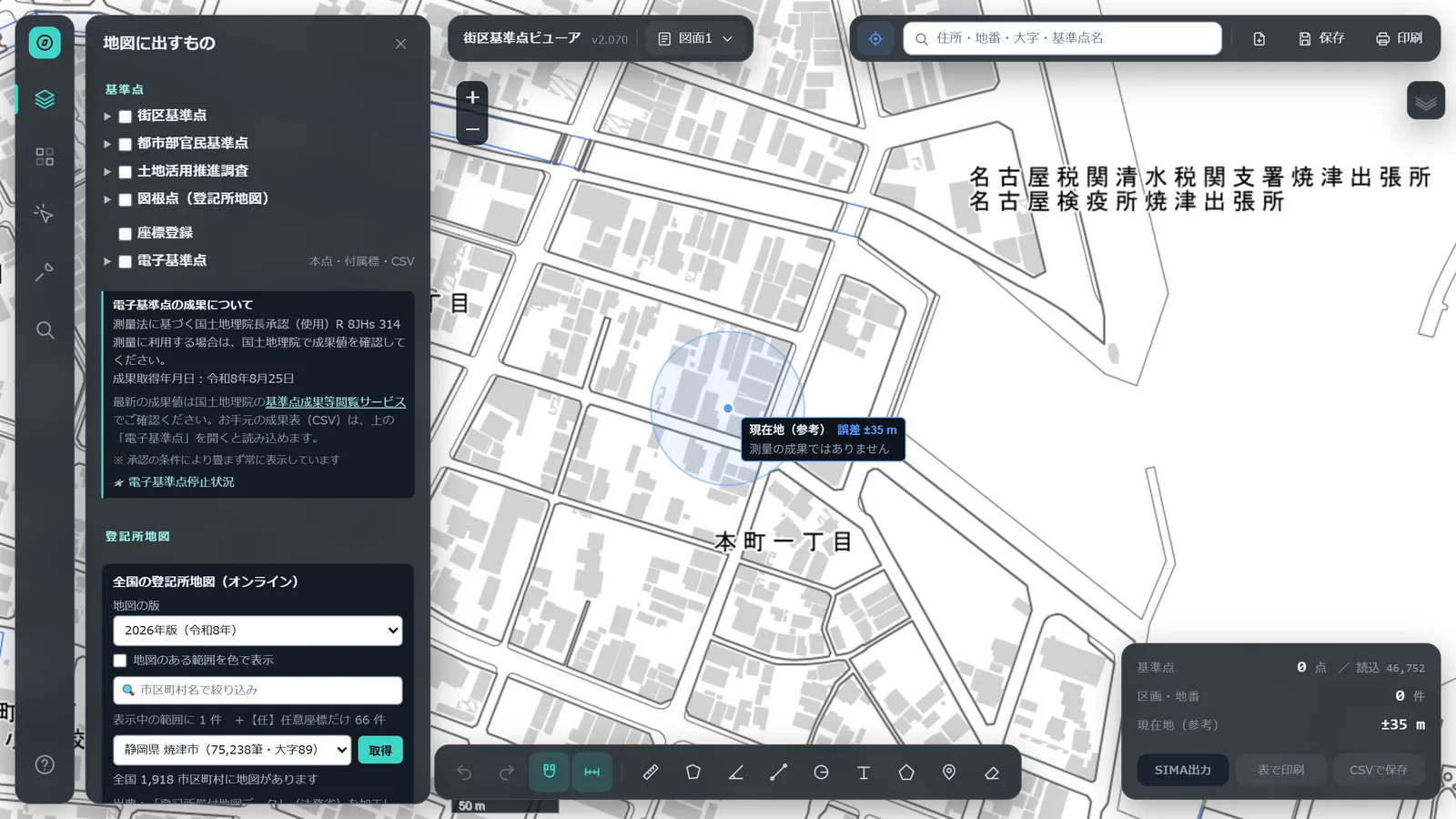
- 誤差の大きさは、右下の要約カードにも「±35 m」のように出ます(50 m を超えると色が変わります)。
- 位置情報を使えないときは、カードに理由が出ます。「許可されていません」と出たときは、ブラウザのアドレス欄の左の印から位置情報を許可して、もう一度押してください。
ご注意
パソコンの位置情報は、GPSではなく Wi-Fi や通信回線からの推定になることが多く、数百メートルから数キロメートルずれることがあります。表示する位置は参考です。
現在地の青い点と誤差の円は、基準点の一覧・書き出し・印刷には入りません。ただし、ボタンを押すと地図が現在地へ移動するため、そのまま保存すると、その地図の表示位置がファイルに記録されます。また、画面右下の住所の表示のため、地図の位置(約10mの単位に丸めた緯度・経度)を OpenStreetMap の住所検索サービスに送ります。座標として残したい地点は、道具の「座標登録」を使ってください。
15. 測る・描く
画面の下の道具のツールバーから道具を選びます(道具を使っていないときに地図を右クリックして選ぶこともできます)。道具の細かい設定は、レールの「測る・描く」で開くパネルに出ます。

| 2点間の距離 | 2点をクリックすると、その間の距離を表示します(一時的な表示で、保存はされません)。 |
|---|---|
| 求積 | クリックで多角形の頂点を置き、ダブルクリックまたは Enter で確定すると、面積(㎡と坪)を表示します。右クリックで直前の点を取り消せます。「図形を残す」をオンにすると多角形を地図に残し、面積の札はドラッグで動かしたり、札だけ消したりできます。 |
| 角度 | 3点をクリックして、その内角を測ります。 |
| 線 | 種類を「単線分(2点で直線)」「2点四角形(対角の2点)」「連続線」「角度指定」から選びます。「角度指定」は、1点目(起点)→2点目(基準の方向)→3点目(長さ)の順にクリックすると、基準の方向から指定した角度(時計回り。「反転」で反対側)の線を引き、角度を示す弧と角度の値を添えます。線の種類(実線・点線・一点鎖線・矢印)・太さ・色、距離の表示、端点の表示、塗りつぶしも設定できます。 |
| 円・楕円 | 「円(中心→円周)」「楕円(対角2点)」「楕円(3点・角度つき)」から選びます。円は半径を入力して1クリックで描くこともできます。楕円には長径・短径が付きます。中心の点は「中心点を表示」で消せます。 |
| 文章 | 入力した文章を、クリックした位置に置きます。改行を含む複数行の文章も置けます。文字の大きさ・色・背景色(背景なし)を選べます。「2点」を選ぶと、左下→右下の順に2点をクリックして、その向きに文字を傾けて置けます(逆の順にクリックすると、文字が上下逆になります)。 |
| シェイプ | 丸・三角・四角・ダイヤ・バツなどの図形を置きます(大きさ・枠の色・塗りつぶし)。 |
| 座標登録 | 地図をクリックするか、座標(緯度・経度、または平面直角座標)を入力して、新しい点を登録します。登録した点は基準点と同じように一覧に入れ、書き出せます。登録した点そのものを消すときは、一覧の行の「点削除」を押します(「外す」は一覧から外すだけで、点は残ります)。電子基準点をクリックして登録した点には印が付き、一覧の吹き出しに「電子基準点から登録」、成果一覧の〈種類〉に「座標登録(電子基準点)」と出ます。 |
| 消しゴム | 表示している線・円・図形・文章・ラベルをクリックして消します。基準点は消えません。 |
- スナップをオンにすると、線・円・図形の点が近くの基準点に吸い付きます。
- 距離表示で、描いた線の距離の表示をまとめてオン・オフできます。
- 描いた線・円・図形・文章は、クリックすると設定の小窓が開き、あとから種類・太さ・色などを変えられます。ドラッグで動かせます。
- 道具を使っていないときに Ctrl キーを押しながら地図をドラッグして囲むと、囲んだ中の線・円・図形・文章もまとめて選べます。地図の上に「n件選択中」と出るので、「選択項目を削除」(または Delete キー)でまとめて消せます。やめるときは「選択解除」か Esc を押します。
- 道具を使っている間は、ツールバーの右端に「道具をやめる」が出ます。求積と連続線のときは「確定」(Enter キーと同じ)も出ます。
- Esc を押すたびに、開いている小窓→範囲選択→描きかけの図形→道具、の順に1段ずつ戻ります。
- 最後に使った線や文字の色・太さは、次回起動したときにも引き継がれます。
16. 1つのファイルに複数の図面
1つの現場のファイルの中に、名前を付けた図面を複数作れます。画面上部の左側で図面の名前を押すと一覧が出て、押した図面に切り替わります。
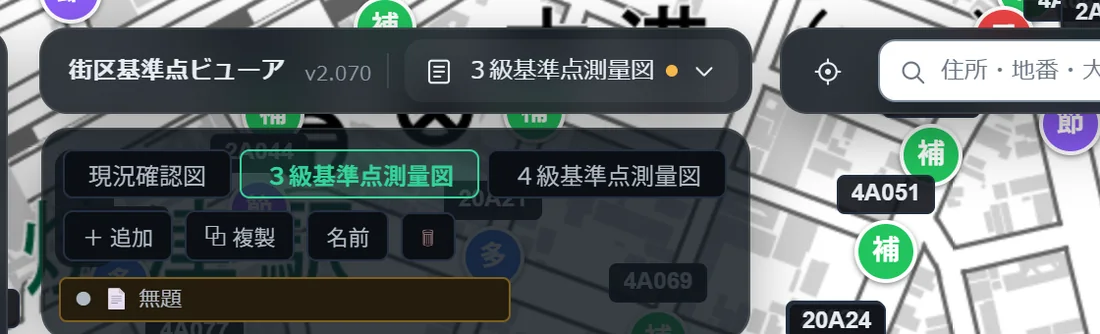
| 図面ごとに 変わるもの | 測った線・円・求積・角度、文章、シェイプ、選んだ基準点(書き出しの対象)、クリック情報の地点と赤いピン、表示範囲、背景地図、印刷設定(用紙・向き・タイトル・日付・作成者)、表示のオン・オフ(基準点の種類、登記所地図・地番図・SIMAの表示項目、大字や区画ごとの非表示) |
|---|---|
| すべての図面で 共通のもの | 読み込んだ基準点・座標登録した点・登記所地図・地番図・SIMA と、それぞれの全体スタイル。区画の選択(登記所地図の一覧・地番図・SIMA で選んだ区画) |
- たとえば「現況確認図」では登記所地図と地番図を重ねて確認し、「3級基準点測量図」では基準点と作図だけを表示する、のように使い分けます。
- 「+追加」は、今の図面の表示の設定・表示範囲・選んだ基準点・印刷設定を引き継ぎ、作図・クリック情報の地点・赤いピン・印刷のタイトルを空にした図面を作ります。「複製」は今の図面をそのまま写します。
- 図面を切り替えると、取り消し(Ctrl+Z)の履歴はそこで区切られ、前の図面での操作は取り消せません。
- あとから追加した大字やSIMAの区画は、すべての図面に表示されます。要らない図面では、その図面で「非表示」にしてください。
17. 書き出す(SIMA・成果一覧・CSV)
書き出しは、画面右下の要約カードにある3つのボタンから行います。書き出す対象は、選んだ基準点と、選んだ区画(登記所地図の一覧に載せた筆・地番図で選んだ区画・SIMAで選んだ区画)です。表示しているだけのものは書き出されません。何がいくつ書き出されるかは、ボタンの上の「出力の対象」の行で確かめられます。
SIMA出力
- 基準点・座標登録した点は、点名・X・Y・標高を書き出します。
- 区画は、地番と筆界点の座標を画地(結線)として書き出します。
- 文字コードは SIMA の慣例に合わせて Shift-JIS です。ファイルの先頭の行(A00)に、平面直角座標系を「[第8系]」のように書きます。選んだものが複数の系にまたがるときは確認のメッセージが出て、先頭の行は「座標系混在(第8・9系)」のようになります。読み込んだSIMAの区画は系が分からないため、「SIMA区画は系不明」と添えます。
- 中の宅地などを囲む「穴(島)」のある筆は、画面の求積では島の分を差し引いていますが、SIMAには外周だけを書き出します(SIMAの画地には島を表す書き方が無いためです)。そのため、書き出したファイルを他のソフトで求積すると、画面の値より大きくなります。
表で印刷(成果一覧)
選んだものを A4 横の用紙にまとめた「成果一覧」を印刷します(件数が多いときは2枚以上になり、表の見出しは各ページに付きます。構成点がとても多いときは、【構成点の座標】の段を付けるかどうかを確認します)。内容は次の4つの段に分かれ、該当するものがある段だけが出ます。
- 【基準点】連番・種類・点名・系・X・Y・標高
- 【区画】連番・種類・地番・所在・系・点数・求積・摘要(末尾に求積の合計)
- 【登記所地図の明細】所在・地番・精度区分・座標値種別・地図分類・地図種類・縮尺・公図番号・測図年月・地図作成・筆界未定
- 【構成点の座標】所在・種類・地番・No.・点名・X・Y
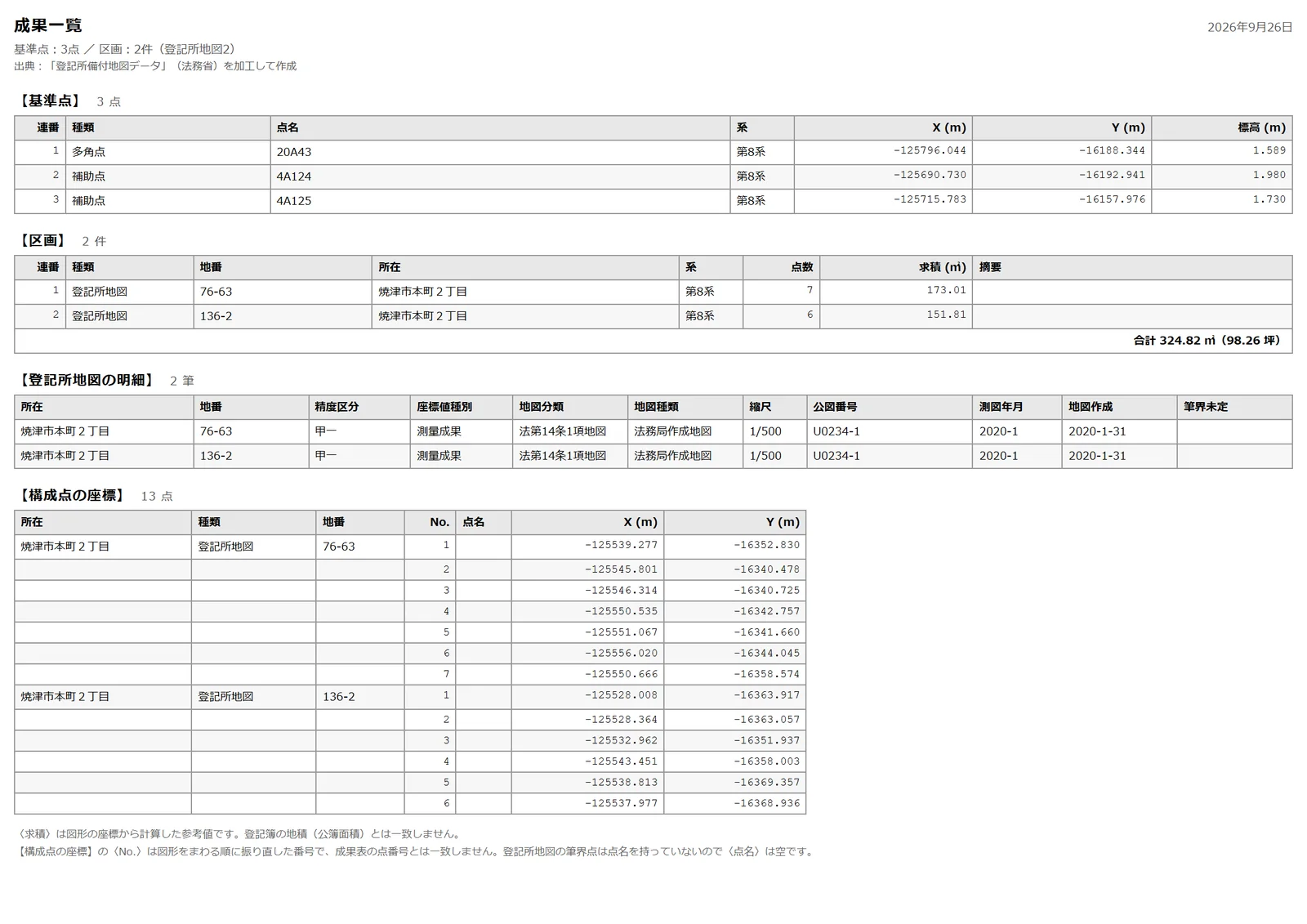
用紙の上の見出しには、日付と件数が出ます。電子基準点が入るときは承認の一行、登記所地図の筆が入るときは出典の一行も、見出しに添えられます。用紙の末尾には、その内容に当てはまる注意書きが出ます(〈求積〉は座標から計算した参考値で、登記簿の地積とは別のものであること、など)。
CSVで保存
- 成果一覧と同じ内容を、表計算ソフトで開ける CSV ファイルに書き出します。段と段の間は空行で区切ります。
- 文字コードは UTF-8(BOM付き)です。数値に3桁区切りのカンマは入れません。
- 用紙の幅の制限がないため、紙より列が多くなります(基準点の緯度・経度など)。
Excel でCSVファイルをダブルクリックして開くと、「1-2」のような地番が日付に変わってしまうことがあります(Excelの仕様です)。Excel の「データ」→「テキストまたはCSVから」で読み込み、地番の列を「文字列」に指定してください。
18. 印刷・画像/PDFの書き出し
画面上部の右側の「印刷」を押すと、印刷プレビューが開きます。地図をドラッグで動かし、マウスのホイールで拡大・縮小して範囲を合わせ、右の欄で設定します。
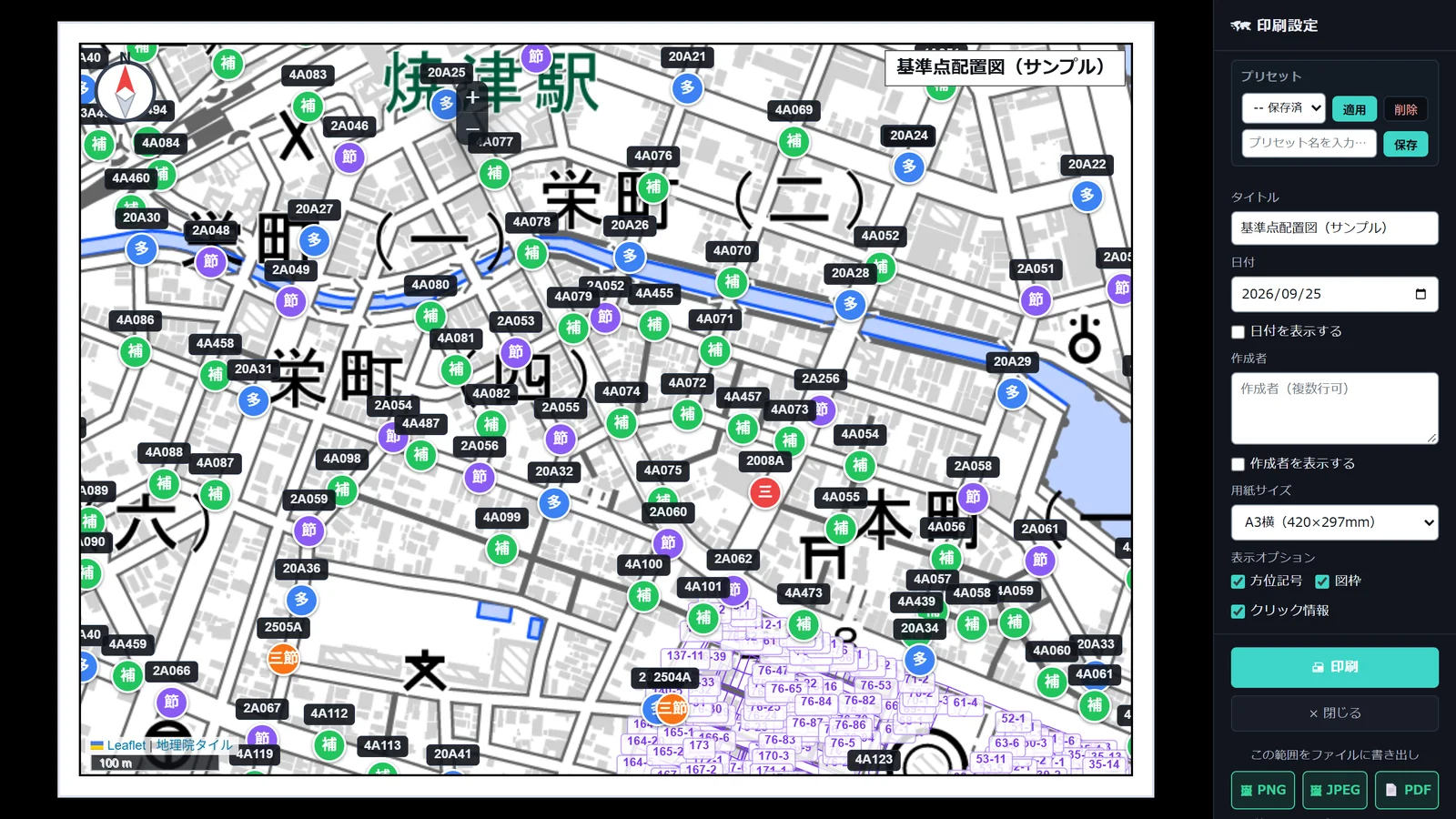
- 用紙の大きさ(A4・A3・A2・A1)と向き
- タイトル・日付・作成者
- 方位記号・図枠・クリック情報の表示
- 印刷のほか、同じ構図を PNG・JPEG・PDF のファイルとして書き出せます。
- バーチャル静岡の航空写真(12章)を重ねているときは、写真も写ります。写真が紙の範囲に入るときは、右下の枠に出典の一行が入ります。
印刷の設定はプリセットとして保存できます。印刷・書き出しには、画面の操作用の部品(パネルや道具のバー、現在地の表示など)は写りません。
▲ ページの先頭へ19. 保存・読み込み
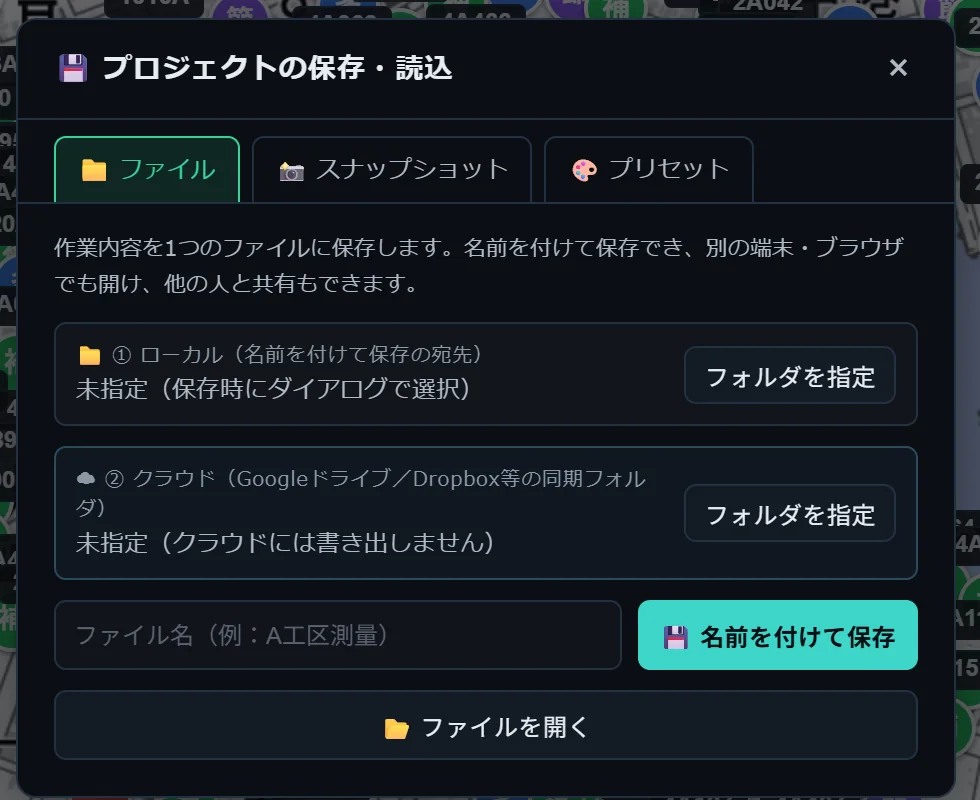
画面上部の右側の「保存」を押すと、保存・読み込みの画面が開きます。「ファイル」「スナップショット」「プリセット」の3つのタブに分かれています。
ファイルに保存する
- 名前を付けて保存:作業内容(読み込んだ点・区画、作図、表示の設定、図面など)を1つのファイル(JSON形式)にまとめて保存します。別のパソコンやブラウザでも開けます。
- ファイルを開く:保存したファイルを読み込みます。開いたファイルには、Ctrl+S で上書き保存できます(Chrome・Edge では同じファイルに直接上書きします)。
- クラウドにも同時に保存:保存先として、パソコンのフォルダと、Googleドライブ・Dropbox・OneDrive などのデスクトップ用アプリが作るフォルダの2か所を指定できます。保存のたびに同じファイルが両方に書かれ、同期はそれぞれのアプリが行います(Chrome・Edge のみ)。
そのほか
- スナップショット:このパソコンのこのブラウザの中に、日時と縮小画像付きで保存します(最大10件。11件目を保存すると、いちばん古いものが確認なしで消えます)。同じパソコン・同じブラウザでしか開けず、ブラウザのデータを消すと消えることがあるので、長く残すものはファイルに保存してください。
- プリセット:各道具で保存したプリセットを、1つのファイルに書き出したり、読み込んだりします。
- 新規:画面上部の右側の「新規」(紙に+の付いたアイコン)を押すと、読み込んだデータ・選択・作図・図面・印刷設定などをすべて消して、起動直後の状態から始めます。地図の表示位置と背景地図、プリセット、保存先の指定、このパソコンに記憶した地番図などは残ります。消えるものがあるときは確認が出ます。「新規」で消したものは、取り消し(Ctrl+Z)では戻せません。
このアプリは自動保存をしません。作図や区画の色・地番の編集などをすると、画面上部の左側の図面の名前に琥珀色の点が付き、保存しないままページを閉じようとするとブラウザが確認を出します。ただし、登記所地図・地番図・SIMA を読み込んだだけのときや、基準点を選んだだけのときは点が付かず、確認も出ません。また、スナップショットを保存したときも点は消えます。残したい作業は、閉じる前にファイルに保存してください。
20. スマートフォン版
スマートフォン版は、現地で基準点を確認するためのアプリです。パソコン版と同じ形式のファイルを読み書きできます。iPhone では Safari でのご利用をおすすめします。
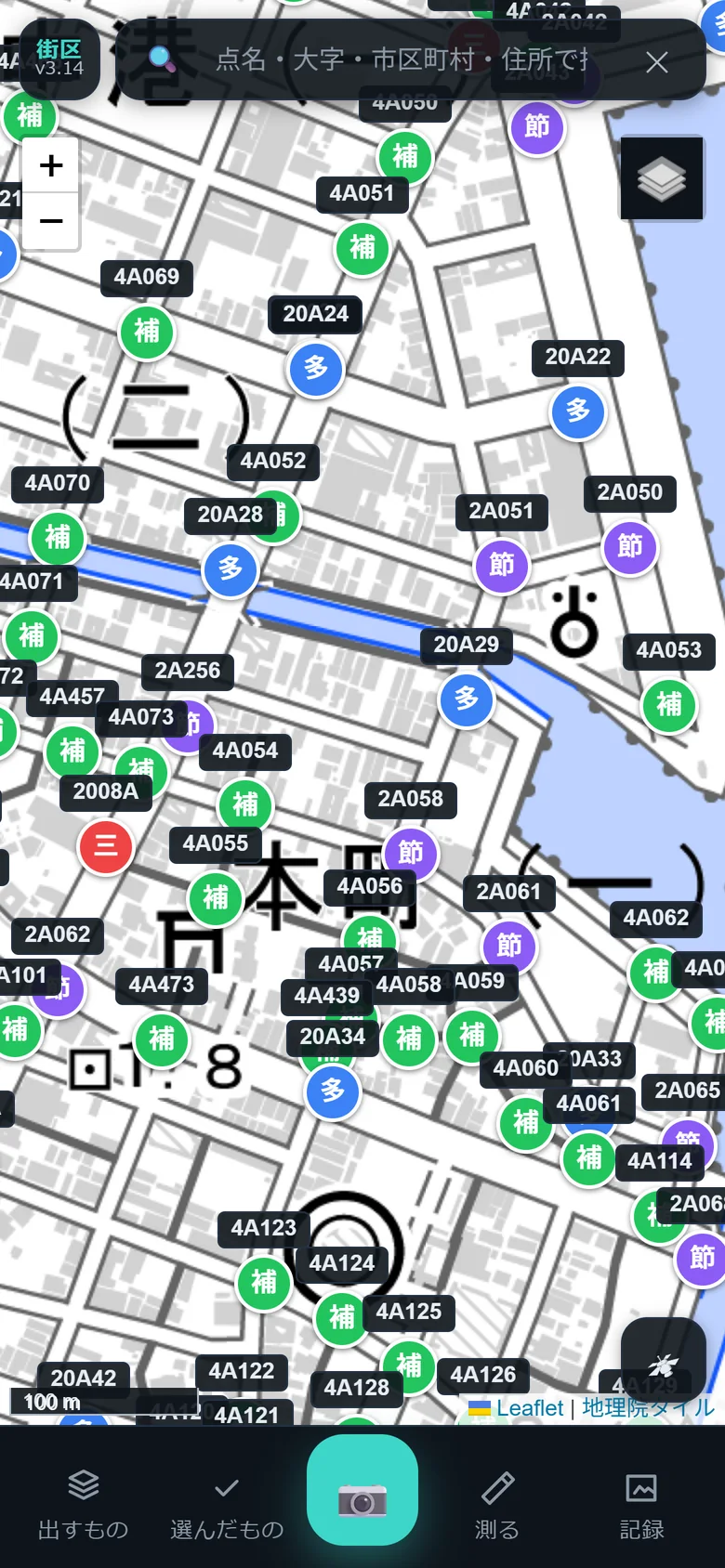
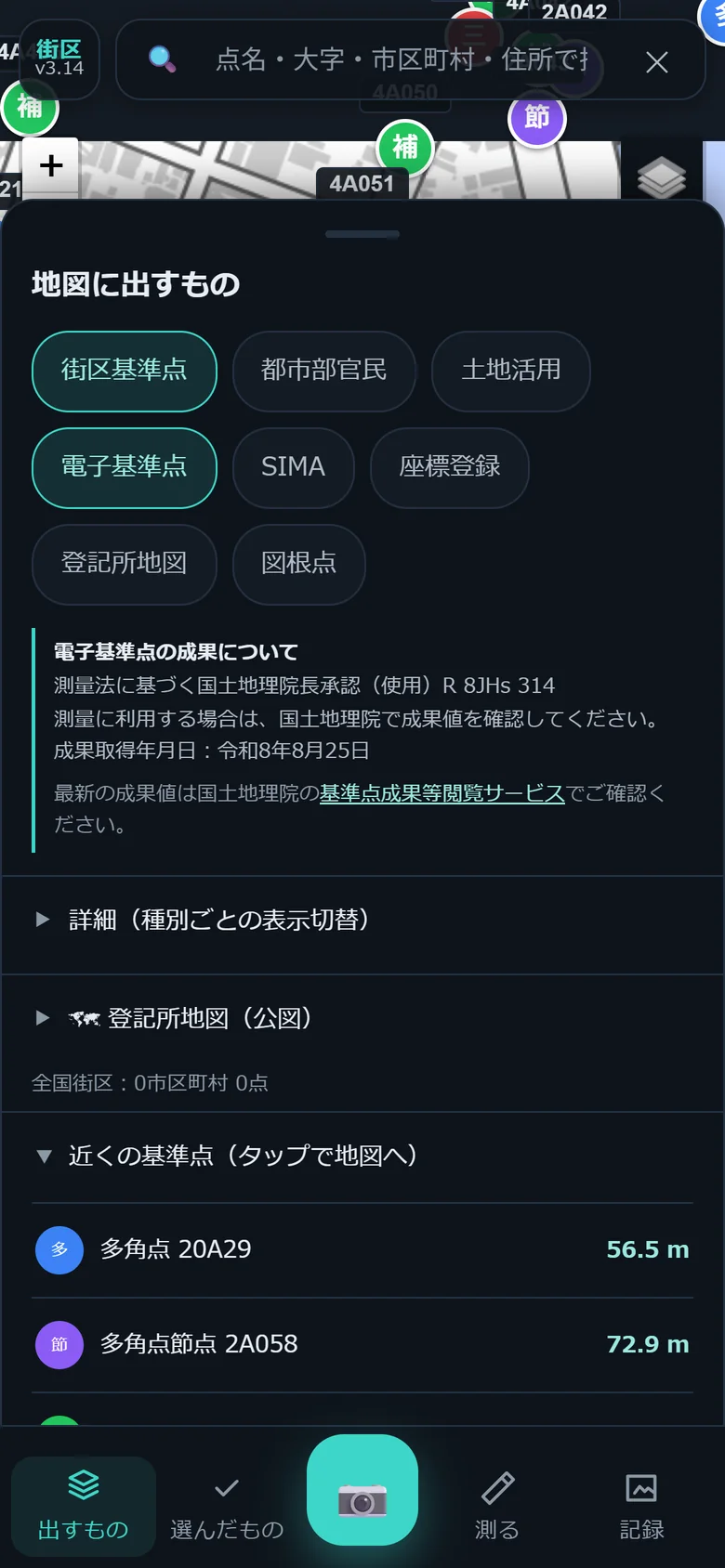
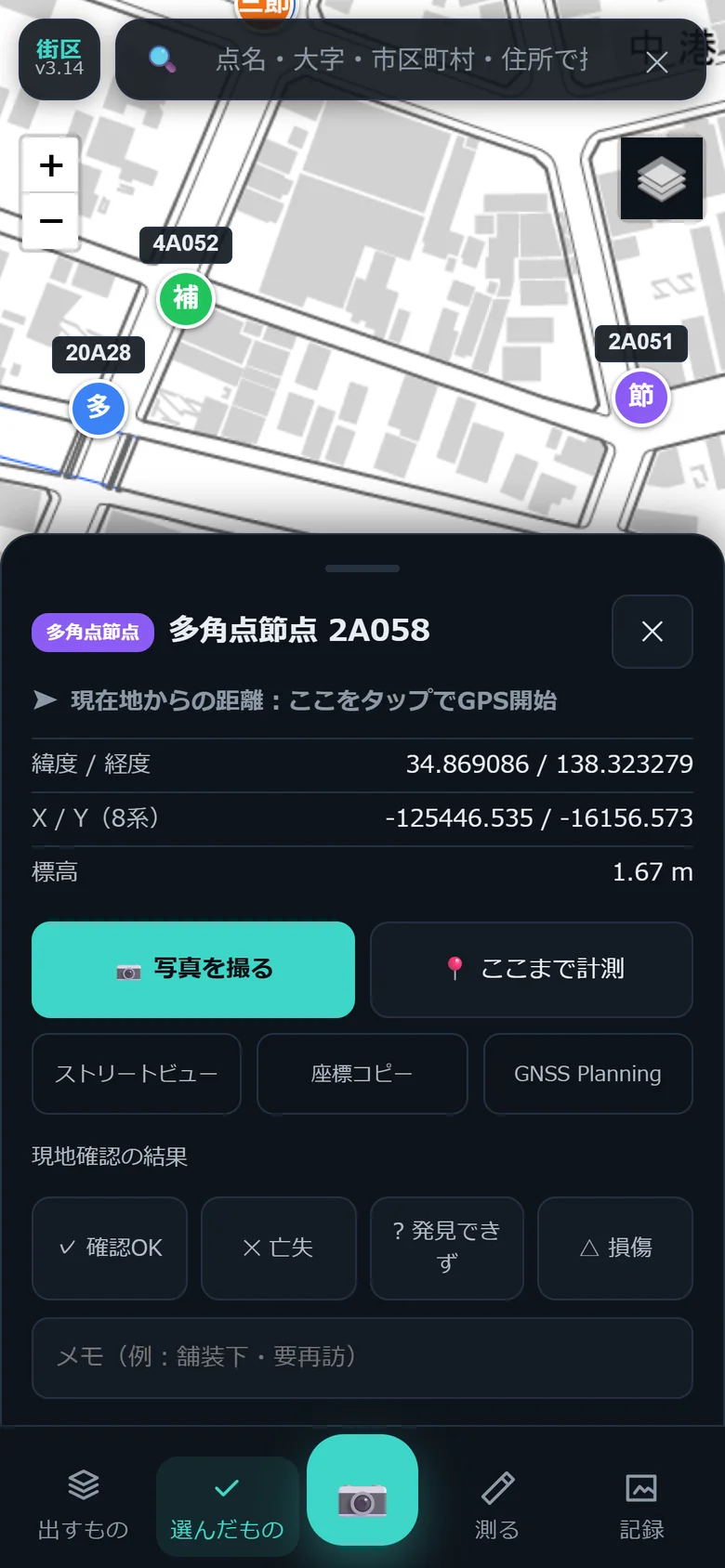
- 下のバー:「出すもの」「選んだもの」「測る」「記録」と、中央の写真ボタンがあります。
- 探す:画面上の欄に点名・図根点名・大字・市区町村を入れると候補が並びます。いちばん下の行で住所も探せます。
- 左上のメニュー:保存・読み込み・書き出し、明るい配色(日差しの下で見やすい配色)、動作の診断(位置情報や保存の状態の確認)、電子基準点の停止状況へのリンクがあります。
- 基準点:街区基準点・都市部官民基準点・土地活用推進調査・電子基準点などを表示します。「近くの基準点」に、現在地(または地図の中心)から近い順に並びます。
- 点の詳細:点をタップすると、座標・標高・現在地からの距離と方角が出ます。写真を撮る、その点まで距離を測る、ストリートビュー、座標のコピー、GNSS Planning を使えます。
- 現地確認の結果:「確認OK」「亡失」「発見できず」「損傷」とメモを記録できます。地図のマークに色の輪が付き、書き出したZIPファイルの「点調査結果.csv」に点名・座標・日時とともに出ます。
- 地図を長押し:その地点の緯度・経度・標高・縮尺係数・平面直角座標が出ます。
- 現在地:地図右下のボタンで現在地を表示します。歩くと、現在地に合わせて地図も動きます(地図を手で動かすと止まり、ボタンをもう一度押すと再開します)。
- 登記所地図・図根点・任意座標系の公図・SIMA:表示して確認できます(SIMAはプロジェクトファイルに含まれる区画を表示します。編集や書き出しはパソコン版で行います)。
- 座標登録・描く・距離を測る:地図をタップするか座標を入力して点を登録する、線や文字を描く、2点間や現在地からの距離を測る、ができます。
- 写真と記録:撮影した位置に番号のマークが付き、写真に線や文字を書き込めます。地図を A4・A3 の枠で JPEG 画像として保存でき(現在地の点と円は写りません)、写真・地図・一覧をまとめた ZIP ファイルに書き出せます。一覧(写真一覧.csv)には、撮影した位置の緯度・経度と撮影日時が入ります。
- 保存:作業は自動でこの端末に記録されます(最新3回分)。長く残す記録はファイルに保存してください(共有メニューから Googleドライブなどへ送ることもできます)。スナップショットも使えます。
- ホーム画面に追加:ホーム画面に追加して使うと、記録が消えにくくなります。ただし iPhone では、Safari で開いたときとホーム画面のアイコンから開いたときとで、端末の記録が別々に保存されます。切り替えるときは、先に作業をファイルに保存し、もう一方で開いてそのファイルを読み込んでください。
21. ご利用にあたっての注意
- 表示している基準点の成果・登記所地図・地番図は、それぞれのデータを取得した時点のものです。測量などに使うときは、必ず最新の成果や公的な資料で確認してください。
- 〈求積〉は図形の座標から計算した参考値です。登記簿の地積(公簿面積)とは別のもので、一致するとは限りません。
- 図根点の点名は、成果表の点名ではありません(8. 図根点)。
- 任意座標系の公図は、位置と方位が決まっていません(7. 任意座標系の公図)。
- SIMAファイルは、現在のバージョンでは第8系として地図に重ねます(10. SIMA)。
- 現在地の表示は参考の位置です(14. 現在地)。
- パソコン版は自動保存をしません。作業内容はファイルに保存してください。
22. データの出典・承認
- 背景地図・航空写真:出典 地理院タイル(国土地理院)。このページの地図の写真は、地理院タイルに基準点・登記所地図などを重ねて表示したものです。
- OpenStreetMap の地図(アプリで選べます)と、画面右下の住所の表示:© OpenStreetMap contributors
- 住所検索・標高:国土地理院の住所検索サービス・標高API
- 登記所地図・図根点・任意座標系の公図:「登記所備付地図データ」(法務省)を当事務所で加工して作成しています。元のデータは G空間情報センターで公開されています。
- 街区基準点・都市部官民基準点・土地活用推進調査の基準点:G空間情報センターで公開されているデータから収録しています。
- バーチャル静岡の航空写真:静岡県「VIRTUAL SHIZUOKA」オルソ画像(G空間情報センター・CC BY 4.0)を加工して作成。このページの写真の一部は、この航空写真に登記所地図を重ねて表示したものです。
- 電子基準点の成果:測量法に基づく国土地理院長承認(使用)R 8JHs 314(成果取得年月日:令和8年8月25日)
- 地番図・SIMAの写真:「登記所備付地図データ」(法務省)の区画の形を加工して作った、説明用のサンプルデータを使っています。
23. お問い合わせ(地番図・基準点データ)
次のような場合は、メールでご連絡ください。内容を確認して対応します。
- 地番図(Shape形式)がうまく読み込めない場合:地番図のファイル(
.shp・.shx・.dbfなど)と、市区町村名をお知らせください。 - 収録していない街区基準点などを登録してほしい場合:成果のCSVファイルをお送りください。
地番図をお送りいただく前に
地番図のファイル(.dbf)には、所有者の氏名・住所などの個人情報が含まれていることがあります。このアプリが使うのは、区画の形・地番・地目・地積・字(大字)の列だけなので、所有者の氏名・住所などの列は削除してからお送りください。ほかの列が無くても、読み込みの確認はできます。
列の削除が難しい場合や、市区町村から地番図を受け取ったときの条件で、ほかの人に渡してよいか分からない場合は、ファイルを送る前にご相談ください。列の名前の一覧や、先頭の数件の地番・字の値をお知らせいただくだけで、原因が分かることもあります。
お送りいただいたデータは、読み込みの確認と対応のためにだけ使い、ほかの目的には使いません。