 内田登記測量事務所
1はじめに(必ずお読みください)
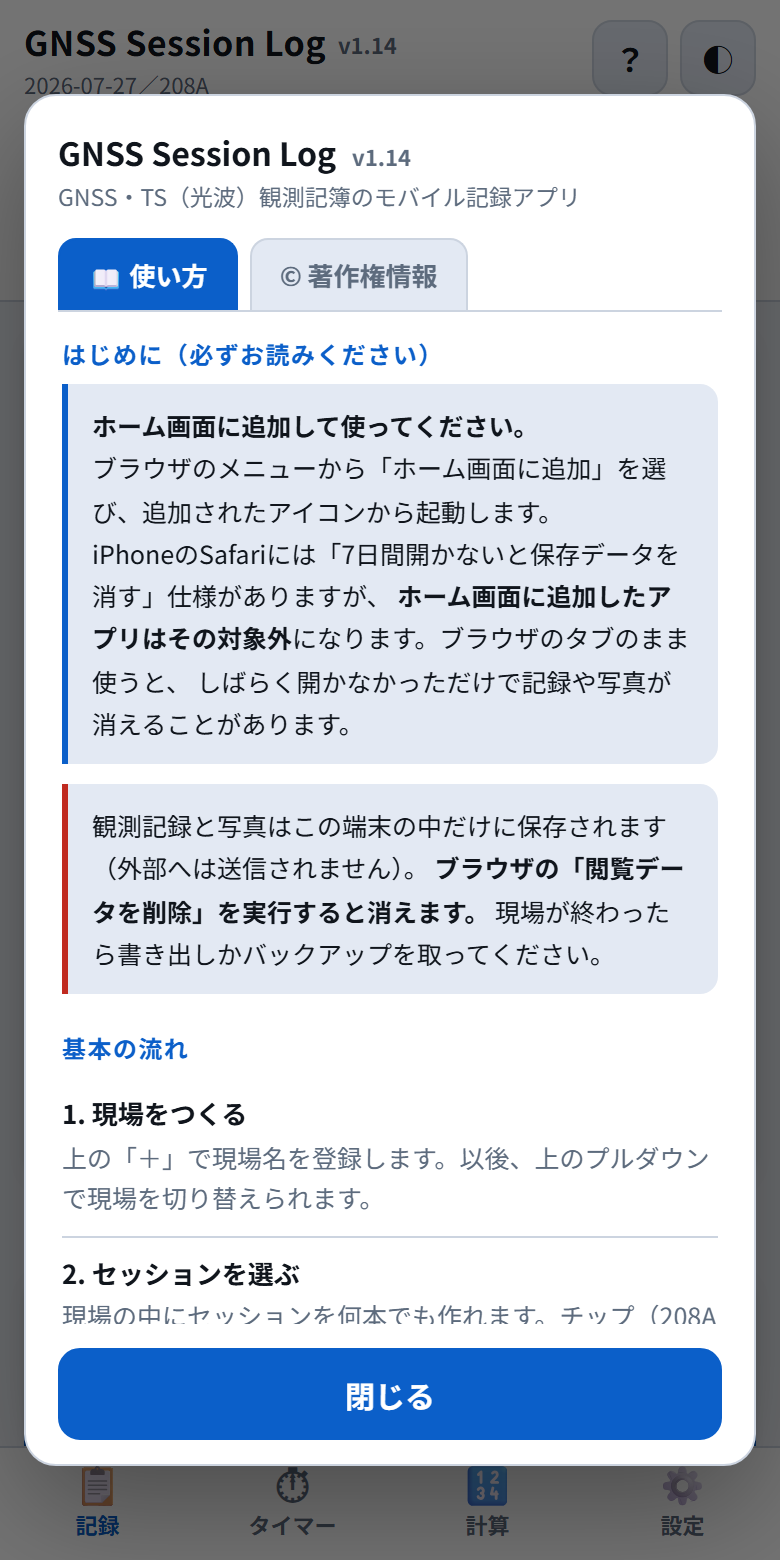
ホーム画面に追加して使ってください
GNSS Session Log は、スマホのホーム画面に追加して、そのアイコンから起動して使うことを強くおすすめします。
| iPhone(Safari) | アプリのページを開き、画面下の 共有 ボタン(四角から上向きの矢印)→ ホーム画面に追加 を選びます。共有ボタンが見当たらないときは、右下の … を押すと 共有 が出ます。一覧に ホーム画面に追加 がないときは、一覧を下へスクロールしてください。 |
|---|---|
| Android(Chrome) | アプリのページを開き、右上の ︙ メニュー → ホーム画面に追加(または アプリをインストール)を選びます。 |
iPhoneのSafariには、7日間そのサイトを開かないと、保存されているデータを自動的に消す仕組みがあります。ブラウザのタブのまま使っていると、しばらく開かなかっただけで記録や写真が消えることがあります。ホーム画面に追加したアプリはこの対象外になるため、安心して使えます。
また、一度ホーム画面に追加して開いておけば、電波の届かない現場でもアプリが起動します。
最初からホーム画面のアイコンで使い始めてください。iPhoneでは、Safariのタブで入力した記録は、ホーム画面のアイコンから開いたアプリには引き継がれません(保存場所が別になります)。すでにSafariのタブで記録してしまった場合は、タブで開いたアプリの設定タブで 写真込みで保存 を押してから、ホーム画面のアプリで バックアップから復元 を使うと移せます。
データの保存場所について
- 入力した観測記録と写真は、お使いの端末の中だけに保存されます。外部へ送信されることはありません。
- 入力はその場で自動保存されます。保存ボタンはありません。
- ブラウザの「閲覧データを削除」「履歴とWebサイトデータを消去」を行うと、記録も消えます。
端末の故障や機種変更に備えて、現場が終わったら 書き出し(ZIP)やバックアップ を取っておいてください。
※ 利用状況を把握するため、ページの閲覧情報(アクセス日時・端末の種類など)のみ Google アナリティクスで計測しています。観測記録や写真は含まれません。
▲ ページの先頭へ2画面の見かた
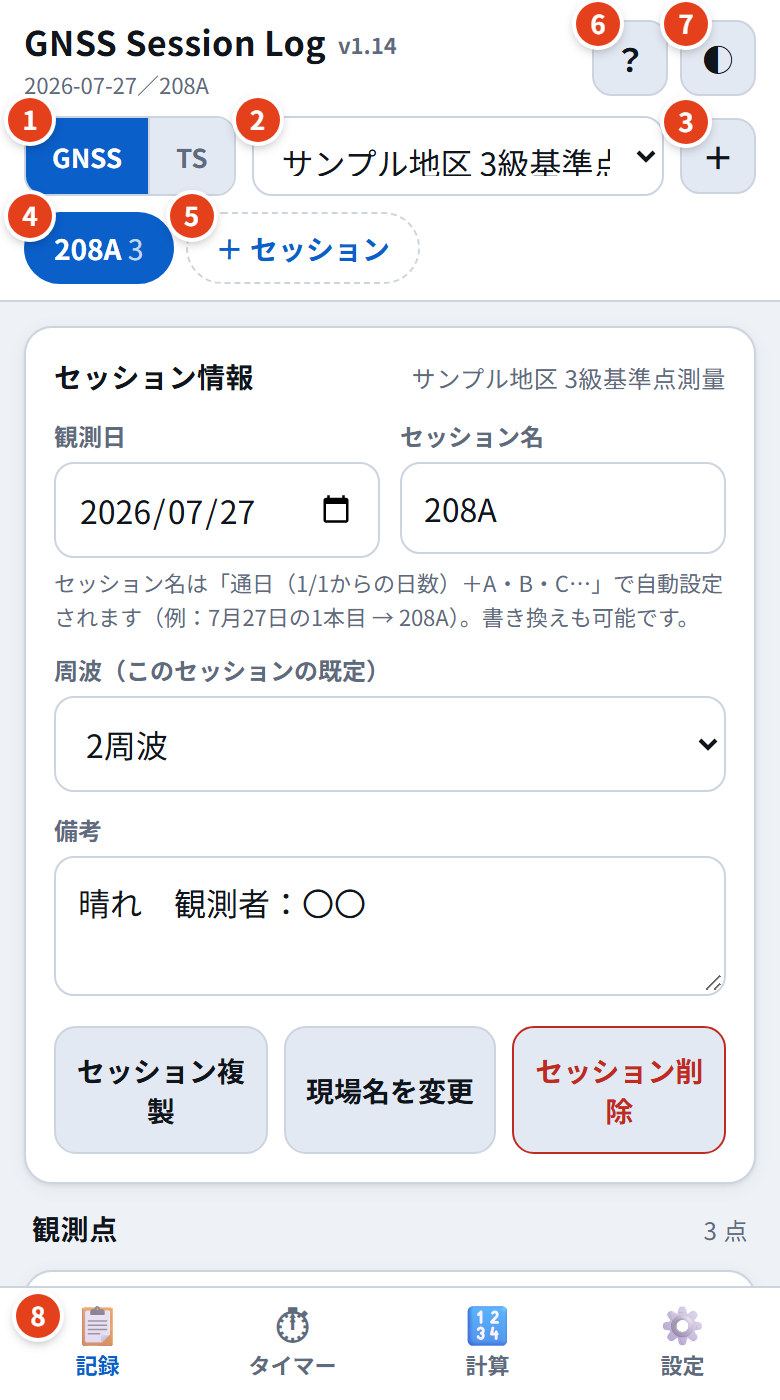
画面の上部(ヘッダー)には、どの画面からでも使う操作が並んでいます。
- 1GNSS | TS の切り替え
GNSS観測の記録と、TS(光波)の記録を切り替えます。同じ現場の中に両方を記録でき、切り替えてもデータは消えません。 - 2現場の切り替え
登録した現場を選びます。 - 3現場を追加
新しい現場を作ります。 - 4セッション(TSでは観測)
タップで切り替えます。名前の横の数字は、GNSSではそのセッションの観測点の数、TSではその観測で器械を据える点(始点・新点・終点)の数です。TSでは、まだ入力していない点も数えます。 - 5セッション(TSでは観測)を追加
- 6ヘルプ
アプリの中で使い方を確認できます。 - 7表示の明るさ
押すたびに「端末に合わせる → ライト → ダーク」と切り替わります。屋外ではライトが見やすいです。 - 8下のタブ
「記録」「タイマー」「計算」「設定」の4つの画面を切り替えます。
ヘッダー左上の小さな文字は、いま開いている観測日とセッション名です。タイトルの右には、アプリのバージョン(例:v1.14)が表示されます。
3GNSS観測を記録する
現場をつくる
- ヘッダーの +(現場を追加)を押します。
- 現場名を入力して OK を押します。
- 現場ができると、最初のセッションが自動で1つ作られます。
現場名はあとから「現場名を変更」や、設定タブの「現場の管理」で変えられます。
セッション
1つの現場の中に、セッションをいくつでも作れます。ヘッダーのチップをタップすると切り替わります。
セッション名は「通日(1月1日からの日数)+ A・B・C…」で自動的に付きます。たとえば7月27日なら、1本目が 208A、同じ日の2本目が 208B です。観測日を変えると、名前も自動で付け直されます(名前を手で書き換えた場合は変わりません)。
+ セッション や セッション複製 で作ったセッションは、今日の日付になり、名前もその日の何本目かに合わせて付きます。前の日の記録をあとから入れるときなどに観測日を変えると、A・B…の記号も、その日の何本目かに合わせて付け直されます(例:208A の観測日を翌日に直すと 209A)。
セッション情報の欄では、次のものを入力します。
- 観測日・セッション名
- 周波(このセッションの既定):1周波・2周波・3周波から選びます。ここで選んだ周波が、このセッションで追加する観測点に自動で入ります。
- 備考:天候や観測者など
セッション複製 を押すと、同じ点の構成のまま、時刻を空にした次のセッションが、今日の日付でできます(測定高は引き継ぎます。写真は引き継ぎません)。点番・点名の末尾の「(1)」は「(2)」のように進めます(前のセッションの点を呼び出す)。同じ点を続けて観測するときに便利です。
観測点を追加する
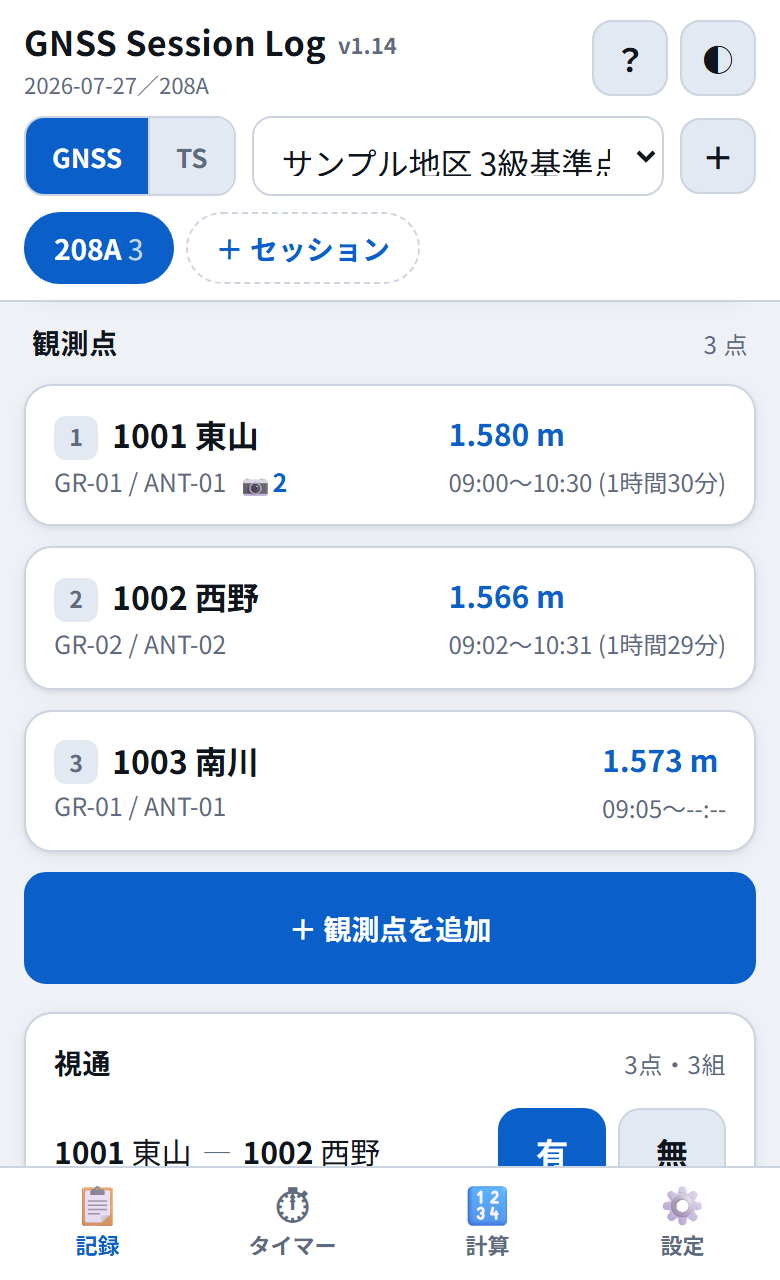
セッション情報の下にある + 観測点を追加 を押すと、観測点が1つ追加されます。
観測点は一覧で表示され、1行ごとに次の内容が分かります。
- 左上:番号・点番・点名
- 右上:アンテナ高
- 左下:受信機名とアンテナ名(写真があれば 📷 と枚数)
- 右下:観測の開始〜終了時刻と観測時間
行をタップすると、その観測点の入力欄が開きます。一度に開くのは1点だけです。
2点目からは、直前の点の受信機・アンテナ・固定高が自動で引き継がれます。
前のセッションの点を呼び出す
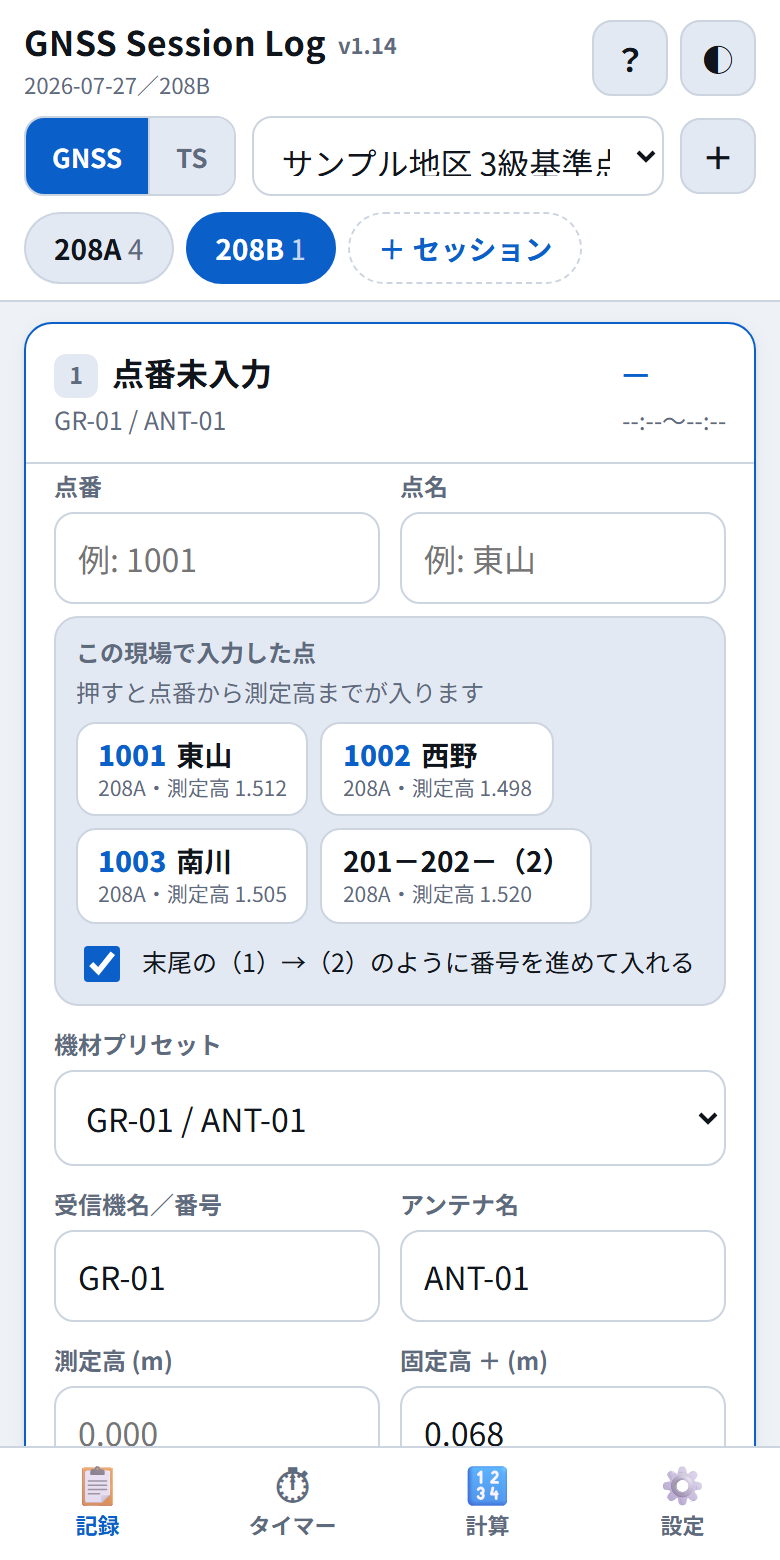
セッションが変わっても、前のセッションと同じ点を観測することはよくあります。観測点の 点番 か 点名 の欄をタップすると、同じ現場のほかのセッションで入力した点が、すぐ下に並びます。
- 押すと、点番・点名に加えて、機材(受信機名・アンテナ名・固定高)と測定高まで、その点を前に観測したときの内容がまとめて入ります。アンテナ高も前回と同じ値になります。観測時刻・備考・写真は写しません。
- 候補には、どのセッションの点か(例:208A)と、写される測定高が表示されます。
- 三脚を据え直して高さが変わったときは、測定高を入れ直してください。
- 新しいセッションで入力した点ほど前に並びます。同じ点は、いちばん新しい1つだけが出ます。
- いま開いているセッションにすでに入力した点は出ません。
- 点番や点名の欄に文字を入れると、その文字を含む点だけに絞り込めます。
- 点番・点名・測定高など、ほかの欄に移ると候補は閉じます。
「201-202-(1)」のように、点番・点名の末尾が括弧つきの番号のときは、その点でこれまでに使った一番大きい番号に1を足して入れます。たとえばAセッションが(1)なら、Bセッションでは(2)、Cセッションでは(3)になります。全角・半角は元の書き方のままです。
番号をそのまま写したいときは、候補の下の「末尾の(1)→(2)のように番号を進めて入れる」のチェックを外してください(設定タブの「既定値」でも切り替えられます)。この設定は セッション複製 にも効きます。
1つのセッションに「Y(1)」「Y(2)」のように同じ書き出しの点が複数あるときは、別々の点として扱い、番号は進めません。
観測点の入力とアンテナ高
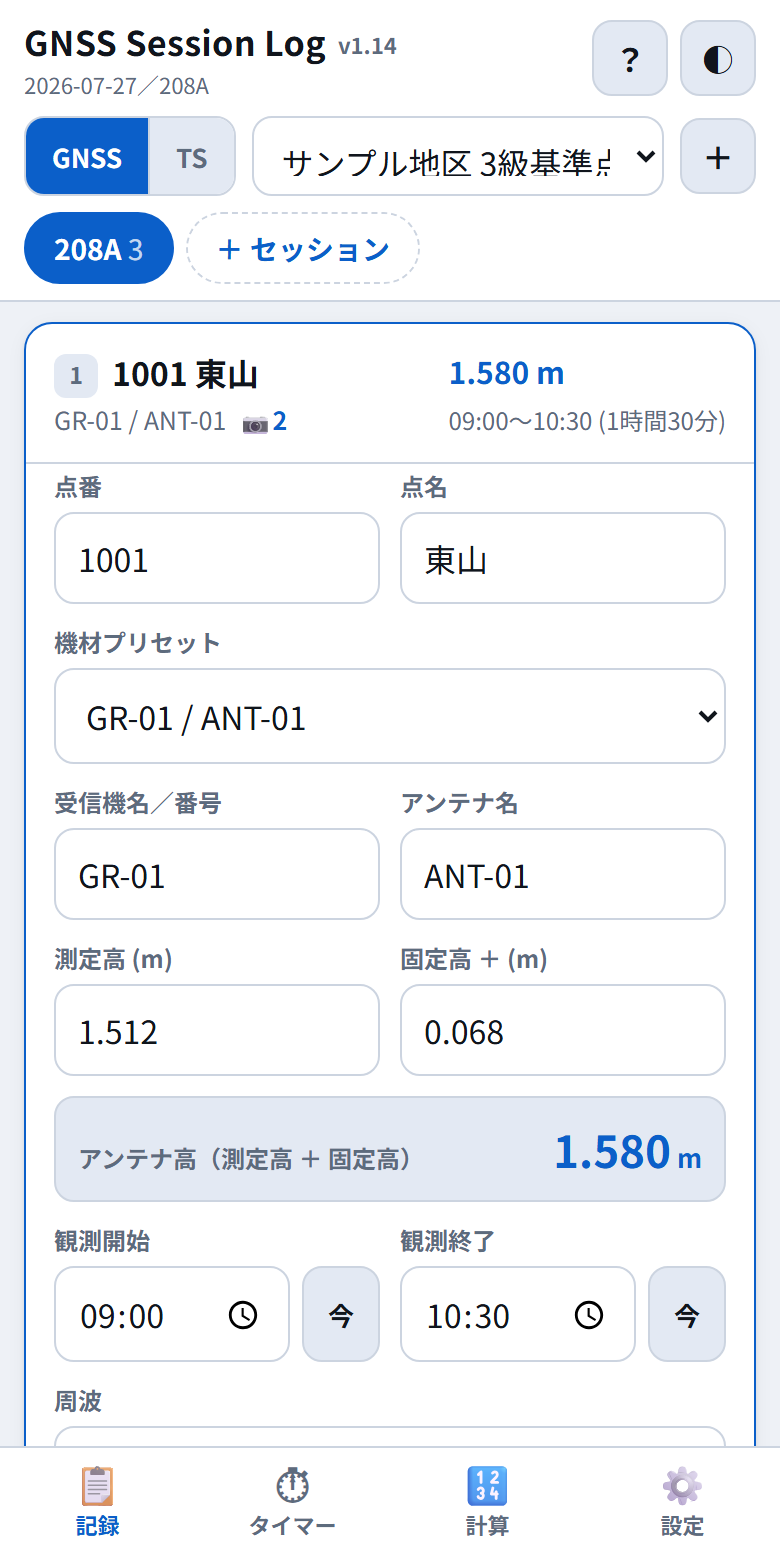
観測点を開くと、次の項目を入力できます。
- 点番・点名
- 機材プリセット:あらかじめ登録した機材を選ぶと、受信機名・アンテナ名・固定高がまとめて入ります(登録のしかた)。
- 受信機名/番号・アンテナ名:手で入力することもできます。
- 測定高:現場で測った高さ(m)
- 固定高:整準台からGNSS底面までの、機材ごとに決まった高さ(m)
アンテナ高 = 測定高 + 固定高
測定高を入れた瞬間に、合計が青い数字で表示されます。
高さを小数第何位まで表示するかは、設定タブの「高さの小数桁」で 3桁(1mm)/4桁 を選べます。
時刻・周波・備考
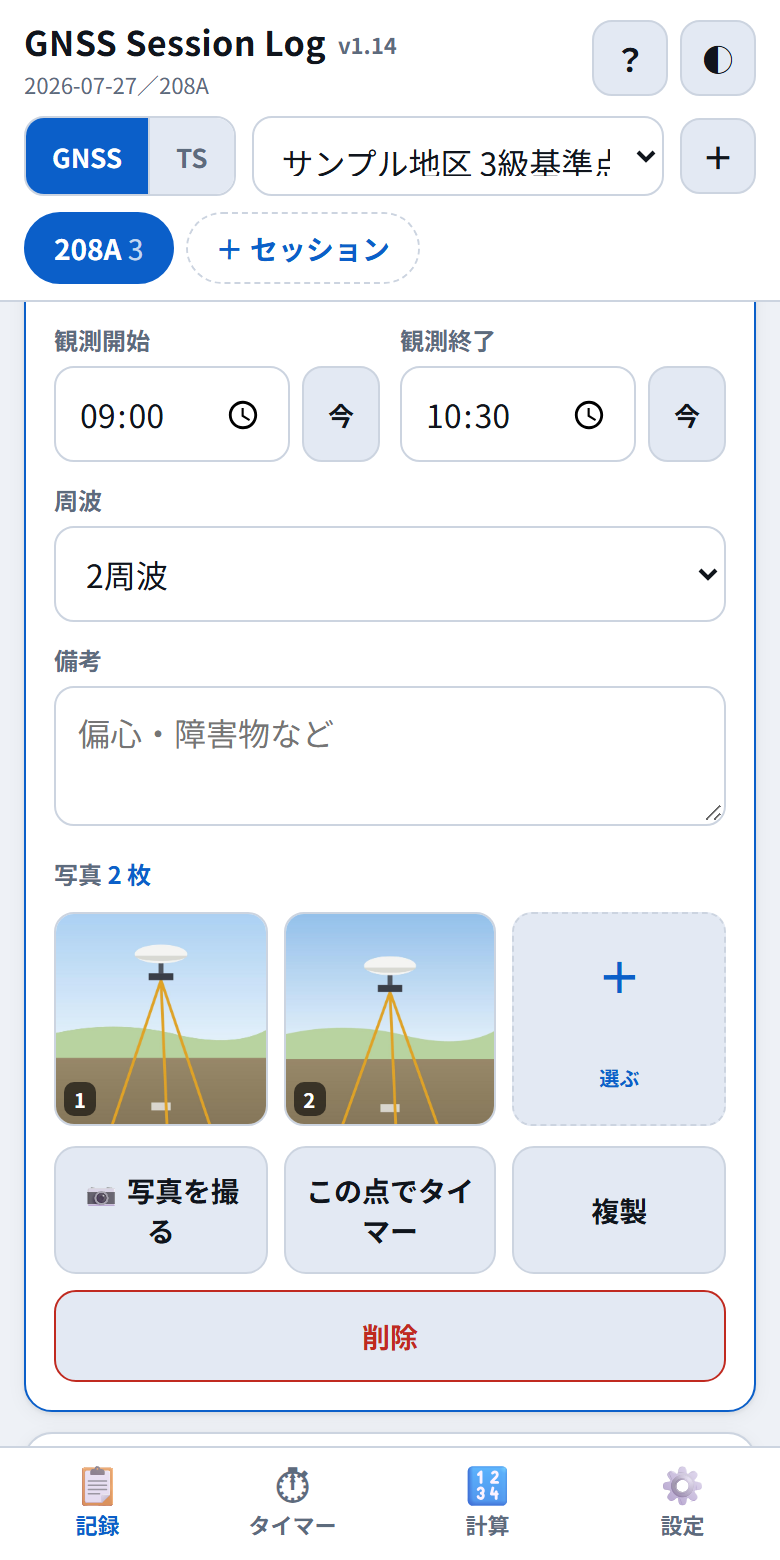
- 観測開始・観測終了:時刻を入力します。横の 今 を押すと、現在の時刻がその場で入ります。両方入ると、一覧に観測時間が表示されます。
- 周波:1周波・2周波・3周波から選びます。最初はセッションの既定の周波が入っています。
- 備考:偏心や障害物などのメモ
入力欄のいちばん下には、次のボタンがあります。
視通を記録する
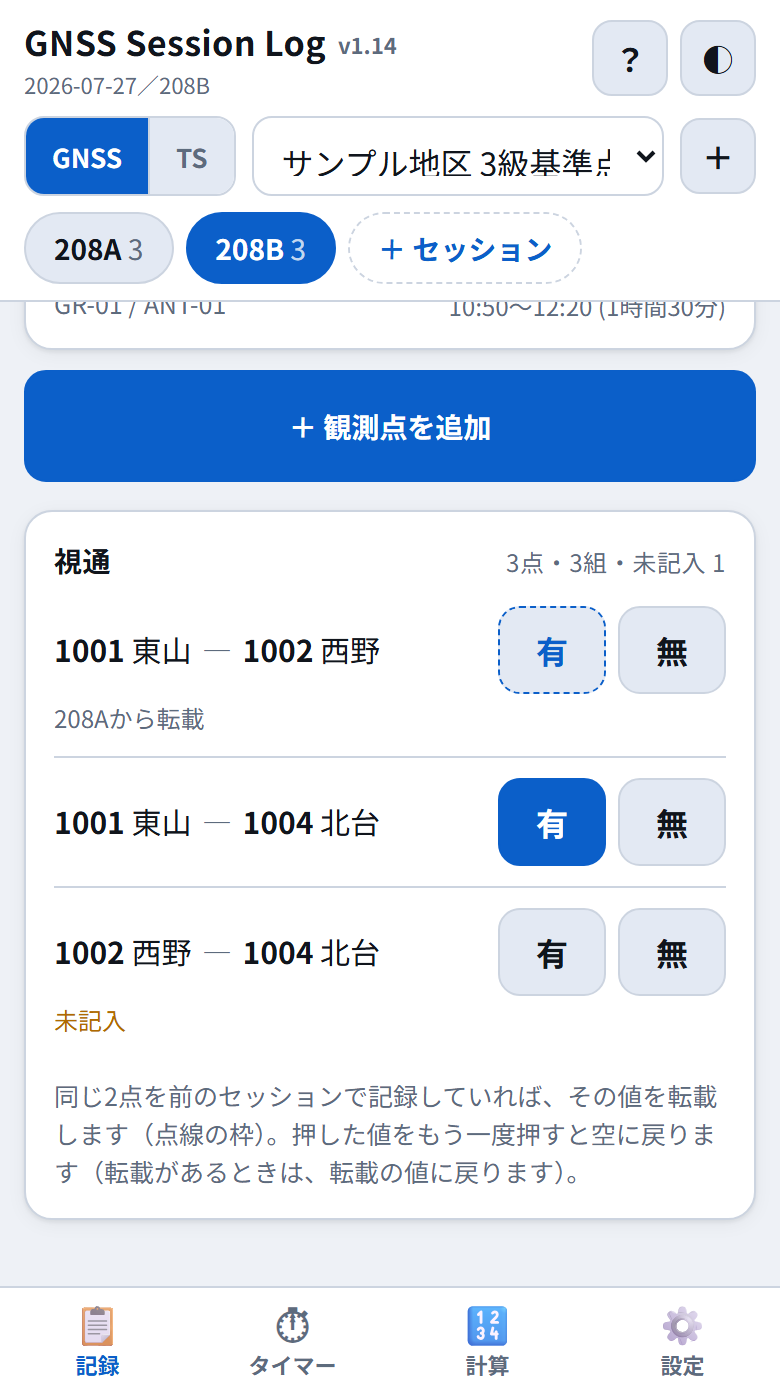
観測点の一覧の下にある 「視通」 に、このセッションの観測点を2つずつ組み合わせた一覧が並びます(3点なら3組、4点なら6組)。組み合わせごとに 有 か 無 を押して記録します。
- 転載:同じ2点を前のセッションで記録していれば、その値が点線の枠で表示され、「208Aから転載」と出ます。新しく加わった点との組み合わせだけを入力すれば済みます。セッション複製 で作ったセッションにも転載されます。
- 変えるとき:確かめ直して違ったときは、押し直してください。このセッションの記録になり、「208Aでは「有」」のように前の値も表示されます。前のセッションの記録はそのまま残ります。
- 空に戻す:押した値をもう一度押すと空に戻ります(転載があるときは、転載の値に戻ります)。
- 記録の無い組み合わせには「未記入」と出ます。見出しの右に、点の数・組み合わせの数・未記入の数が出ます。
- 同じ点かどうかは、点番(無ければ点名)で見ます。末尾の(1)(2)は同じ点として扱います(前のセッションの点を呼び出すと同じ考え方)。記録は観測点ごとに持つので、点番や点名を直しても外れません。
- いくつかのセッションに記録があるときは、いちばん近い前のセッションの値を転載します。
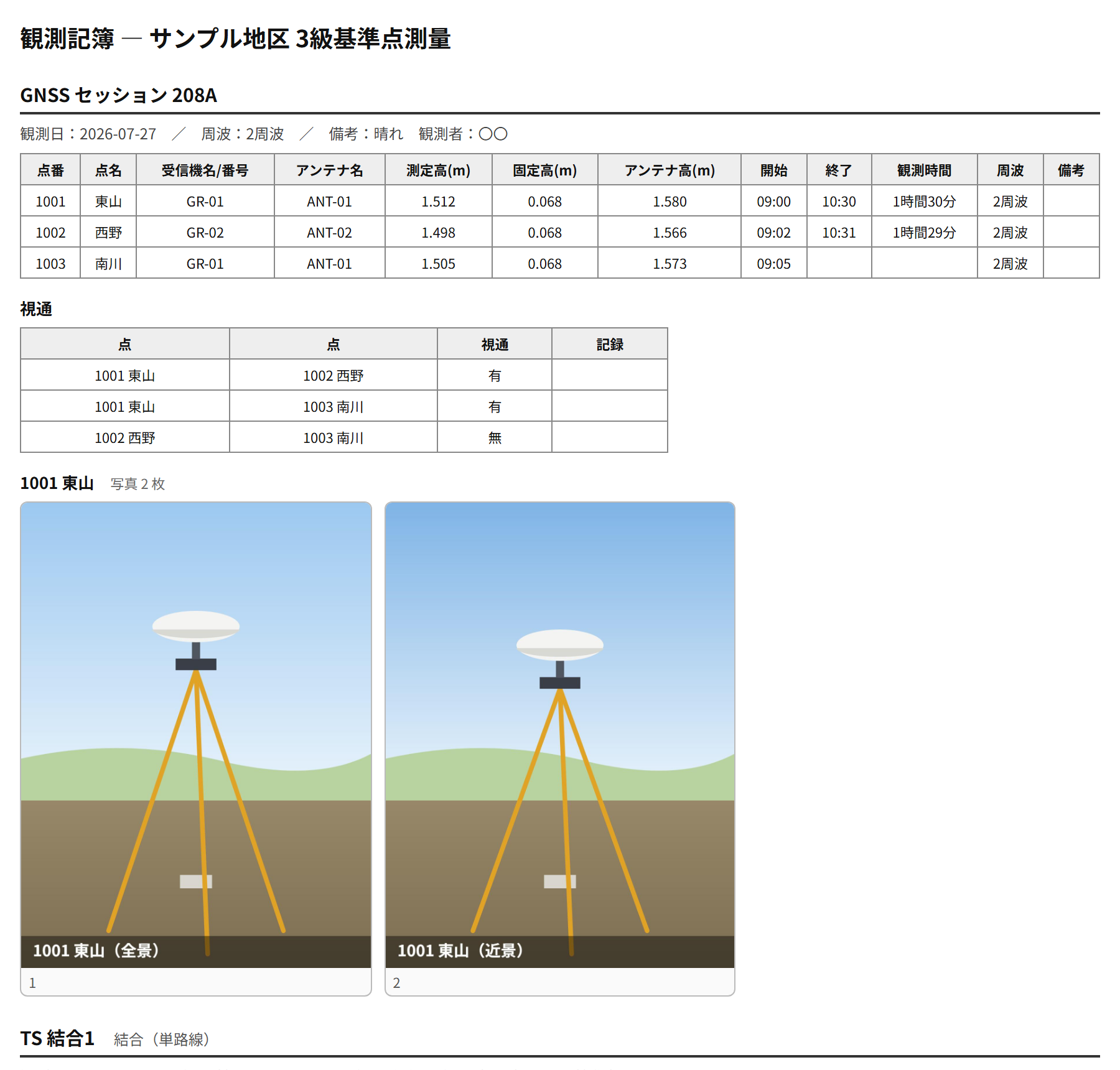
視通は、CSVの「視通」の列(組になる点ごとの有・無)と、写真入りHTML記簿・印刷の「視通」の表にも入ります。どの組み合わせにも記録の無いセッションには付きません。
4測点の写真
- 観測点を開き、下の 📷 写真を撮る を押すと、カメラが起動します。
- 撮影すると、その観測点に写真が保存され、サムネイルが並びます。1つの点に何枚でも保存できます(全景・近景・アンテナ高の測定状況など)。
- カメラロールにある写真を使うときは、サムネイルの並びにある + 選ぶ を押します。
写真は保存するときに自動で小さく(長辺1600px)してから保存するので、1枚あたり300KB前後になります。
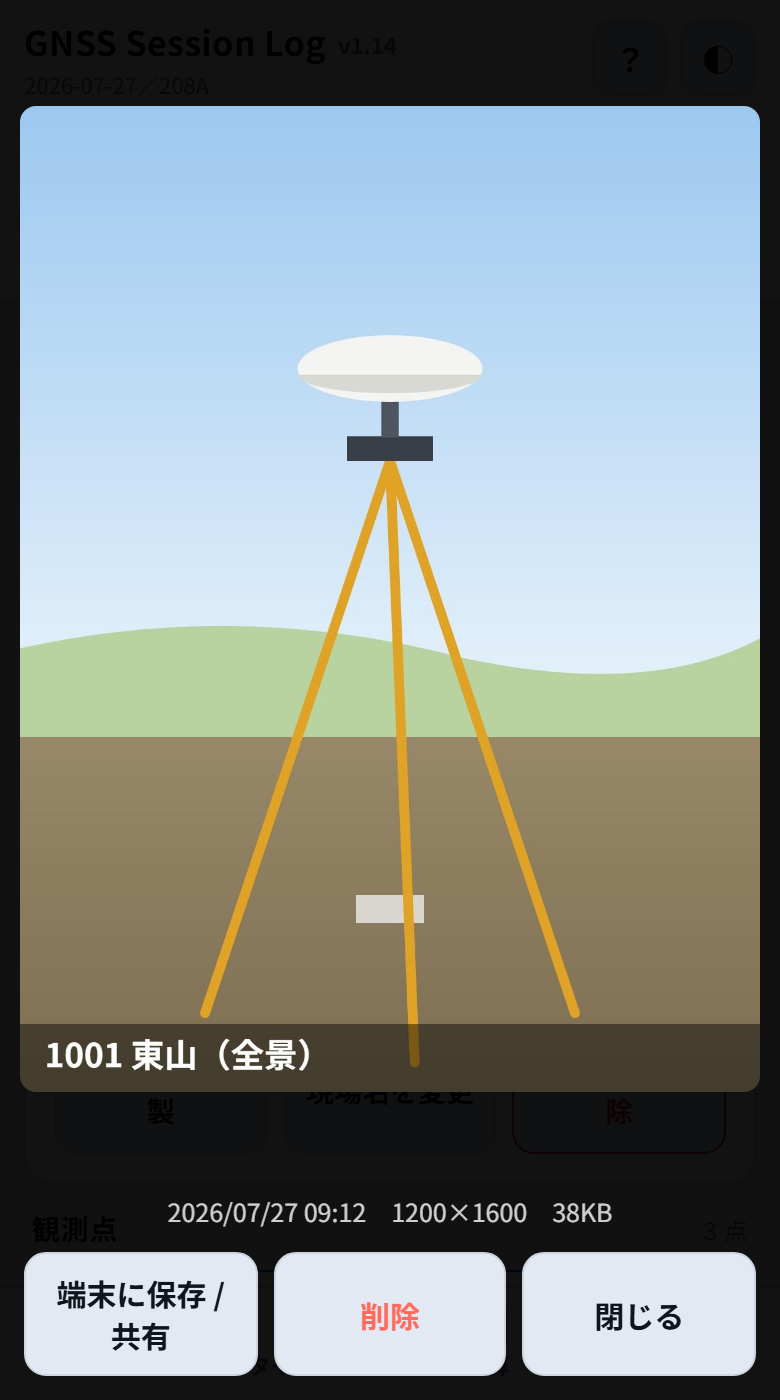
サムネイルをタップすると、写真が大きく表示されます。そこから次の操作ができます。
- 端末に保存 / 共有:カメラロールに保存したり、LINEなどで送ったりできます。
- 削除:この写真を削除します。
- 閉じる:元の画面に戻ります。
まとめて取り出すときは、ZIPや写真入りHTML記簿で書き出せます。
5タイマー・アラーム
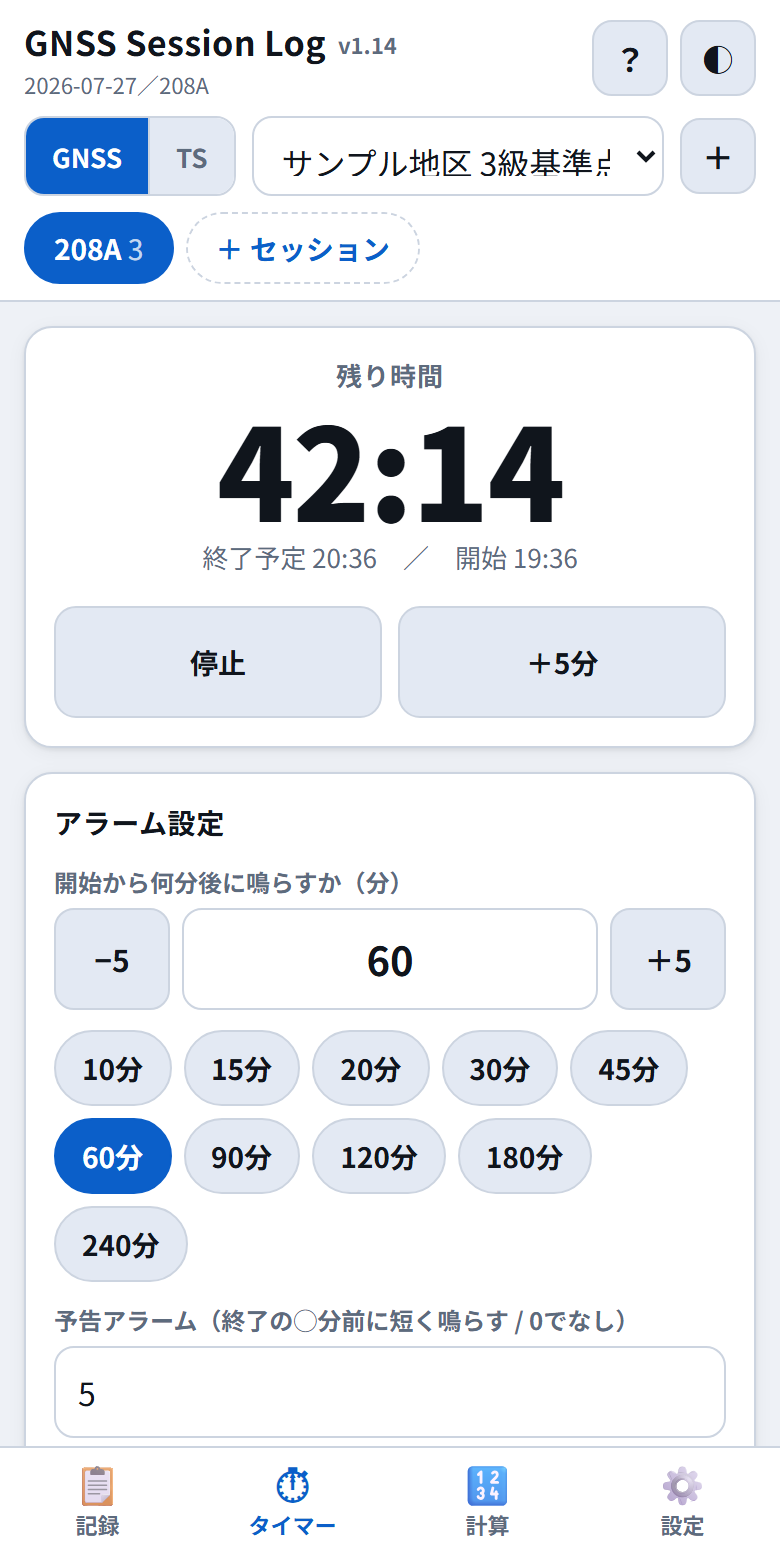
「観測を始めてから◯分後」にアラームを鳴らせます。
- 下のタブで タイマー を開きます。
- 鳴らすまでの時間(分)を選びます。10〜240分のボタンか、−5 +5 で調整します。
- 開始 を押すと、残り時間と終了予定時刻が表示されます。
- 時間になると、画面が赤く点滅し、音とバイブ(Androidのみ)で知らせます。停止 で止めます(押さなくても、約2分たつと自動で止まります)。
- +5分:計測中に5分延ばせます。
- 予告アラーム:終了の◯分前に短く鳴らします(0にすると鳴りません)。
- 開始時刻・終了時刻の自動記録:開始 を押したときに観測点の「観測開始」へ、タイマーが止まったとき(アラームの 停止 を押したとき、鳴る前に 停止 を押したとき、約2分たって自動で止まったとき)に「観測終了」へ、今の時刻を自動で入れられます。すでに時刻が入っている欄は書き換えません(オン・オフできます)。間違えて開始・停止したときは、記録画面で時刻を直してください。
- 計測中は画面を消さない:対応している端末では、画面が暗くならないようにします。
- 音・バイブレーション:それぞれオン・オフできます。iPhoneはバイブに対応していないため、チェックは押せません(「この端末は非対応」と出ます)。
自動で時刻が入る「対象の観測点」は、記録画面で開いている観測点です。観測点の この点でタイマー を押すと、その点を対象にしてタイマー画面に移ります(まだ動いていないので、続けて 開始 を押してください)。計測中は対象の点が固定されるので、途中で別の点やセッション・現場を開いても、終了時刻は開始した点に入ります。計測中は この点でタイマー で対象を変えられません(変えるときは、いったん 停止 してください)。点を開かずに開始したときは、あとから この点でタイマー を押すと、その点に開始した時刻が入ります。
画面を消したり(スリープ)、ほかのアプリに切り替えたり、アプリを終了したりすると、時間になっても鳴らないか、遅れて鳴ることがあります(特にiPhoneでは、アプリに戻ったときに初めて鳴ります)。計測中は「計測中は画面を消さない」をオンにして、この画面を表示したままにしてください。
大事な観測では、スマホ本体のアラームも併用してください。端末の消音(マナーモード)の設定によっては、音が出ない場合があります。
アプリを開き直すと、タイマーの残り時間は元に戻ります。
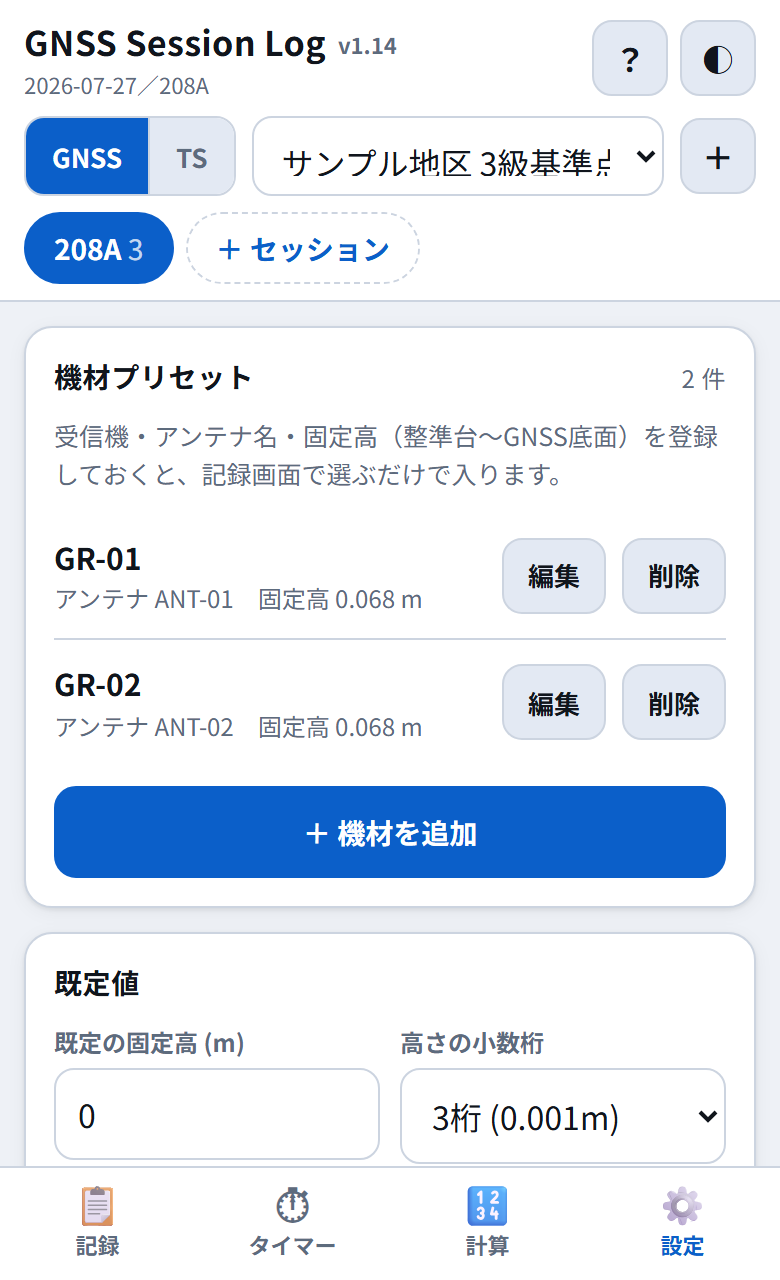
6機材プリセットと既定値
よく使う受信機とアンテナを登録しておくと、記録のたびに入力する手間が省けます。
- 下のタブで 設定 を開きます。
- 「機材プリセット」の + 機材を追加 を押します。
- 受信機名/番号、アンテナ名、固定高(整準台〜GNSS底面、m)を順に入力します。
登録した機材は、観測点の「機材プリセット」で選ぶだけで、受信機名・アンテナ名・固定高がまとめて入ります。編集 削除 で変更もできます。
「既定値」では次のものを設定できます。
- 既定の固定高:機材プリセットを登録していないときに、最初の観測点に入る固定高
- 高さの小数桁:3桁(0.001m)/4桁(0.0001m)
- 既定の周波:新しい現場の最初のセッションに入る周波(2本目以降は、直前のセッションと同じ周波になります)
- 末尾の(1)を(2)のように進める:前のセッションの点を候補から入れるときと、セッション複製のときに、点番・点名の末尾の番号を進めるかどうか(くわしく)
7TS(光波)を記録する
トータルステーション(TS)による基準点測量では、器械を据えた点ごとに、点番・機械高・取付高・目標高を記録します。
TSに切り替える
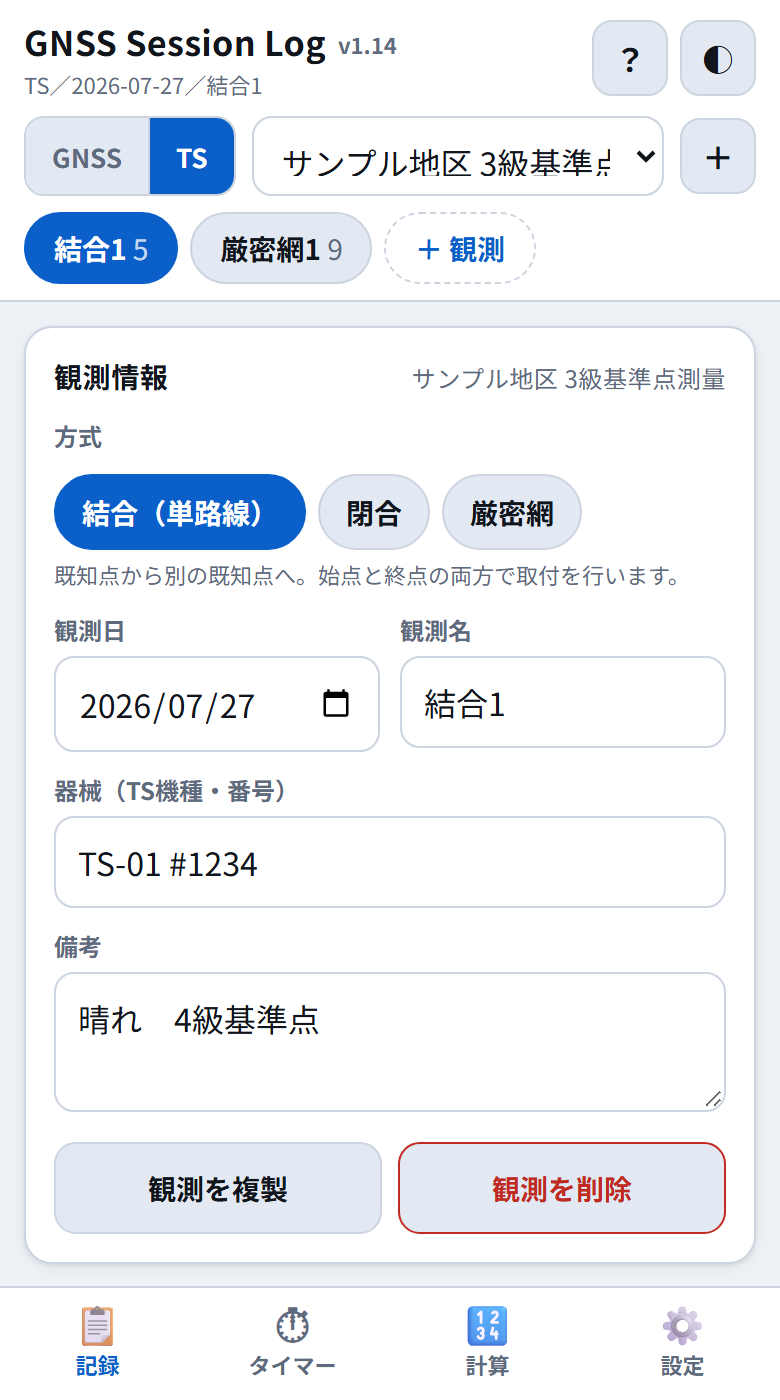
ヘッダー左の GNSS | TS で TS を押します。チップの並びが、TSの「観測」に変わります。
その現場でまだTSの観測を作っていないときは、「観測情報」の代わりに方式のボタン(結合(単路線)・閉合・厳密網)が表示されます。まず方式を選んでください(すぐ下の「観測を追加する」で説明しています)。方式を選ぶと観測ができて、「観測情報」が表示されます。
「観測情報」では、次のものを入力します。
- 方式:結合(単路線)・閉合・厳密網(あとから変えることもできます)
- 観測日・観測名
- 器械(TS機種・番号):2つ目以降の観測には、前の観測の器械が自動で入ります。
- 備考
観測を複製 を押すと、路線と点の構成をそのままに、高さと備考を空にした観測が、今日の日付でできます。
観測を追加する(方式を選ぶ)
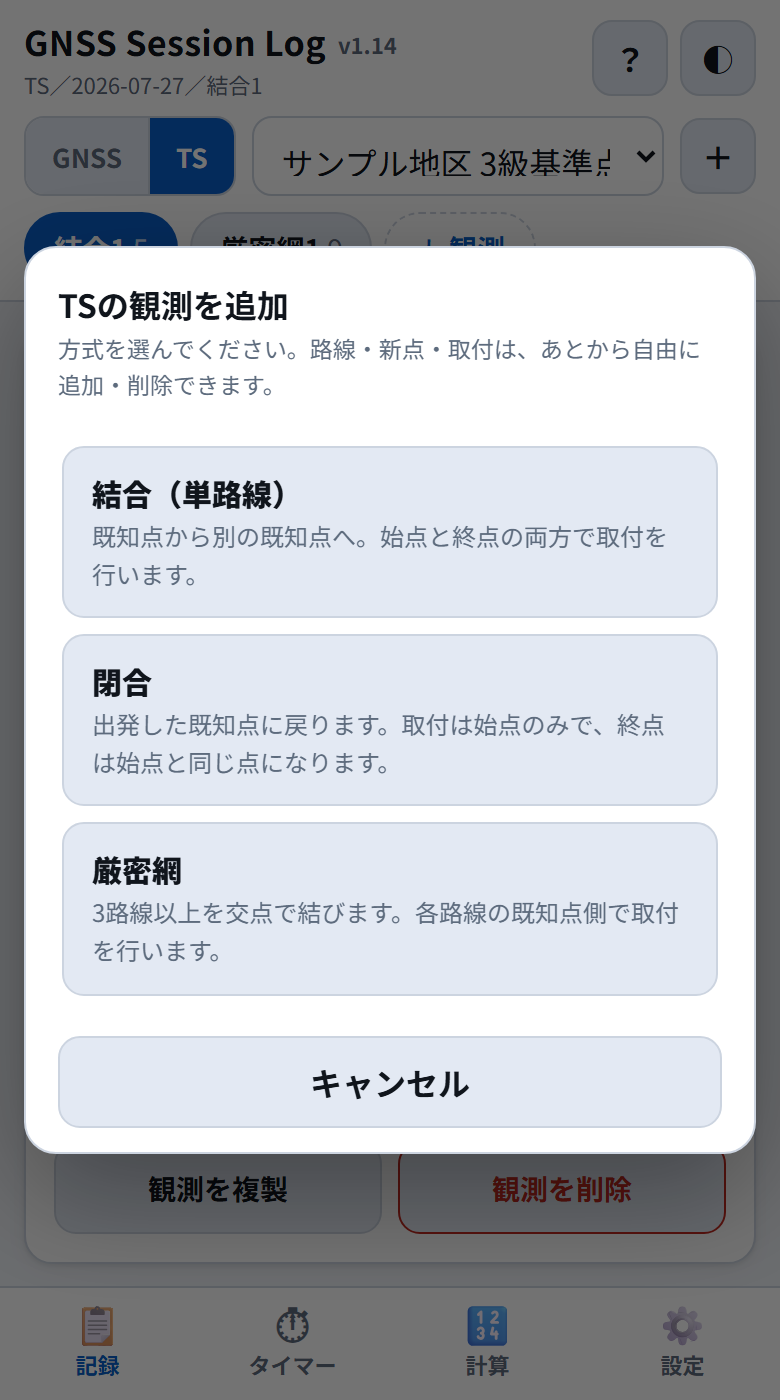
チップの並びにある + 観測 を押し、方式を選びます。方式に合わせた「ひな形」が作られます。
| 方式 | 最初にできるもの |
|---|---|
| 結合(単路線) | 1路線。始点・終点とも既知点で、両方に取付が付きます。 |
| 閉合 | 1路線。始点(既知点)に取付が付きます。終点は自動で始点と同じ点になります。 |
| 厳密網 | 3路線。各路線の始点は既知点(取付あり)、終点は交点です。 |
ひな形は出発点にすぎません。路線・新点・取付は、あとから自由に追加・削除できます。現場の観測方法に合わせて組み立ててください。
路線の入力:始点と取付
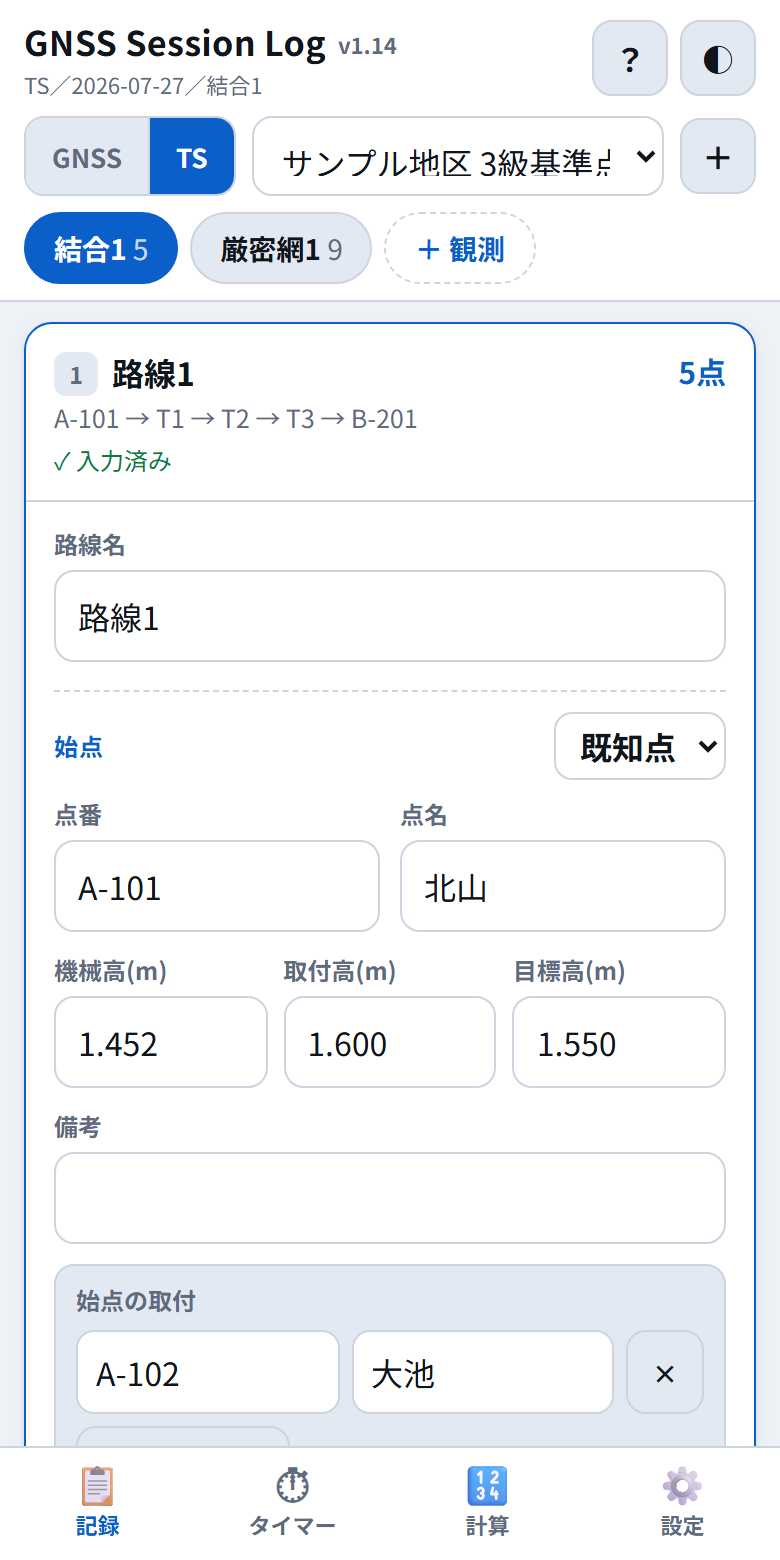
1つの路線は、始点 → 新点(器械を据えた順)→ 終点の順に記録します。路線の見出しをタップすると、入力欄が開きます。
見出しには、次の内容が表示されます。
- 路線名と、器械を据える点(始点・新点・終点)の数(まだ入力していない点も数えます)
- 点の並び(例:A-101 → T1 → T2 → T3 → B-201)
- 入力の状況(入力もれの表示)
始点では、右上で 既知点/交点 を選び、次のものを入力します。
- 点番・点名
- 機械高・取付高・目標高(m):横一列に並んでいます。
- 備考
既知点のときは、下に「始点の取付」の欄が出ます。取付点の点番と点名を入れます。+ 取付を追加 で取付点を増やせ、× で消せます(点番か点名が入っているときは、確認が出ます)。
新点
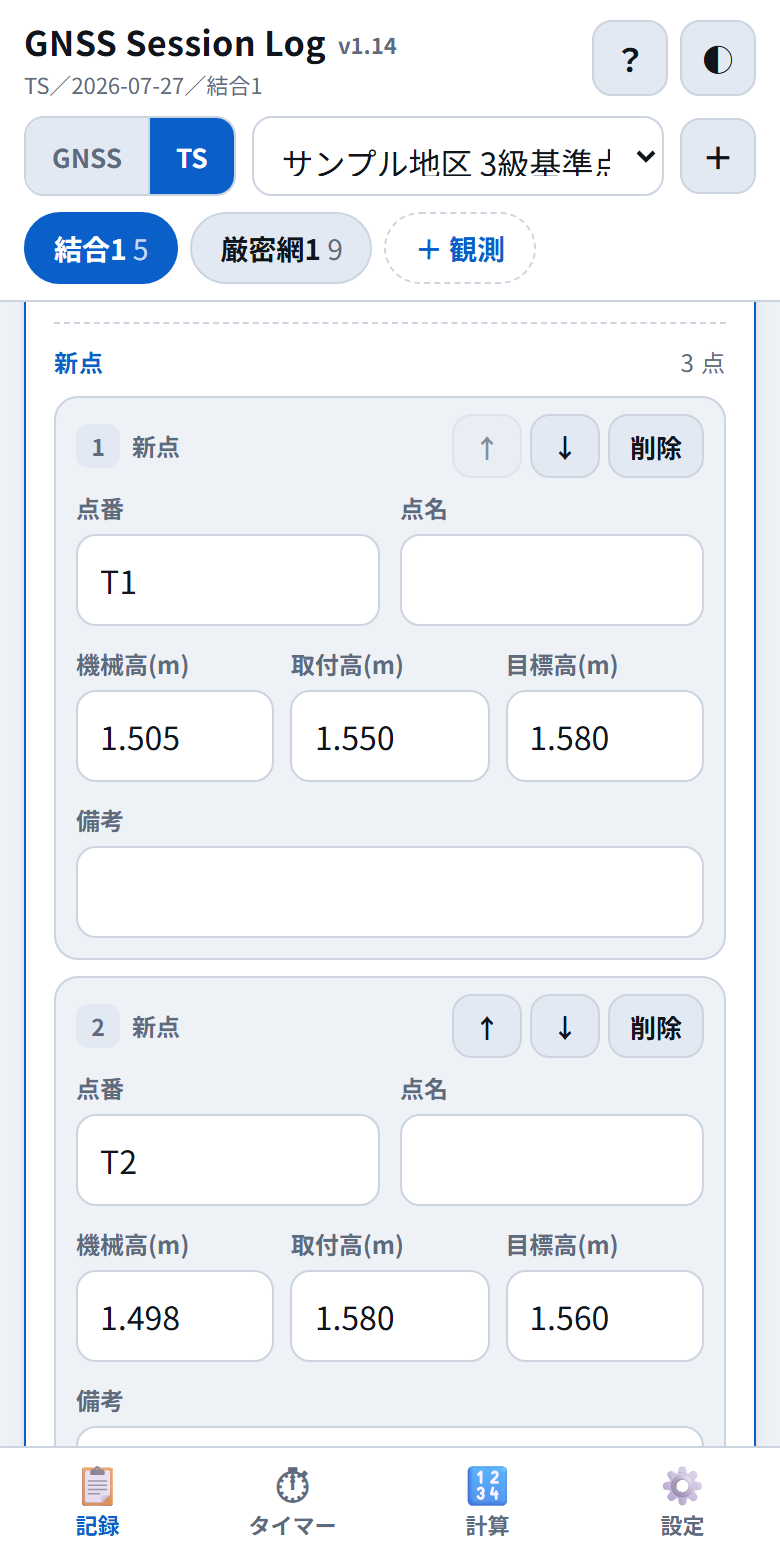
器械を据えた順に、+ 新点を追加 で追加します。新点ごとに、点番・点名・機械高・取付高・目標高・備考を入力します。
直前の新点の点番の末尾が数字なら、次の番号が自動で入ります(T1 → T2、T09 → T10)。また、一度入力した点番は入力候補として出てくるので、交点や既知点を別の路線でもう一度入れるときに便利です。
- ↑ ↓:新点の順番を入れ替えます。押した点のボタンが指の下に残るので、続けて押せばさらに動かせます。
- 削除:新点を削除します。点番か高さが入っている点は、確認が出ます。
終点
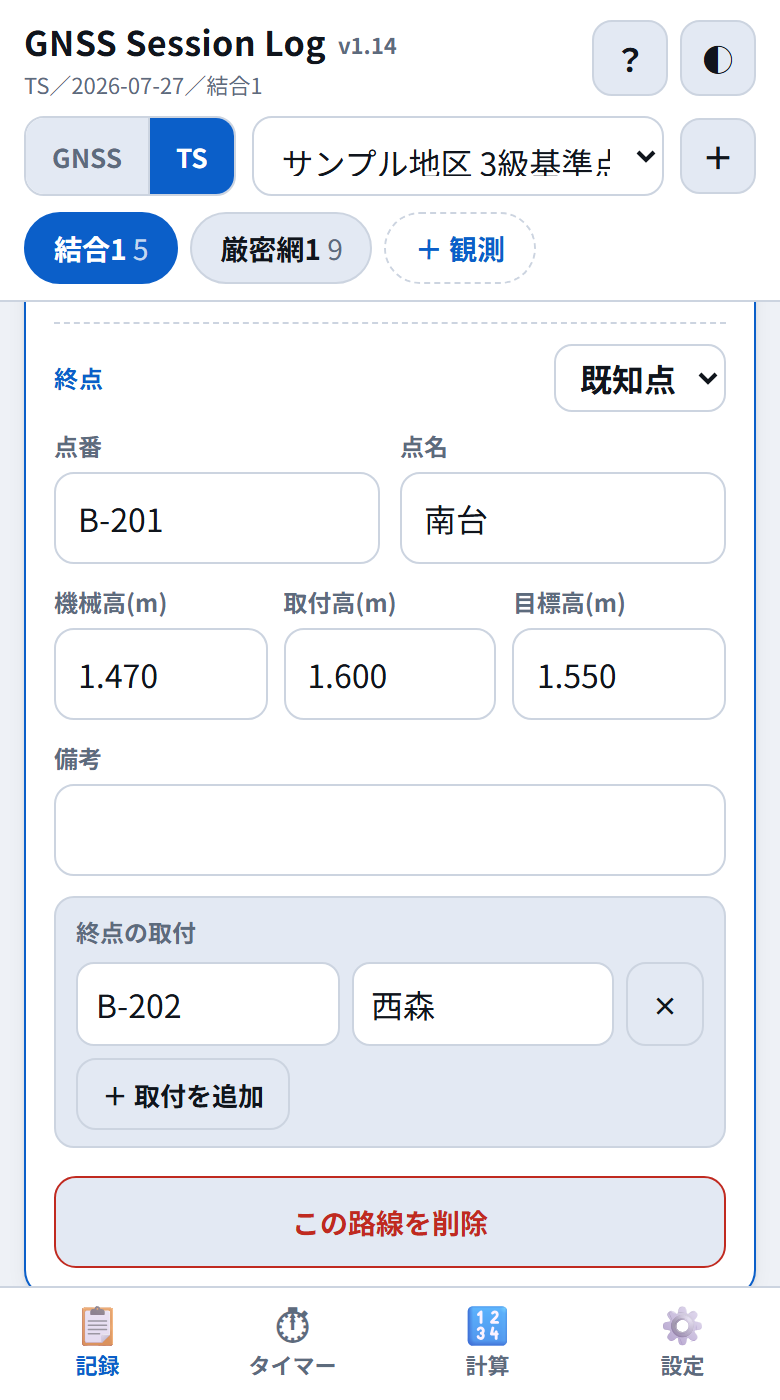
終点も始点と同じく、既知点/交点を選んで、点番・高さなどを入力します。既知点のときは「終点の取付」の欄が出ます。
閉合の場合、終点の欄は出ません。「始点 ○○ に閉合します」と表示され、終点は自動で始点と同じ点になります。
路線がいらなくなったときは、いちばん下の この路線を削除 で消せます。
厳密網と入力もれの表示
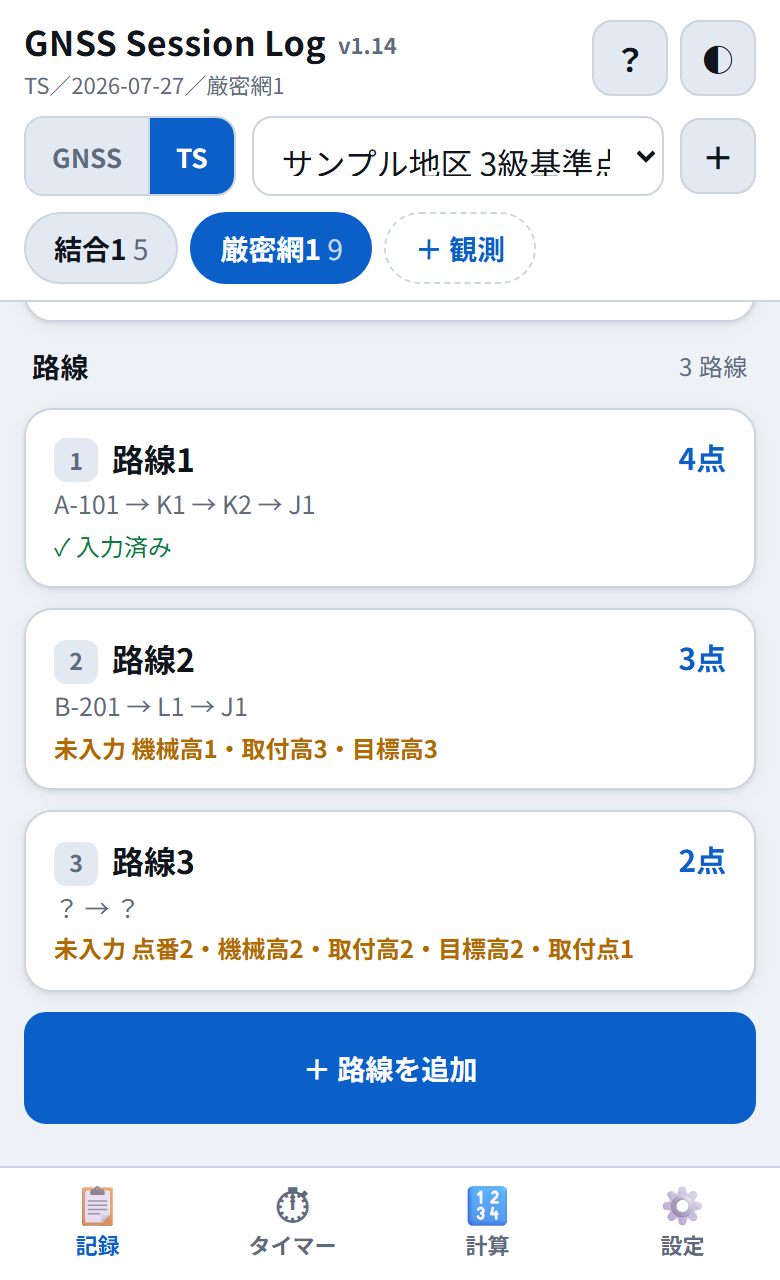
厳密網では、最初から3つの路線が用意されます。+ 路線を追加 で路線を増やせます。3路線より少なくなると「厳密網は3路線以上が目安です」という注意が出ます(記録はそのまま続けられます)。
路線の見出しには、入力の状況が表示されます。
- すべて入力されていれば ✓ 入力済み
- 入っていないものがあれば、未入力 点番・機械高・取付高・目標高・取付点 の数
見出しを見るだけで、どの路線に入れ忘れがあるかが分かります。この表示が記録を止めることはありません。
なお、TSの記録には写真とタイマー連動はありません(タイマーはGNSSの観測点が対象です)。
8計算タブ
電卓
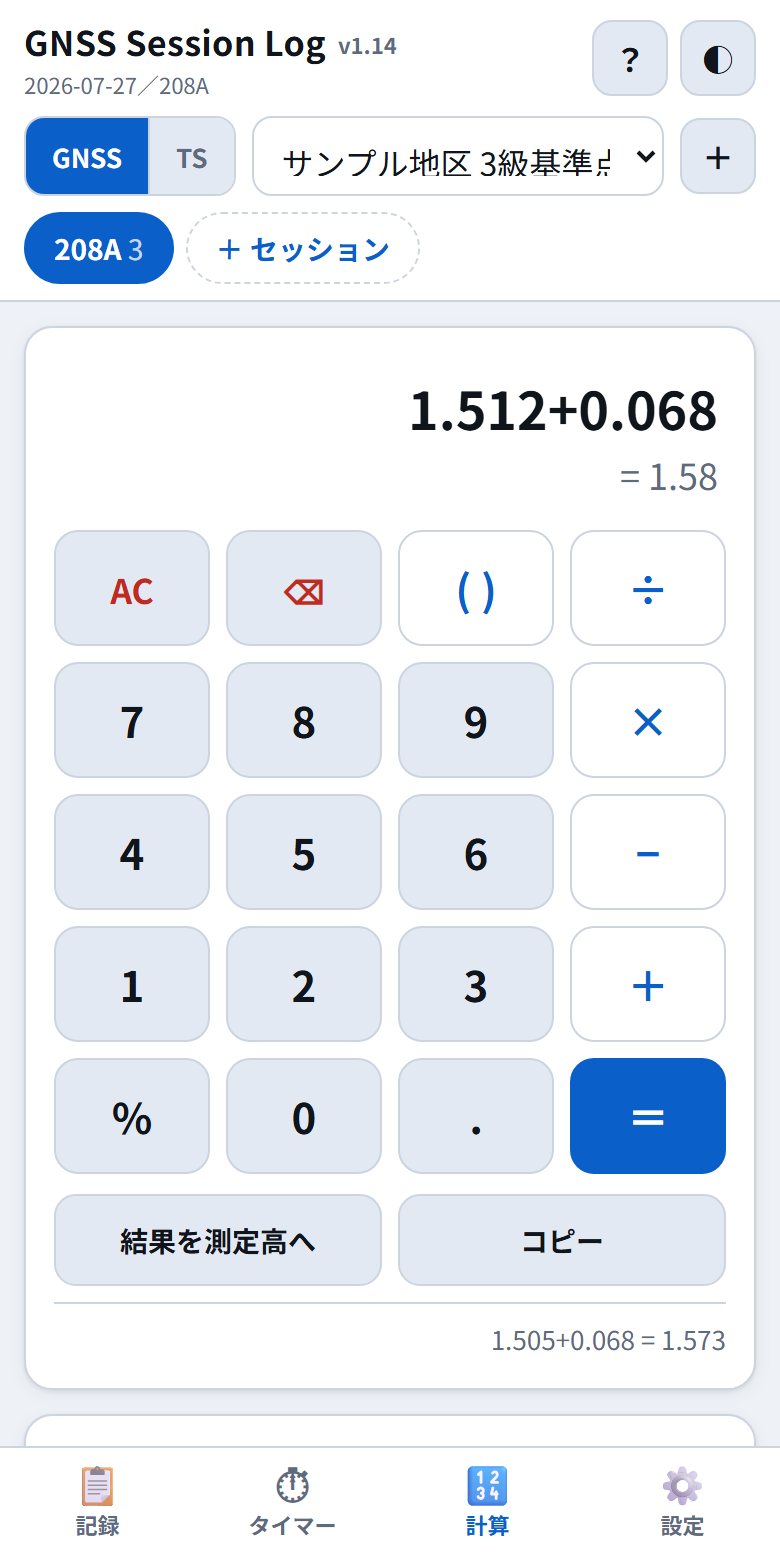
四則演算・かっこ・%が使えます。入力中の式の答えが、下に小さく表示されます。= で確定すると、下に履歴が残ります。
- GNSSのとき:結果を測定高へ で、記録画面で開いている観測点の測定高に入ります。
- TSのとき:最後にタップした高さの欄(機械高・取付高・目標高)に入ります。ボタンの表示も「結果を目標高へ」のように、送り先に合わせて変わります。点番などの欄をタップしたあとは、機械高に入ります。
コピー で答えをコピーすることもできます。
補助計算
電卓の下にある見出しをタップすると開きます。
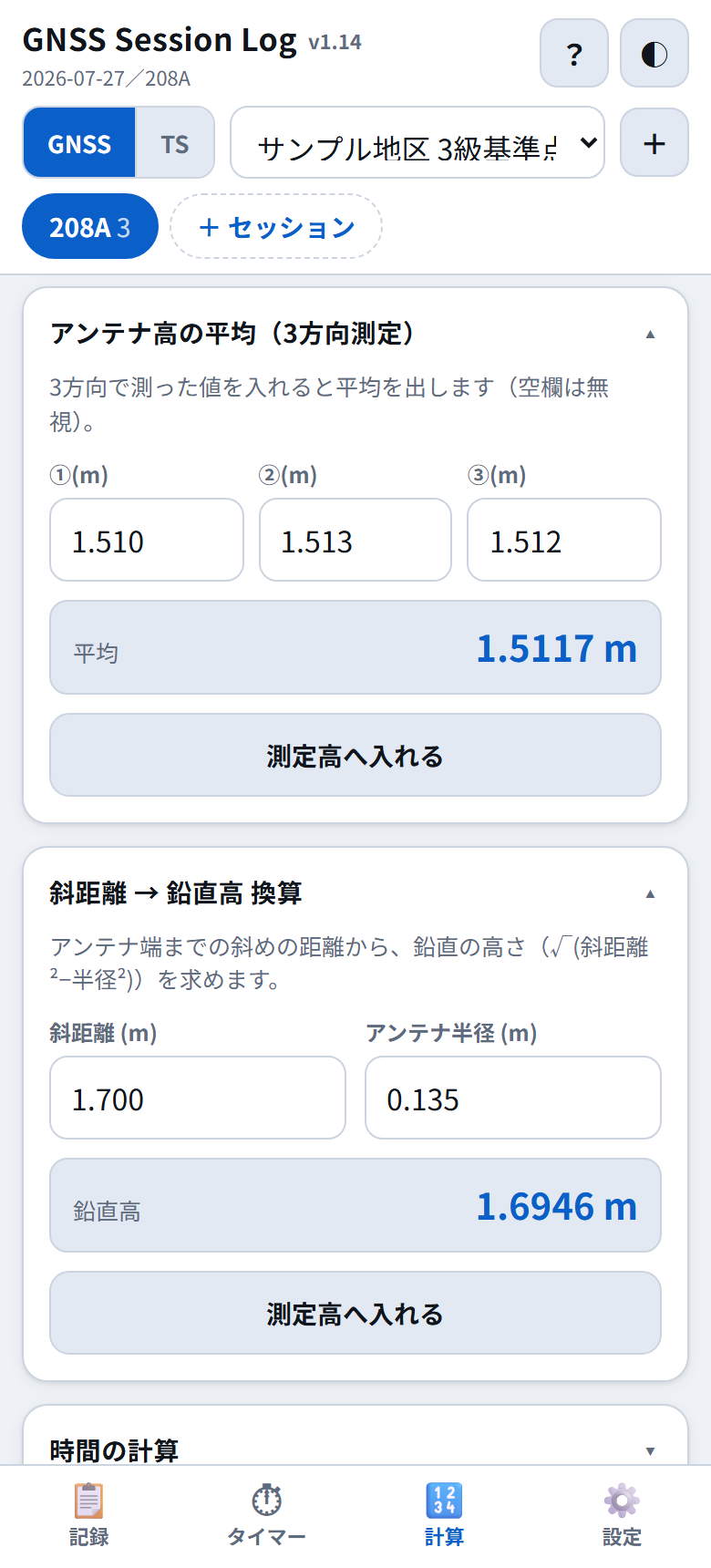
- アンテナ高の平均(3方向測定):3方向で測った値を入れると平均を出します(空欄は無視されます)。
- 斜距離 → 鉛直高 換算:アンテナの端までの斜めの距離と、アンテナ半径から、鉛直の高さ(√(斜距離² − 半径²))を求めます。
- 時間の計算:開始と終了から観測時間を、開始と分数から◯分後の時刻を求めます。
平均と換算の結果も、測定高へ入れる(TSでは送り先の高さ)で記録に入れられます。
9書き出し・印刷・バックアップ
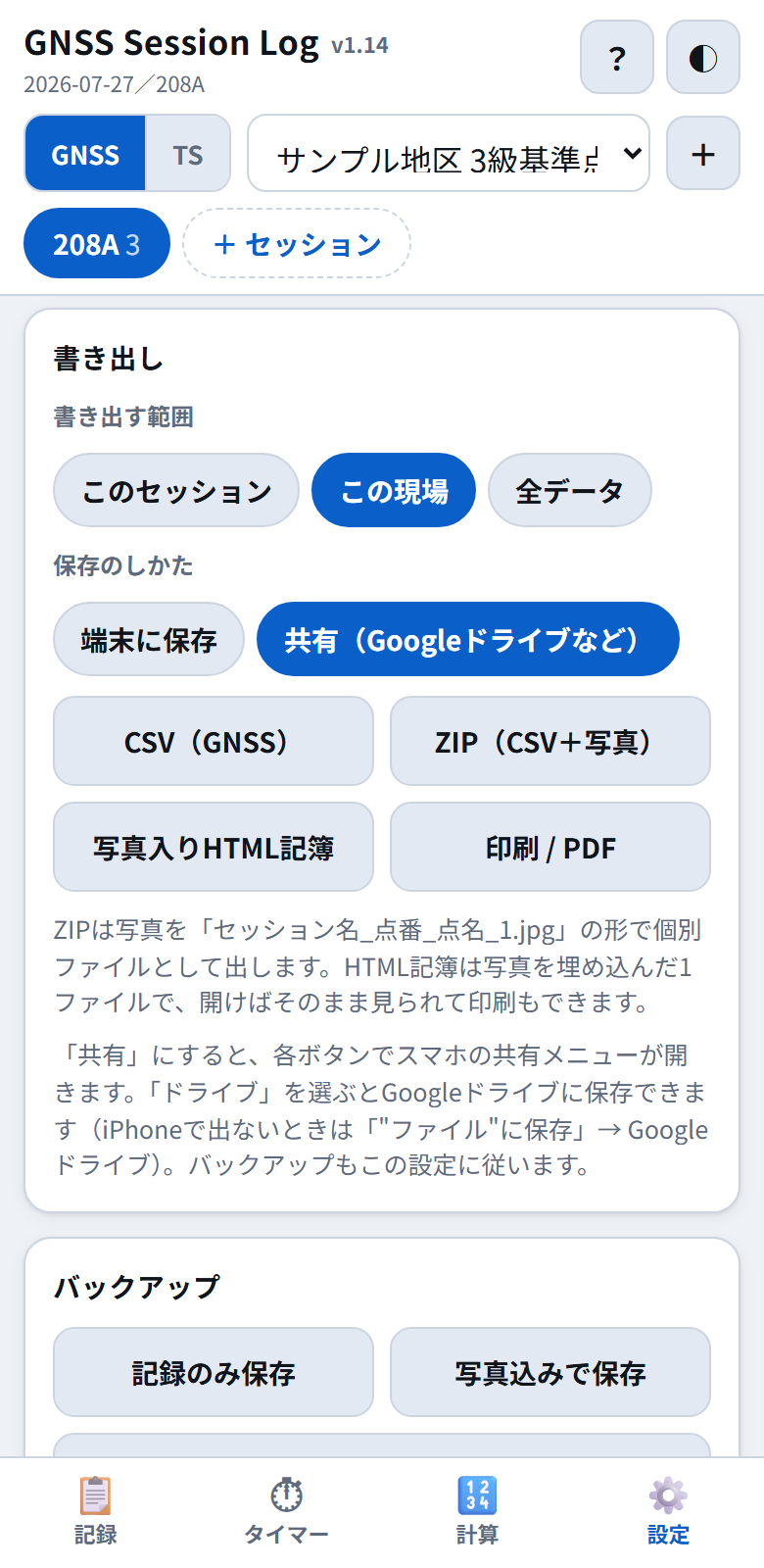
設定タブの「書き出し」で行います。まず書き出す範囲を選び、そのあと下のボタンを押します。
- このセッション(TSのときはこの観測)
- この現場
- 全データ
次に保存のしかたを選びます。「端末に保存」はスマホやパソコンにファイルを保存し、「共有(Googleドライブなど)」はスマホの共有メニューを開きます(Googleドライブに保存する)。
| CSV(GNSS) CSV(TS) | いま表示しているモードの表を書き出します。Excelでそのまま開けます。GNSSでは「写真」列に写真のファイル名が、「視通」列に組になる点ごとの視通(例:「1002 西野:有/1003 南川:無(208Aから転載)」)が入ります。「-5mm 偏心」のように「-」「+」「=」「@」で始まる文字は、Excelで数式にならないよう前に「'」が付きます。 |
|---|---|
| ZIP(CSV+写真) | GNSSとTSのCSV(記録があるもの)と、写真をまとめて書き出します。写真は「セッション名_点番_点名_1.jpg」の名前の個別ファイルになるので、点の記に貼るなど、他の書類で使うときに便利です。 |
| 写真入りHTML記簿 | 記簿の表と写真(視通を記録していれば視通の表も)を1つのファイルにまとめます。開けばそのまま見られ、印刷やPDF化もできます。 |
| 印刷 / PDF | 記簿の表(視通の表も)をアプリから直接印刷します(写真は入りません)。 |
書き出す範囲を「この現場」か「全データ」にしたときは、ZIP・HTML記簿・印刷にGNSSとTSの両方が入ります。「このセッション」(TSでは「この観測」)を選んだときは、いま表示しているセッション、または観測だけが入ります。TSは路線ごとに「始点 → 始点の取付 → 新点 → 終点 → 終点の取付」の順で並びます。
Googleドライブに保存する
- 設定タブの書き出しで、保存のしかたを 共有(Googleドライブなど) にします(一度選べば次からもそのままです)。
- CSV(GNSS)(TSでは CSV(TS)) ZIP(CSV+写真) 写真入りHTML記簿、またはバックアップのボタンを押します。
- スマホの共有メニューが開くので、「ドライブ」を選び、保存先のフォルダを選んで保存します。iPhoneは 「ファイルに保存」 → Google Drive からも保存できます。
- スマホに Googleドライブのアプリ が入っている必要があります。
- 共有メニューを使うので、アプリ自体が外部へ送信することはありません。Googleとの連携設定もいりません。
- 写真の多いZIPなど、準備に時間がかかったときは「共有の準備ができました」と表示されます。もう一度 共有する(Googleドライブなど) を押すと共有メニューが開きます。
- パソコンでは「保存のしかた」は表示されず、端末に保存します。
写真入りHTML記簿など、ファイルの種類によっては共有メニューに「ドライブ」が出ません。そのときは 「"ファイル"に保存」 を選び、場所の一覧から 「Google ドライブ」 を選んで保存してください(iCloud Driveなどのフォルダが開いているときは、左上の「<」で場所の一覧まで戻ります)。
場所の一覧に Google ドライブが無いときは、最初に一度だけ、iPhoneの 「ファイル」アプリ →「ブラウズ」→ 右上の「…」→「編集」で Google ドライブ をオンにして「完了」を押します(Googleドライブのアプリにログインしておく必要があります)。
Android の Chrome は、ZIP とバックアップ(JSON)のファイルを共有できません。また、一度に共有できるのは10個まで・合計50MBまでです。そのため「共有」にしていても、次のようになります。
- ZIP:写真が少なければ、中身の CSV と写真を1つずつのファイルとして共有します(ドライブには個別のファイルとして保存されます)。写真が多いときは、ZIPを端末に保存して案内を出します。
- バックアップ:端末に保存して、案内を出します。
端末に保存したファイルは、Googleドライブのアプリの「+」→「アップロード」から、そのファイルを選んで保存してください。
バックアップと復元
- 記録のみ保存:観測記録だけを保存します。ファイルが小さいので、普段のバックアップに向いています。
- 写真込みで保存:写真も含めて保存します。機種変更の前はこちらを使ってください。
- バックアップから復元:保存したファイルを選ぶと、その内容に置き換わります。「記録のみ」のバックアップを同じ端末に戻したときは、端末に入っている写真はそのまま残ります(撮った観測点がバックアップにあれば、その点に結び直します)。
写真込みの復元が途中で失敗したとき(空き容量が足りないときなど)や、壊れたファイルを選んだときは、今の記録と写真をそのまま残します。
バックアップの下の すべてのデータを削除 を押すと、すべての現場・記録・写真が消え、機材プリセットや設定(既定値・表示の明るさ・タイマーの設定・電卓の履歴)も最初の状態に戻ります。元に戻せません(確認が2回出ます)。終わった現場だけを消したいときは、「現場の管理」の 削除 を使ってください。
10保存容量と写真の整理
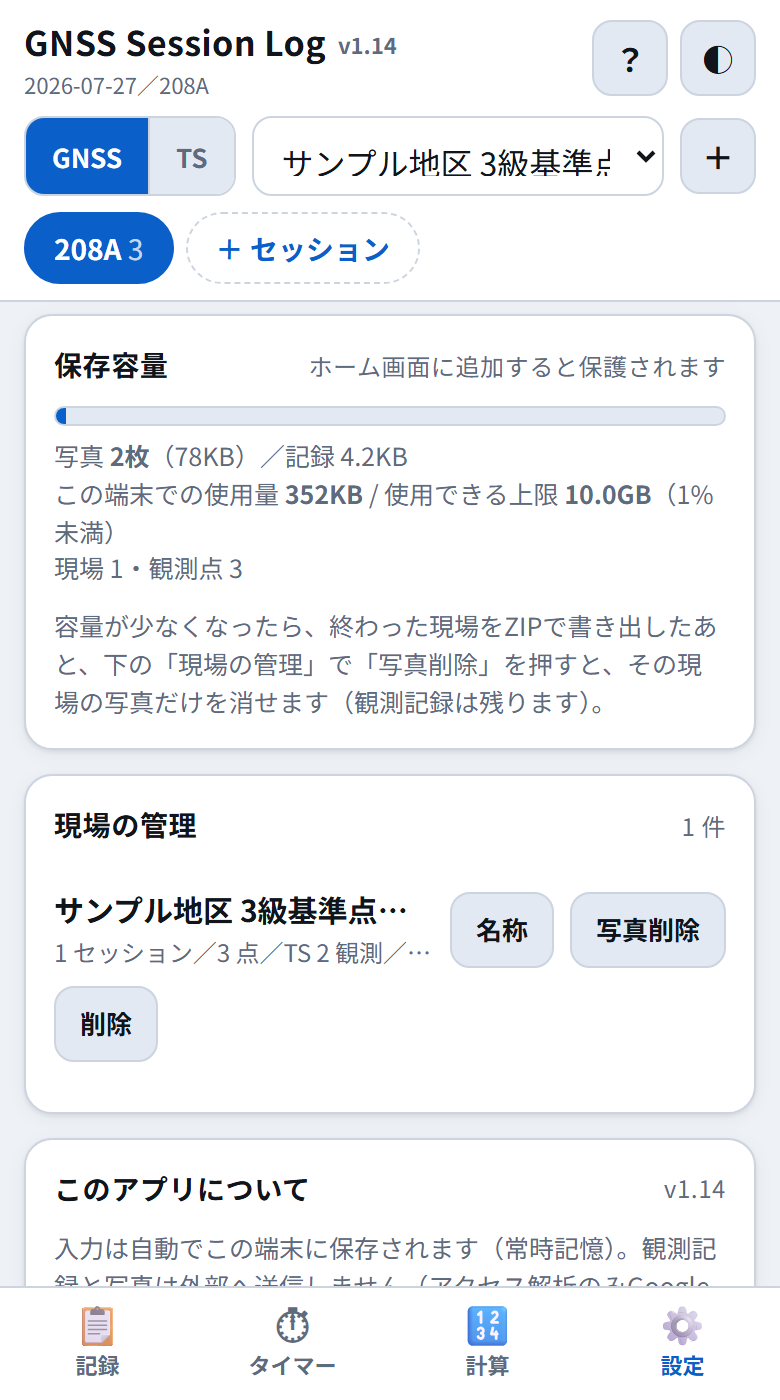
設定タブの「保存容量」で、写真の枚数と容量、この端末で使っている量と使える上限が確認できます。数字は端末によって変わります。
- 上限は決まった値ではなく、端末の空き容量に応じて決まります。写真1枚は300KB前後なので、1GB使えれば約3,400枚(1点3枚・30点の現場で、約37現場分)が目安です。
- 使用量が8割を超えると、お知らせが出ます。
- 右上に「✓ 自動削除の対象外」と出ていれば、ブラウザが容量不足のときに勝手にデータを消すことはありません。「ホーム画面に追加すると保護されます」と出ている場合は、ホーム画面に追加してください。
写真の保存だけができなくなります。観測記録は別の場所に保存しているので、写真が原因で記録が消えることはありません。次の手順で空きを作れます。
- 終わった現場を ZIP(CSV+写真) で書き出して保管する
- 「現場の管理」で、その現場の 写真削除 を押す
写真削除 では写真だけが消え、観測記録(点番・時刻・アンテナ高など)は残ります。記簿としてはいつでも見返せます。
「現場の管理」では、ほかに現場の 名称 変更と、現場ごとの 削除 ができます。
「記録のみ」のバックアップから復元したときなどに、どの観測点にも結びついていない写真が残ることがあります。そのときは「保存容量」に枚数と容量が出ます。写真を整理する を押すと、元の観測点が残っていればその点に戻し、残っていなければ確認のうえ削除できます。
11アプリ内のヘルプ
ヘッダー右の ? を押すと、アプリの中で使い方を確認できます。初めてアプリを開いたときは、自動で表示されます。
- 📖 使い方:ホーム画面に追加する理由、基本の流れ、TS、アンテナ高、タイマー、写真、計算、書き出し、保存容量など
- © 著作権情報:著作権表示と、データの扱い、バージョン
このページはアプリ内ヘルプの内容を、画面写真つきでくわしく説明したものです。
12よくある質問
アラームが鳴りませんでした
アラームは、アプリの画面を表示している間だけ確実に鳴ります。画面を消していたり、ほかのアプリを表示していたり、アプリを終了していたりすると、鳴らないか遅れることがあります。端末が消音になっていると音が出ないこともあります。計測中は「計測中は画面を消さない」をオンにして画面を表示したままにし、大事な観測ではスマホ本体のアラームも併用してください。
機種変更をするときは、どうすればいいですか?
- 古い端末で、設定タブの 写真込みで保存 を押して、バックアップファイルを保存します。
- そのファイルを新しい端末に移します(メールやクラウドなど)。
- 新しい端末でアプリをホーム画面に追加して開き、バックアップから復元 でファイルを選びます。
記録したデータはどこに保存されていますか?
お使いの端末の中だけに保存されています。観測記録や写真が外部へ送信されることはありません。そのため、ほかの端末と自動で同期することもありません。ほかの端末に移すときは、バックアップと復元を使ってください。
電波の届かない現場でも使えますか?
使えます。入力や保存に通信は必要ありません。ただし、アプリを初めて開くときは通信が必要です。現場に行く前に一度、ホーム画面に追加したアイコンからアプリを開いておいてください。
写真が保存できなくなりました
保存容量がいっぱいになっている可能性があります。保存容量と写真の整理の手順で、終わった現場の写真を書き出してから削除してください。観測記録は消えません。
間違えて削除した記録を元に戻せますか?
削除した記録や写真は元に戻せません。バックアップを取ってあれば、バックアップから復元 で、バックアップを取った時点の状態に戻せます(今の内容はバックアップの内容に置き換わります)。
TSで、取付点ごとに違う高さを記録できますか?
現在のバージョンでは、取付高は器械を据えた点ごとに1つです。1つの既知点で複数の取付点を視準し、高さがそれぞれ違う場合は、備考欄に記録してください。
Googleドライブに保存できますか?
できます。設定タブの書き出しで「保存のしかた」を「共有(Googleドライブなど)」にして、書き出しやバックアップのボタンを押し、共有メニューで「ドライブ」を選んでください。くわしくは Googleドライブに保存する をご覧ください。
GNSSとTSのデータは別々ですか?
はい。同じ現場の中に、GNSSのセッションとTSの観測が別々に保存されます。ヘッダーの GNSS | TS は表示を切り替えるだけなので、切り替えてもデータは消えません。書き出す範囲を「この現場」か「全データ」にすると、ZIP・HTML記簿・印刷で両方がまとめて書き出されます。