PDFビューア 使い方ガイド
「PDFビューア」は、公図・地積測量図・登記情報などの現場資料をまとめて扱い、図面に線・寸法・文字を描き込んで、印刷・PDF・SIMA・申請用の図面ファイル(TIFF)として出すための Web アプリです。このページでは、画面の写真を添えて各機能の使い方を順に説明します。
About1. はじめに
このアプリでできること
- 現場の資料をまとめて扱う:公図・地積測量図・登記情報・写真などの PDF と画像を読み込み、日付・種類・セットで整理します。
- 図面に描き込む:線・連続線・弧・円・寸法・文字・記号・求積を、縮尺に合わせた実寸で描きます。
- 座標で扱う:図面を公共座標(平面直角座標系)に載せ、現場の点・筆を座標で持ちます。求積表・座標一覧表・辺長表などを図面に置けます。
- 登記情報を読み取る:登記情報 PDF から所在・地番・地目・地積・所有者を読み取り、公図へのラベル配置や隣接地一覧表の作成に使います。
- 座標一覧表を読み取る:地積測量図や地籍調査成果の座標の表を文字認識(OCR)で読み取り、検算してから SIMA(.sim)に書き出します。
- 登記所備付地図を読み込む:公開されている地図データを、地番を選んで図面として取り込みます。
- 出す:縮尺どおりの印刷・PDF、オンライン申請用の図面情報ファイル(TIFF)、DXF・SIMA・CSV、フォトシート。
動作環境
- パソコンの Google Chrome または Microsoft Edge でお使いください(保存先フォルダを覚える機能などは、この 2 つのブラウザの機能を使っています)。
- インストール・登録は要りません。インターネットにつながった状態で開いてください(画面を開く時に部品を読み込みます)。
- 利用は無料です。AI-OCR を使う場合だけ、Google または Microsoft のキーをご自身で用意していただきます(10 章)。
データの扱い
読み込んだ資料は、お使いのパソコンのブラウザの中だけで扱います。資料そのものをサーバーへ送ることはありません。外へ出るのは次の 3 つだけです。
| 機能 | 送るもの | 送り先 |
|---|---|---|
| 登記所備付地図の読み込み | どの年・どの市区町村か(現場の資料や座標は送りません) | uchidatouki.com |
| 座標読取りの AI-OCR(使う時だけ) | ドラッグで囲んだ範囲の画像だけ | Google または Microsoft(ご自身のキーで) |
| アクセス解析 | ページを開いたこと・使っていた時間・画面の大きさなど(資料の中身・ファイル名・現場名・座標・登記情報は送りません) | Google アナリティクス |
登記情報の読み取り(所有者の氏名・住所)は、どの場合もパソコンの中だけで行います。
Screen2. 画面の見方
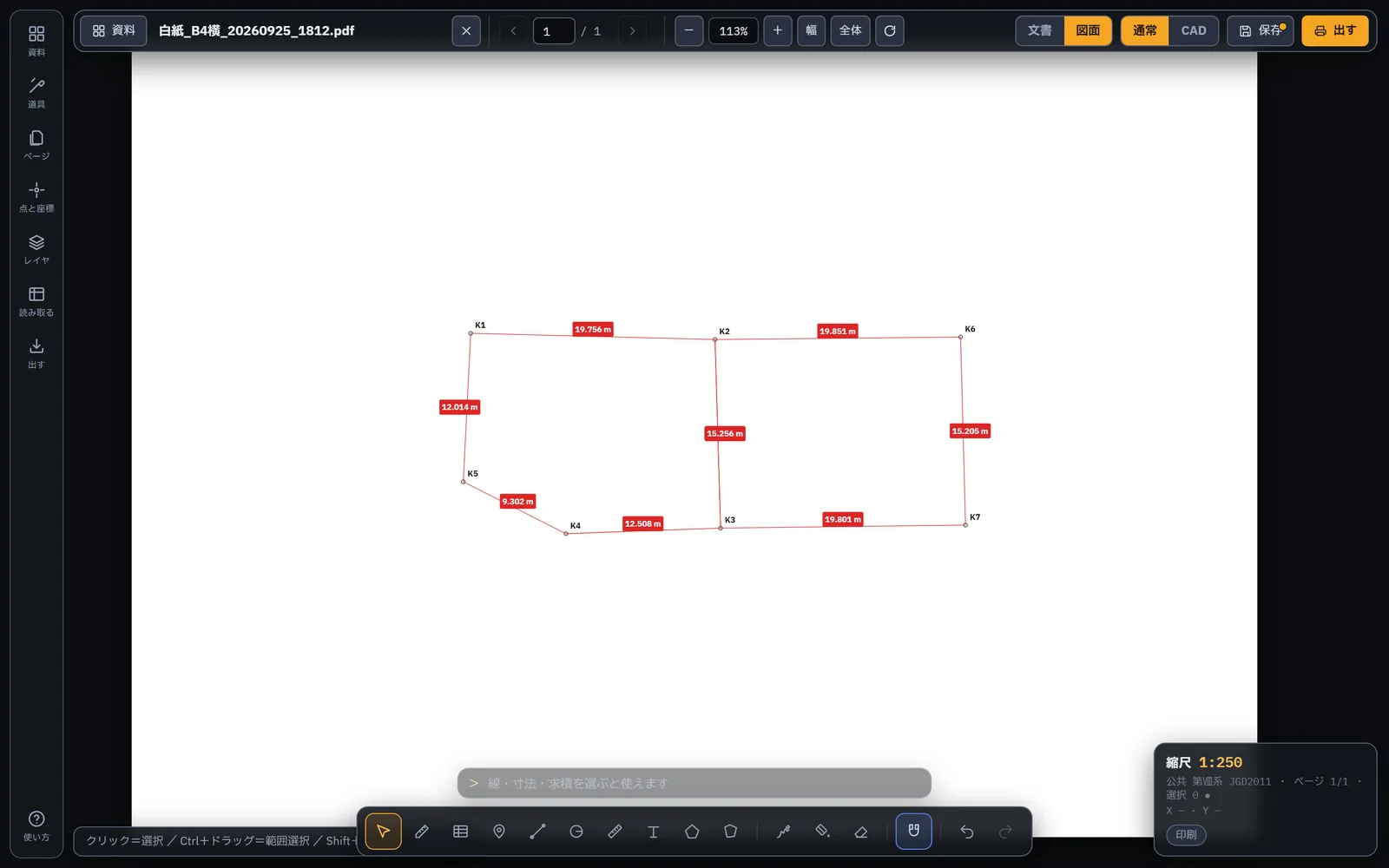
画面は 2 つの「机」でできています。現場の資料を全部広げて選ぶ資料の机と、1 つの資料を開いて描き込む図面の机です。資料の机では左上の資料図面で、図面の机では上のバーの左端の資料で行き来します。キーボードでは Q(資料の机)・W(図面の机)です。図面の机の右上にある文書図面は「顔」の切り替え(下で説明)で、机は変わりません。
資料の机
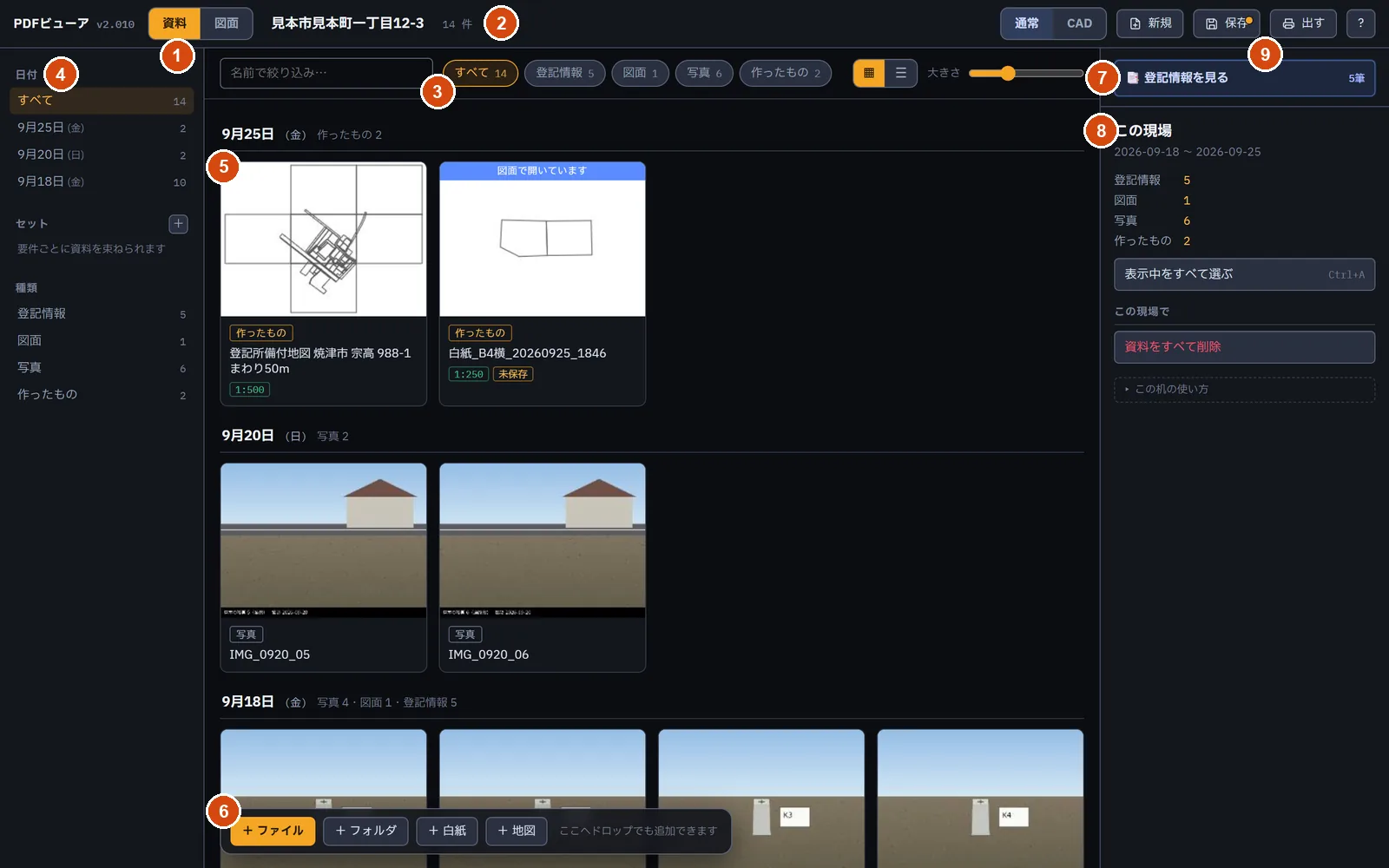
- 机の切り替え(資料/図面)。
- 現場名。押すと現場の設定が開きます(4 章)。
- 名前での絞り込みと、種類の札(すべて・登記情報・図面・写真・作ったもの)。
- 日付・セット・種類の一覧。押すと、その資料だけを表示します。
- 資料のカード。1 回押すと選び、ダブルクリックで図面の机に開きます。
- 資料を足すボタン(+ ファイル+ フォルダ+ 白紙+ 地図)。画面へのドラッグ&ドロップでも足せます。
- 登記情報を見る。一度でも登記情報を読み取ると、ここにいつも出ています。
- インスペクタ。選んだ資料の中身と、その資料でできる操作が出ます。何も選んでいない時は現場の集計です。
- 新規保存出す。出すは印刷プレビューを開きます。
図面の机
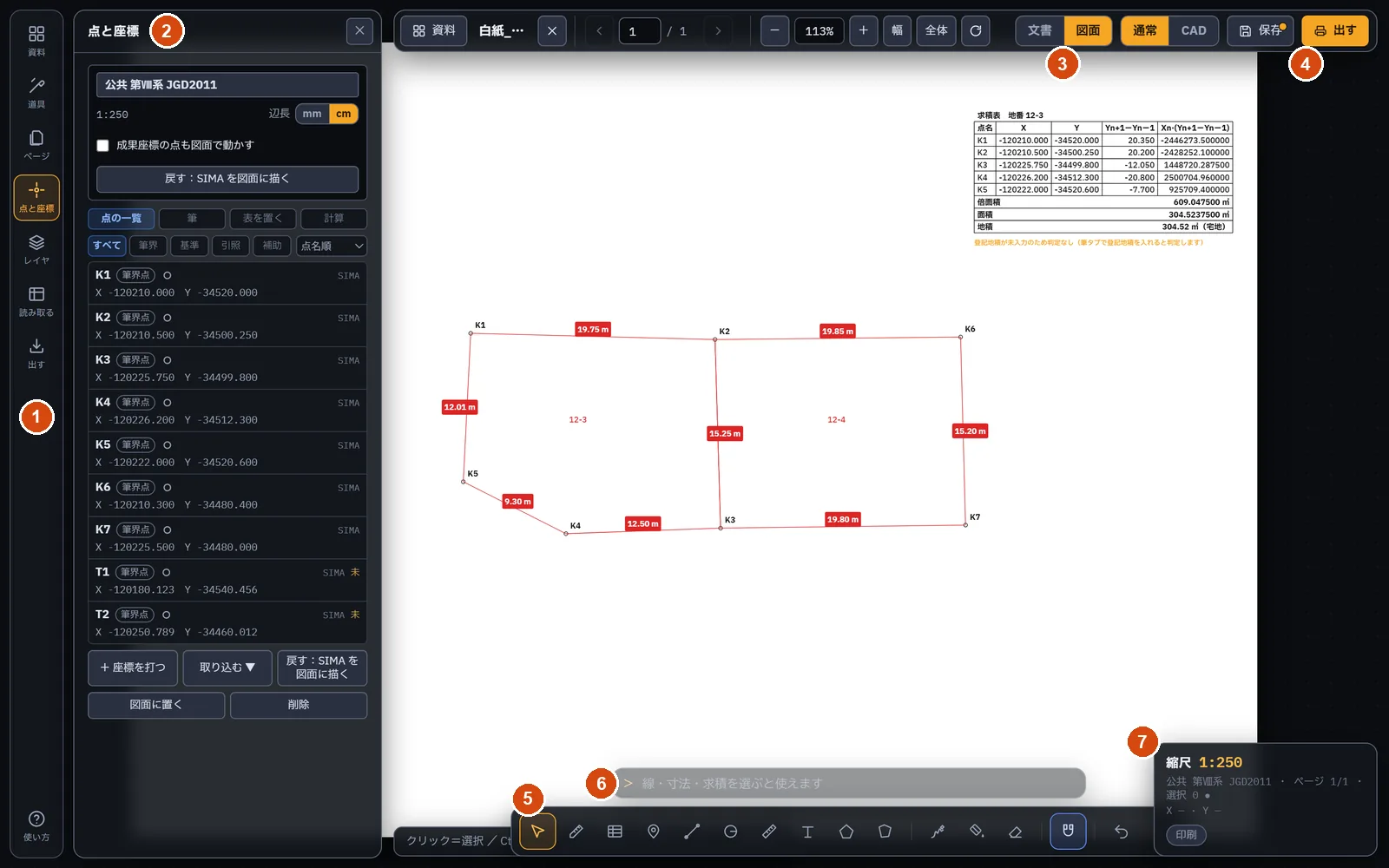
- 左のレール。資料・道具・ページ・点と座標・レイヤ・読み取る・出す・使い方が「いま何をしたいか」の順に並んでいます。
- 板。レールで選んだ項目の中身が出ます。もう一度押すか Esc で閉じ、Ctrl+B で開閉できます。
- 顔の切り替え(文書/図面。下の「文書の顔と図面の顔」)と、操作モード(通常/CAD)。
- 保存と出す(印刷プレビューを開きます)。
- 道具バー。線・円・寸法・文章・記号・求積などの道具と、吸着・元に戻す・やり直す。
- コマンド欄。線・寸法・求積・点の道具を持っている時に、数値で点を置けます。
- 要約カード。縮尺・座標系・ページ・選んでいる数と、カーソルの位置の座標が出ます。
文書の顔と図面の顔
図面の机には「文書」と「図面」の 2 つの道具立て(顔)があります。資料の種類で自動的に選ばれ、上のバーで切り替えられます。
- 図面の顔:点・円・寸法・記号・求積・塗りなど、描いて測るための道具。「点と座標」とコマンド欄が使えます。
- 文書の顔:文字選択・蛍光ペン・墨消し・修正テープなど、PDF を読んで直すための道具(7 章)。
操作モード(通常/CAD)
上のバーの通常CADで、マウスの使い方を切り替えます。CAD モードでは、何も無いところのドラッグで範囲選択、ホイールでカーソルの位置を中心に拡大縮小、ホイール(中ボタン)のドラッグで画面の移動になります。
Basics3. 基本の流れ
1 つの現場の作業は、おおむね次の順に進みます。
- 現場の設定:資料の机の上の現場名を押し、現場名・所在・申請人・作成者・座標系などを入れます(4 章)。
- 資料を読み込む:公図・登記情報・写真などを資料の机へドラッグ&ドロップします。
- 図面の机で開く:資料をダブルクリックします。
- 縮尺か座標系を決める:図面の縮尺を合わせるか、座標系に載せます(6 章)。
- 描き込む・読み取る:線・寸法・文字を描き、登記情報や座標の表を読み取ります。
- 出す:出す(Ctrl+P)で印刷プレビューを開き、印刷・PDF・申請用 TIFF にします。
- 保存する:保存→名前を付けて保存(.json)でプロジェクトファイルに保存します(2 回目からは Ctrl+S で上書き保存できます)。
Library4. 資料の机:読み込む・整理する・作る
資料を読み込む
- PDF・画像を、資料の机へドラッグ&ドロップします。+ ファイル+ フォルダで選ぶこともできます。
- フォルダや ZIP をそのままドラッグ&ドロップすると、中身をまとめて取り込みます。
- クリップボードの画像(スクリーンショットなど)は Ctrl+V でそのまま資料になります。
- SIMA(.sim)をドラッグ&ドロップすると、資料ではなく「現場の点と筆」に入ります(11 章)。
日付・種類・セットで整理する
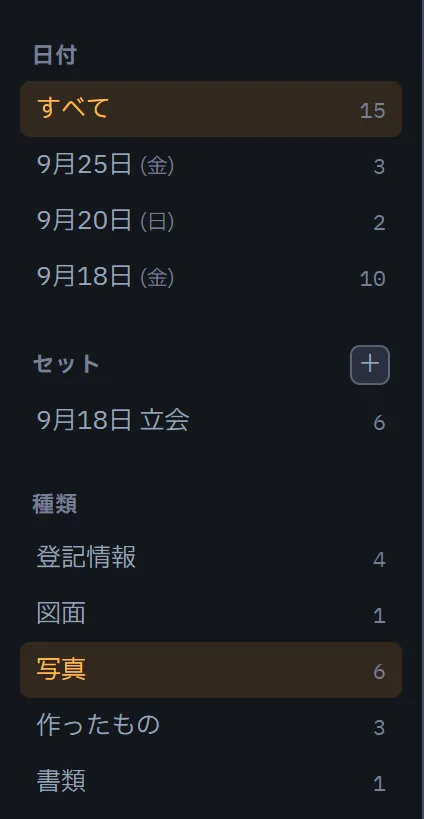
資料は日付(写真は撮影日、PDF は名前や読み込んだ日)と種類(登記情報・図面・写真・作ったもの など)で自動的にまとまります。手でフォルダを作る必要はありません。
用件ごとに束ねたい時はセットを使います。左の「セット」の+で作り、資料を選んで右のインスペクタで✓を付けるか、選んだ資料を左のセットの行へドラッグ&ドロップします。1 つの資料をいくつのセットにも入れられ、セットを消しても資料は残ります。
資料の選び方:1 回押すと選択、Ctrl+クリックで追加、Shift+クリックで範囲、何も無いところからドラッグすると枠で囲んで選べます。Ctrl+A で表示中の資料を全部選びます(図面の机で図形を複数選ぶ時は、Shift+クリックです)。
インスペクタ(選んだ資料の操作)
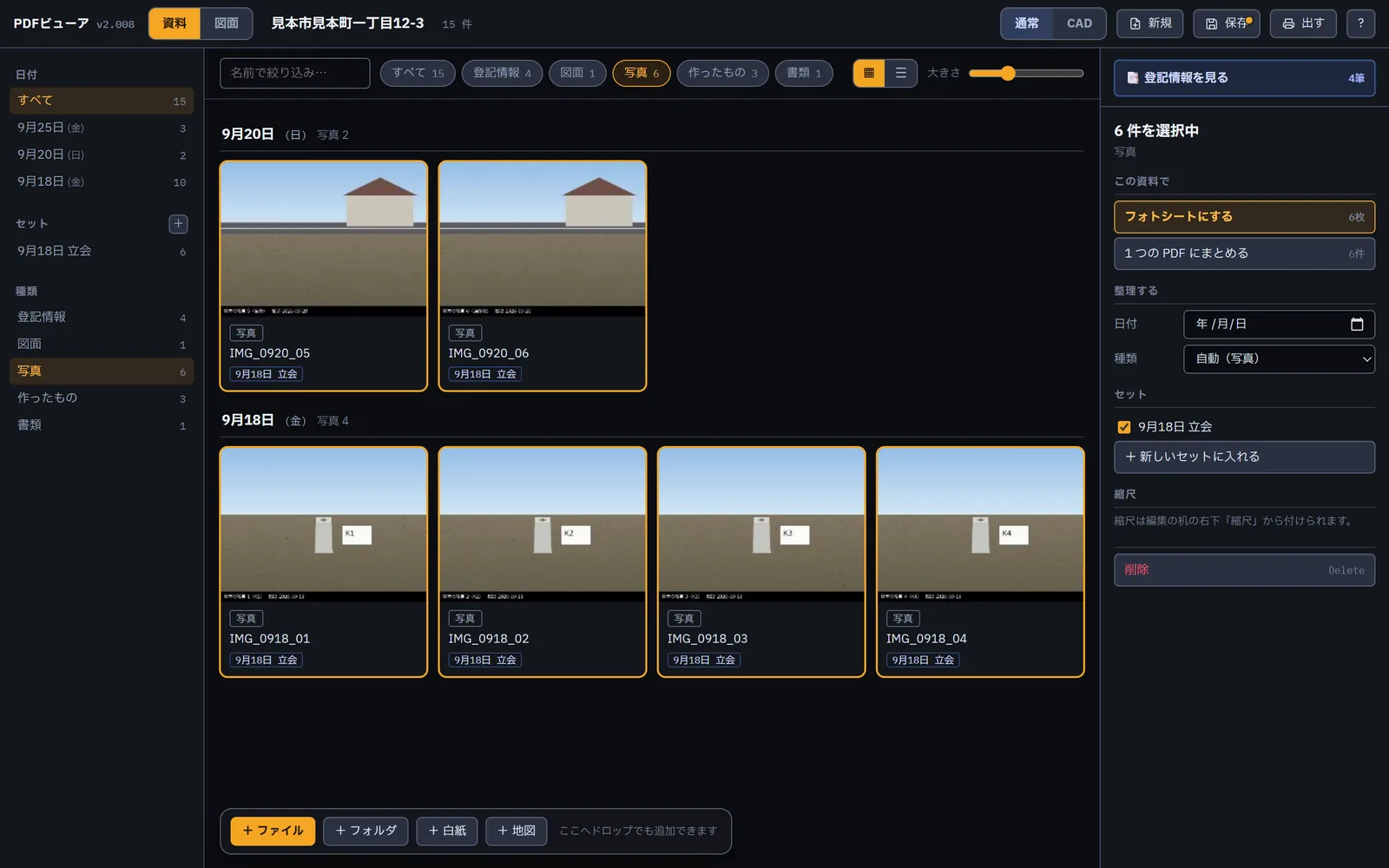
資料を 1 つ選ぶと、右に大きいサムネイルと中身の要約が出ます。名前の下には、種類・ページ数・日付・ファイルの大きさが並びます(複数選んだ時は大きさの合計。申請の 15MB の目安に使えます)。サムネイルを押すと、机に読み込まずにその場で拡大して見られます。選んだ資料の種類と数に応じて、次のような操作が出ます。
- 図面の机で開く(ダブルクリックと同じ)
- 図面に重ねる(R):いま開いている図面の上に、その資料を画像として重ねます(公図に測量図を重ねる、写真を貼る など)。重ねた後はドラッグで動かし、四隅で大きさを変え、回転・不透明度も変えられます。
- ページを整理する・登記情報を読み取る・フォトシートにする・1 つの PDF にまとめる
- ファイルサイズの縮小(13 章)・データコンバート(JPEG・PNG・TIFF・PDF へ。13 章)・パスワードを付けて保存(13 章)
- 日付・種類の手直し、セットへの出し入れ
- 元のファイルを別タブで見る、削除(一覧から外すだけで、パソコンの元のファイルは消えません)
白紙を作る
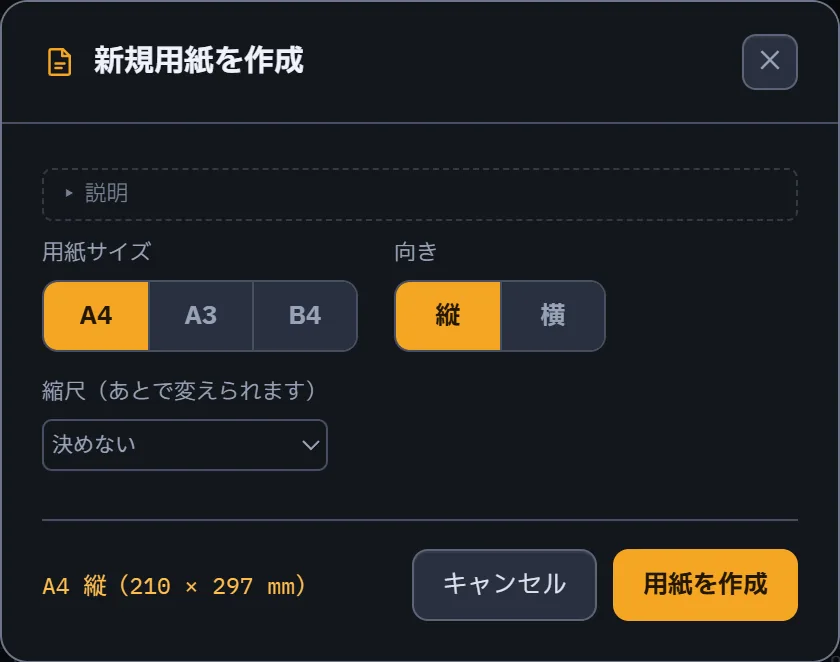
+ 白紙で、用紙サイズ(A4/A3/B4)・向き・縮尺(1:250・1:500・1:1000 など)を決めた白紙を資料として作ります。地積測量図・建物図面を一から描く時は、ここから始めます(申請用は B4 横)。
作った白紙は選ばれた状態になるので、ダブルクリックで図面の机に開いて描き始めてください。
1 つの PDF にまとめる
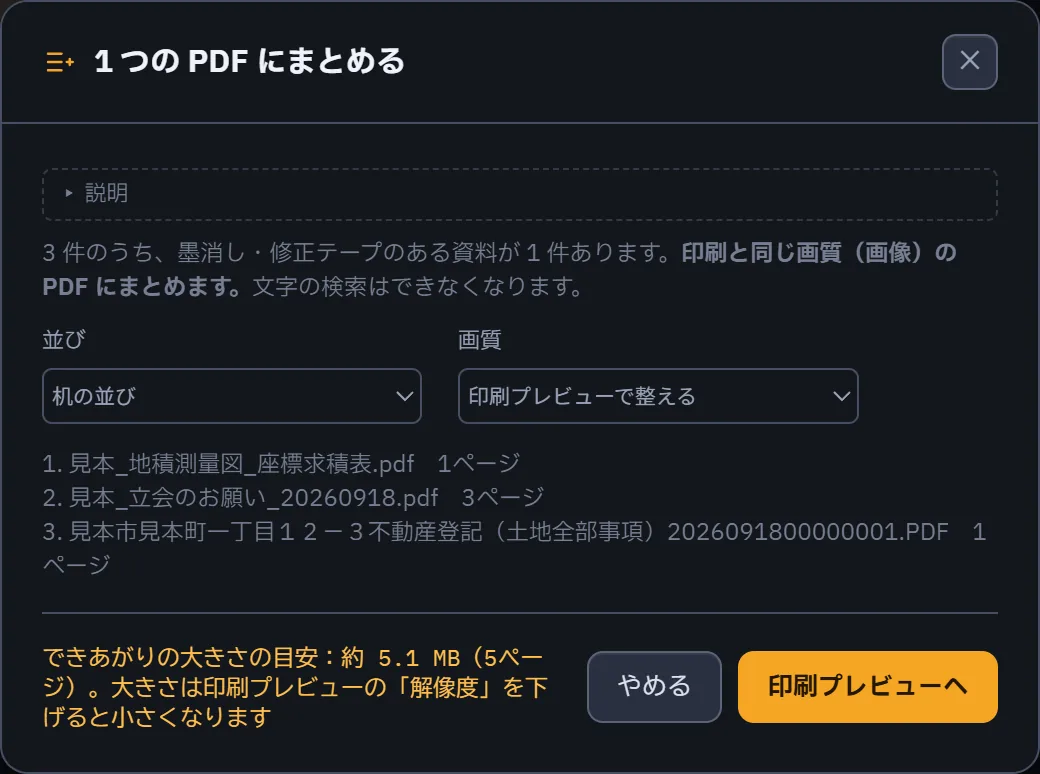
資料を複数選んでインスペクタの1 つの PDF にまとめるを押すと、1 つの PDF にします。並び順(机の並び・地番順・選んだ順)はこの画面で選べます(全部が登記情報なら地番順が最初に選ばれます)。「画質」で小さな PDF(申請の 15MB 以内)にもできます(13 章 ファイルサイズの縮小)。
登記情報 PDF のように発行元が保護をかけた PDF が含まれる時は、中身をそのまま継ぎ合わせられないため、印刷プレビューへから、または「画質」を縮小の段(自動・きれい・標準・小さく)にして、印刷と同じ画質(画像)の PDF にまとめます(7 章)。
フォトシートを作る
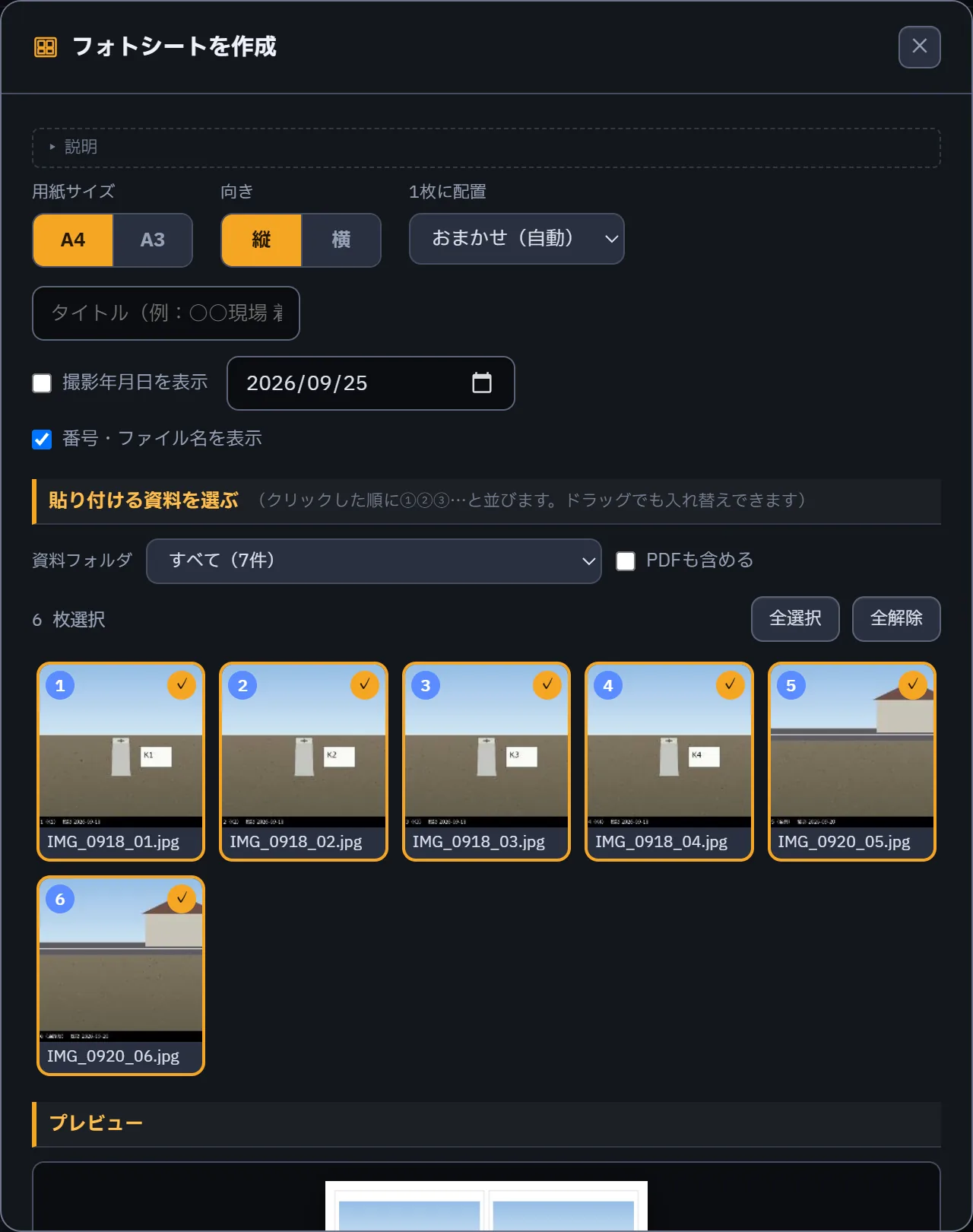
写真を選んでインスペクタのフォトシートにするを押すと、用紙(A4/A3・縦横)と 1 枚あたりの枚数を決めて、写真を自動で並べます。タイトルと撮影年月日を付けられ、写真はドラッグで並べ替えられます。日付とセットで絞り込めるので、「9 月 18 日に撮った分だけ」のようなシートも作れます。対象は画像だけで、登記情報などの PDF は含みません(「PDF も含める」で足せます)。
現場の設定
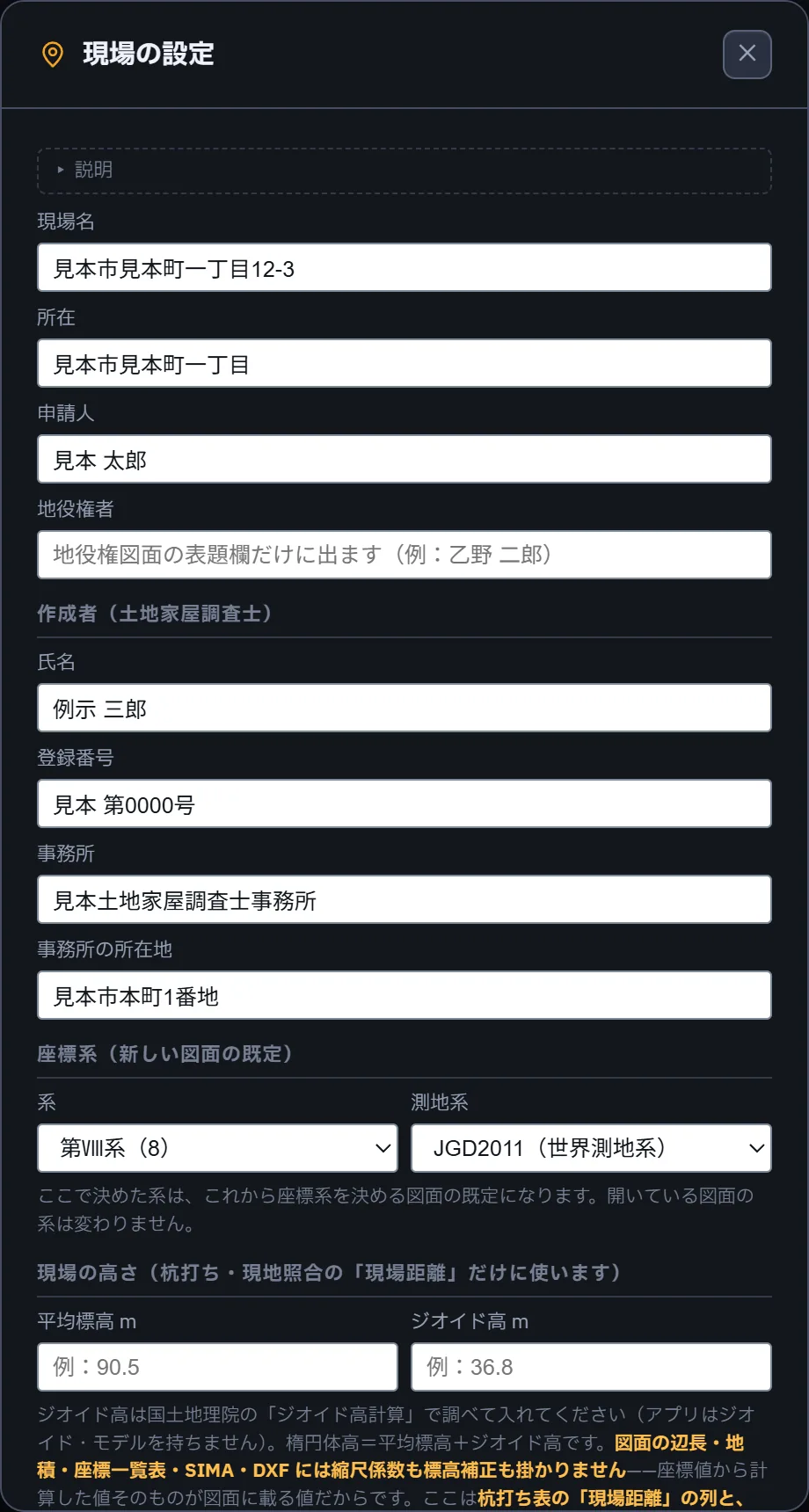
資料の机の上の現場名を押すと開きます(図面の机では、左のレールの点と座標を開いた板のいちばん上の欄から)。
- 現場名・所在・申請人・地役権者・作成者(氏名・登録番号・事務所・所在地)
- 座標系の既定(系・測地系)、精度区分(公差の判定に使います。既定は甲二)、測量年月日、平均標高とジオイド高(杭打ちの現場距離に使います)
- 書き方の流儀:用紙の左端の縦書き(会員指定用紙の文言など)、境界標の表し方(略記号/図の記号)、座標求積表の列の組み方、床面積求積表の書式
ここに入れた内容は、表題欄・様式・SIMA の現場名・保存するファイル名の既定に使われます。現場の設定を直すと、図面の表題欄も直ります。
Drawing5. 図面の机:描き込む
道具バー

道具を選んで図面をクリックします。左クリックで決定、右クリックで直前の点の取り消し(何も描いていない時は道具のメニュー)です。Esc で描きかけを取り消します。
| 道具 | キー | 使い方 |
|---|---|---|
| 選択・移動 | V | クリックで選ぶ、ドラッグで動かす、Delete で消す。Shift+クリックで複数選択、Ctrl+ドラッグで範囲選択。文字はダブルクリックで直せます。 |
| 縮尺合わせ | K | 図面の縮尺を決めます(6 章)。 |
| 座標読取り | G | 座標の表を囲んで読み取ります(9 章)。 |
| 点を置く | N | クリックした位置に現場の点を作ります(11 章)。 |
| 線を引く | L | 単線分・弧・2 点四角形・連続線を板で選びます。連続線は頂点を順にクリックして Enter かダブルクリックで確定。弧は ①始点 ②終点 ③弧の高さ の 3 点です。 |
| 円を描く | C | 中心→円周、または 2 点で楕円。半径を入れておくと、中心のクリック 1 回でその大きさの円を置けます。 |
| 寸法(2 点間距離) | D | 2 点をクリックして距離を測ります。板には、測れない辺を辺と角から出す「三角形の計算」もあります。 |
| 文章 | T | 板に文字を入れて、置く場所をクリック。置いた文字を選ぶと、右の設定で縦書きにもできます。 |
| 記号(シェイプ) | S | ○△◇□✕ と方位(北)をクリックで置きます。 |
| 求積 | A | 頂点を順にクリックして Enter。面積を ㎡ と坪で出します。 |
| フリーハンド | P | ドラッグしたとおりの線を描きます。 |
| 色塗り | F | 線で囲まれた範囲の内側をクリックして塗ります。 |
| 消しゴム | E | 図形をクリックして消します。 |
道具バーの右端は、吸着(既存の図形の端点・頂点・中心・中点・交点・垂線の足に吸い付く)の入り切りと、元に戻す(Ctrl+Z)・やり直す(Ctrl+Y)です。
道具の設定(板)とプリセット
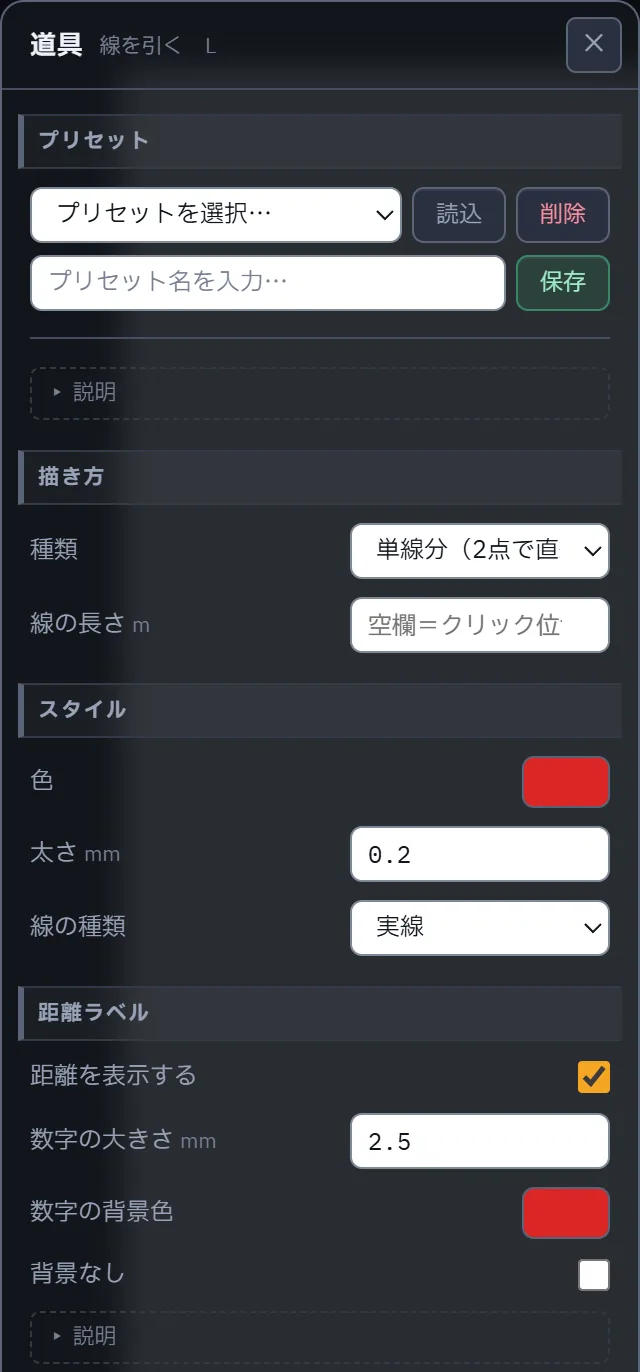
道具を選ぶと、左の板にその道具の設定が出ます(出ていない時は左のレールの道具)。
- 太さと文字の大きさは、紙に出た時の mm で決めます。既定は線 0.2mm・文字 2.5mm です。縮尺や解像度の違う資料に描いても、紙の上の大きさは変わりません。画面では 0.2mm の線はとても細く見えますが、紙の上では 0.2mm の線で出ます。
- 線の種類は、実線・破線・点線・一点鎖線から選べます。
- 線には距離ラベルを付けられます(縮尺を決めると実寸の m で出ます)。
- いつも使う色・太さ・線の種類の組み合わせは、板の上のプリセットに名前を付けて保存できます。「線を引く」のプリセットは描き方(単線分・連続線など)も一緒に覚えます。
数値で点を置く(コマンド欄)
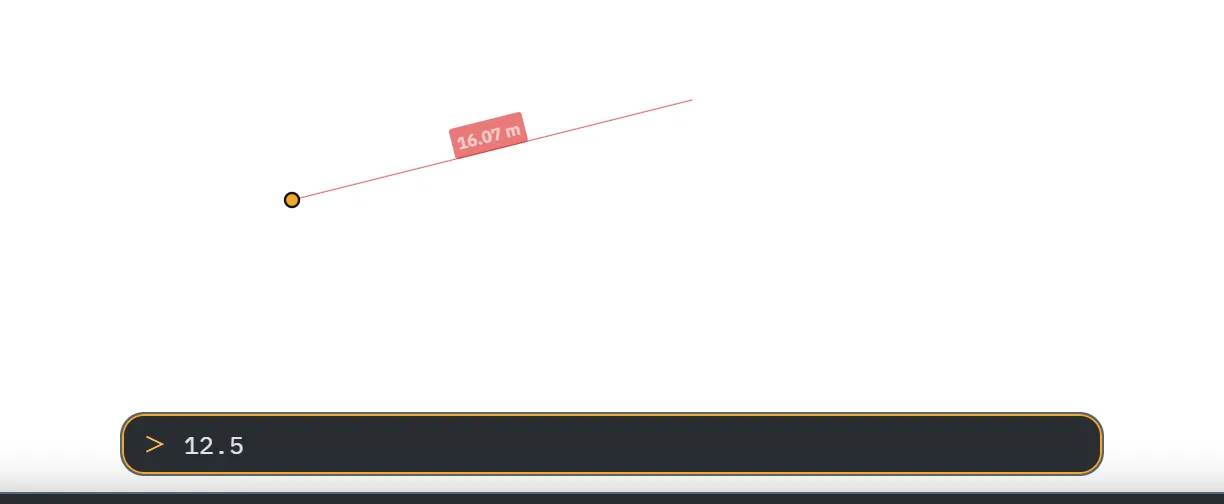
線・寸法・求積・点の道具を持っている時は、数字(1〜9)か @ を打ち始めると、そのまま下のコマンド欄に入ります(Tab でも入れます)。Enter で点を置き、Esc で図面に戻ります。
| 入力 | 意味 |
|---|---|
| 12.5 | 長さ 12.5m(向きはカーソルの方向。縮尺を決めた図面で) |
| @3.2,1.5 | いまの点から北へ 3.2m・東へ 1.5m |
| @12.5<93.2015 | 距離 12.5m・方向角 93°20′15″(小数点以下 2 桁が分、次の 2 桁が秒) |
| K1 / K1 K2 | 現場の点を点名で指定(K1=点 K1 の位置/K1 K2=K1 から K2 まで。線ならそのまま 1 本引けます)。点名は「点と座標」に登録したもの・座標系を決めた後 |
| X,Y | 公共座標(座標系を決めた後) |
マウスで欄をクリックしに行くと向きが変わってしまうので、数字から打ち始めるのがおすすめです。
右クリックのメニュー(トリム・延長・オフセットなど)
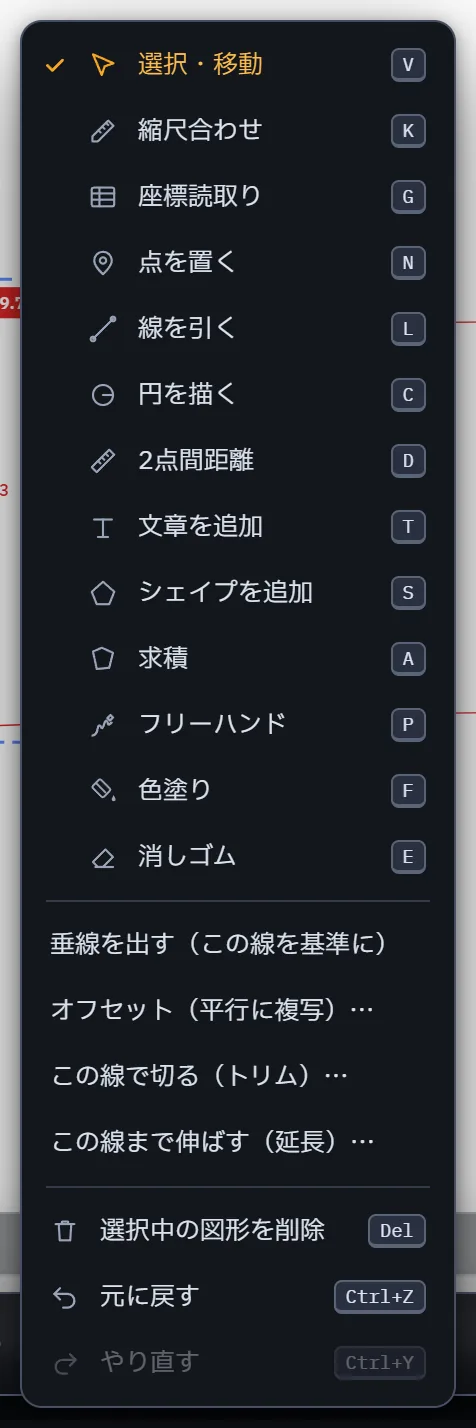
何も描いていない時に図面を右クリックすると、道具の一覧が出ます。線を選んでから右クリックすると、次の作図の操作が加わります。
- オフセット:距離をコマンド欄に入れ、どちら側かをクリックして平行に複写します。
- この線で切る(トリム):境界にする線を選んでから、切りたい線の消したい側をクリック。
- この線まで伸ばす(延長):境界を選んでから、伸ばしたい線の端の側をクリック。
- 交点で分ける・垂線を出す・延長する(ひげ線・線分伸縮)(選んだ図形によって、出る項目が変わります)
選んだ図形の頂点には青い□が出て、ドラッグで動かすと隣の辺と辺長も追いかけます。同じ場所にある別の図形の端点も一緒に動きます(「束ねる」。選択の板でオフにできます)。
レイヤ
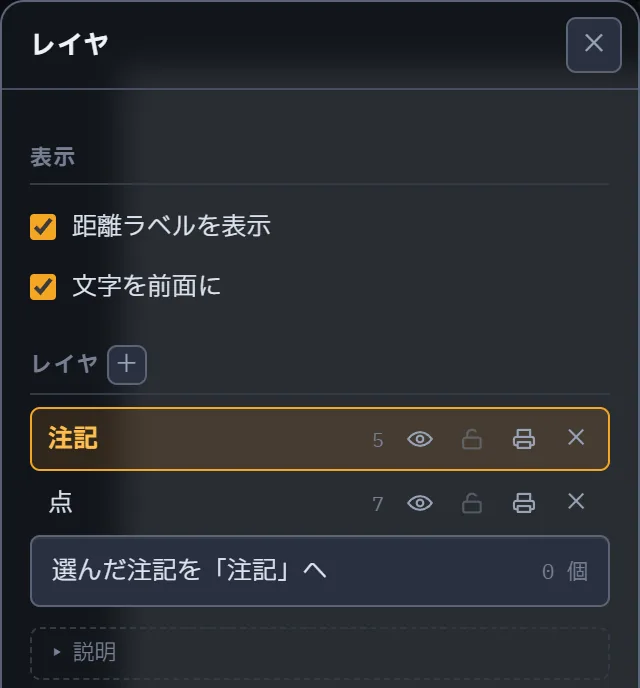
左のレールのレイヤで層を作り、表示(目)・ロック(鍵)・印刷(プリンタ)を切り替えます。新しく描いたものは、いま選んでいる層に入ります。
たとえば筆界線を「筆界」の層に描いておくと、調査説明図では現況線と一緒に、地積測量図では筆界線だけを印刷に出せます。立会中はその層をロックしておくと、誤って動かしません。印刷を切った層は、画面には出ますが紙には出ません(下書きや立会メモに)。
表示の操作
- Ctrl+ホイール:カーソルの位置を中心に拡大縮小(最大 2000%)
- Space+ドラッグ、または中ボタンのドラッグ:画面の移動
- 0:用紙全体が入る倍率に戻す
- PageUp/PageDown:ページ送り、Ctrl を付けると前後の資料へ
Scale6. 縮尺と座標系
距離・面積を実寸で出すには、図面の縮尺を決めるか、図面を座標系に載せます。
縮尺合わせ
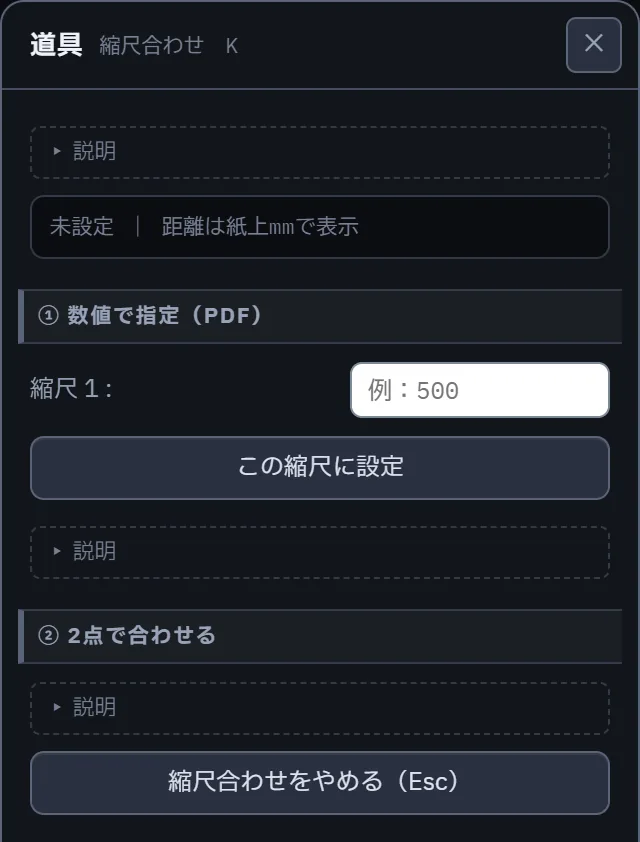
道具バーの縮尺合わせ(K)を選ぶと、板に 2 通りの方法が出ます。
- 数値で指定:「1 : 500」のように分母を入れます。PDF と、解像度の分かる画像で使えます。
- 2 点で合わせる:距離の分かる 2 点をクリックし、実際の距離を入れます。スマートフォンで撮った写真など、解像度の分からない画像はこちらです。
縮尺を決めると、寸法・求積・距離ラベルが m・㎡ で出ます。右下の要約カードの縮尺を押しても縮尺合わせに入ります。
座標系に載せる
左のレールの点と座標を開き、帯の左上(「座標系 未設定」など)を押すとメニューが出ます。
- 位置合わせ(2 点):座標の分かる点を図面で 2 か所クリックし、それぞれの X(北)・Y(東)を入れます。系(1〜19 系)と測地系もここで選びます。公共座標でない図面は「任意」を選べます。
- N 点で位置合わせ:図面の点と座標の組を 2 つ以上入れて、最小二乗で合わせます。紙の伸び縮みは残差として表に出せます。
- 任意座標を公共座標に直す:任意座標で測った点を、公共座標の分かる組から移します。
- 測地系を変える:日本測地系 ⇔ 世界測地系の変換です。国土地理院の TKY2JGD パラメータファイル(.par)を一度読み込むと使えます(座標は数百 m 動きます)。
座標系を決めると、縮尺は座標系から決まります。要約カードにカーソル位置の公共座標(X=北・Y=東)が出るようになり、コマンド欄で点名や座標を打って点を置けるようになります。
Document7. 文書の顔:PDF を読む・直す
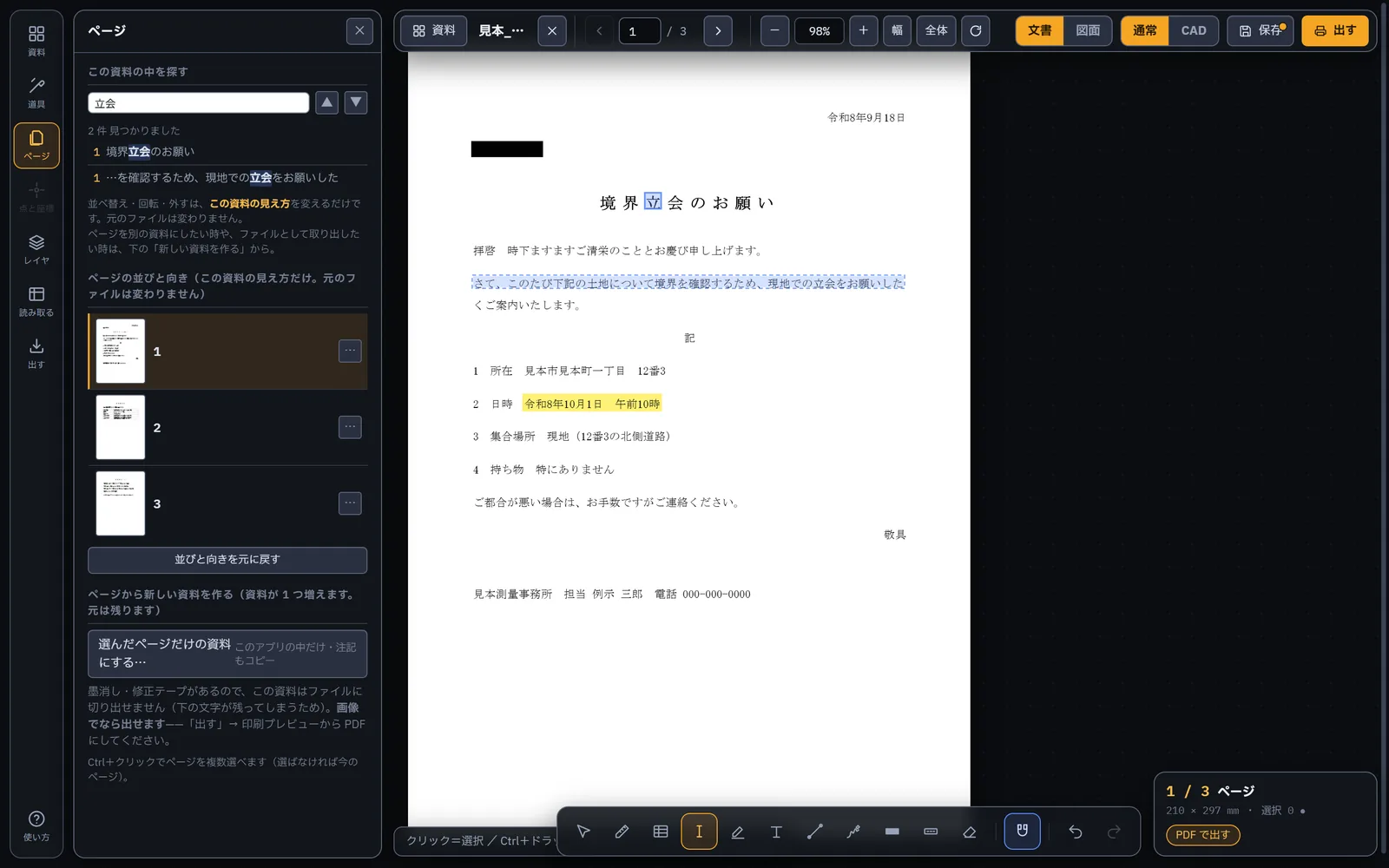
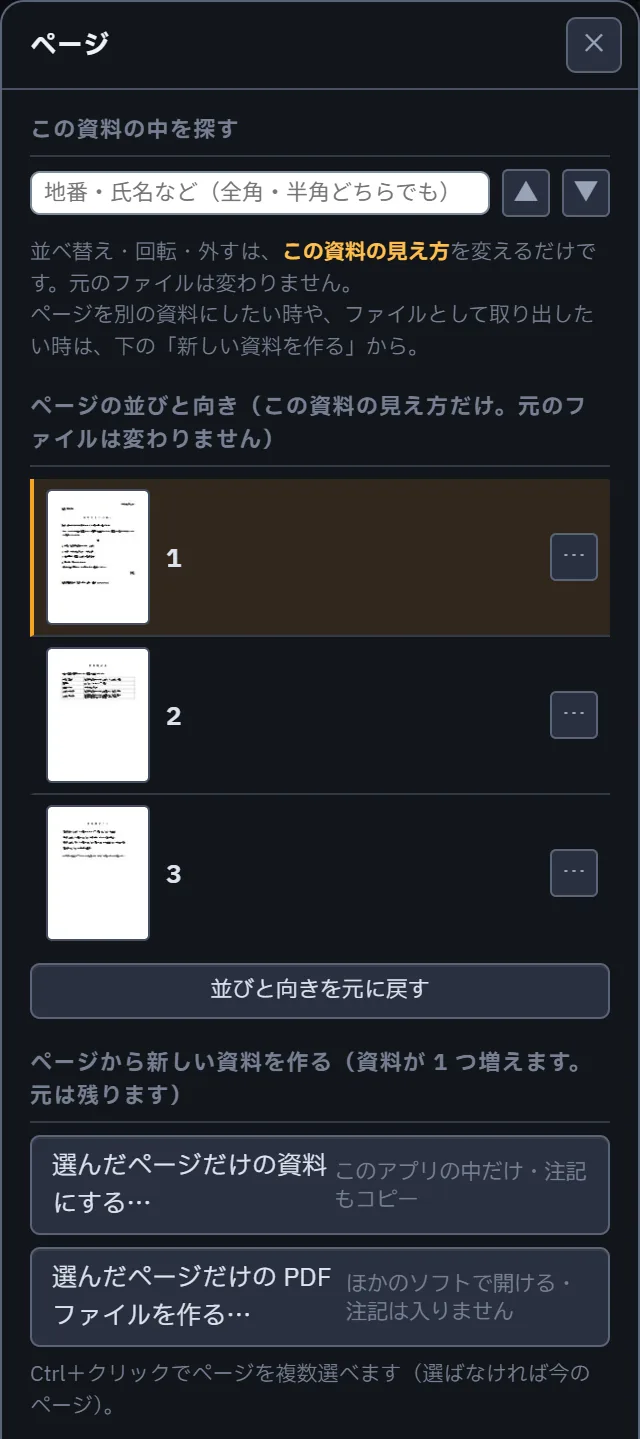
ページの並べ替え・回転・外す
左のレールのページで、ドラッグで並べ替えたり、行の ⋯ で回転したり外したりできます。これは「この資料の見え方」を変えるだけで、元のファイルは変わりません。描き込みはページに付いたまま一緒に動きます。並びと向きを元に戻すで戻せます。
ページから新しい資料を作る
ページを選んで選んだページだけの資料にする(アプリの中の新しい資料)または選んだページだけの PDF ファイルを作る(ほかのソフトでも開ける PDF)を押します。Ctrl+クリックでページを複数選べます。
探す
板のいちばん上の欄に地番や氏名を入れると、その資料の中を探して該当ページへ飛びます。全角・半角どちらで打っても当たります。スキャンした図面や写真には文字データが無いので探せません。
| 道具 | キー | 使い方 |
|---|---|---|
| 文字選択 | I | PDF の文字を四角く囲むと、その範囲の文字をコピーします。表の罫線は取り除き、セルの中で折り返した住所は 1 行につなぎます。 |
| 蛍光ペン | H | 四角く囲んだ範囲に色(黄・緑・桃)を乗せます。下の文字は消えません。印刷プレビューの「黒単色で出す」では出ません。 |
| 墨消し | B | 四角く囲んだ範囲を黒で塗りつぶします。このアプリから出した PDF・画像では、下の文字も消えます。 |
| 修正テープ | M | 四角く囲んだ範囲を白で塗りつぶします(紙の修正テープと同じ)。出力の扱いは墨消しと同じです。上に「文章」(T)で書けば、書き直したように見えます。 |
| この文字を置き換える | — | 文字選択で 1 行ぶんの文字を選び、板のこの文字を置き換えるを押すと、その文字を修正テープで消し、同じ位置・同じ大きさの文字を置いてすぐ編集できます。 |
消して上から書く(修正テープと置き換え)
PDF の文字を直したい時は、修正テープで消して、その上に文字を書く形で直します。
- 文書の顔で「文字選択」(I)にし、直したい文字を 1 行ぶん四角く囲みます。離すと、選んだ文字が青くなります。
- 左の板のこの文字を置き換えるを押します。元の文字が白で消え、同じ位置・同じ大きさの黒い文字が置かれて、琥珀の枠の入力欄が開きます。選び方のせいで置き換えられない時は、ボタンが薄くなり、理由がボタンの下に出ます(選び直すと押せます)。
- 入力欄で新しい文字を打ち、Enter で確定します(1 行だけ・Esc で置き換えごとやめる)。元に戻す時は Ctrl+Z 1 回で、置き換えごと戻ります。
- 書体は「文章」の板で選べます(置いた後でも、文字を選んで変えられます)。標準・明朝・ゴシックのほか、MS 明朝・MS ゴシック・游明朝・游ゴシック・メイリオ・BIZ UD明朝・BIZ UDゴシック、Word・Excel に付いてくる HG の書体、Century・Times New Roman・Arial があります。「書体」の下の[太字]にチェックを入れると太字になります(外すと標準の太さ)。パソコンに入っている書体を使うので、その PC に無い書体は一覧に「この PC に無い」と出て、似た書体(明朝なら明朝)で表示・印刷されます。
- 1 行の中でも、離れた列・大きさの違う文字・外字や罫線の文字をまたぐ時と、縦書きや傾いた文字は置き換えられません。その時や、好きな範囲を白で消したい時は、修正テープ(M)で四角く囲み、その上に「文章」(T)で書きます。
- 発行元が変更を禁じている PDF(登記情報など)と、そこから作った資料(隣接地一覧表など)では使えません(墨消しは使えます)。
Registry8. 登記情報を読み取る
登記情報提供サービスの PDF(全部事項)から、所在・地番・地目・地積・所有者(共有者全員の住所・氏名・持分)を読み取ります。スキャンした登記事項証明書は文字認識で読みます。読み取りはすべてパソコンの中で行います。
-
登記情報を選んで読み取りを始める
資料の机で登記情報の資料を選び、インスペクタの登記情報を読み取るを押します。読み取ったあとは、図面の机の左のレールの読み取る→登記情報を見るからも結果を開けます。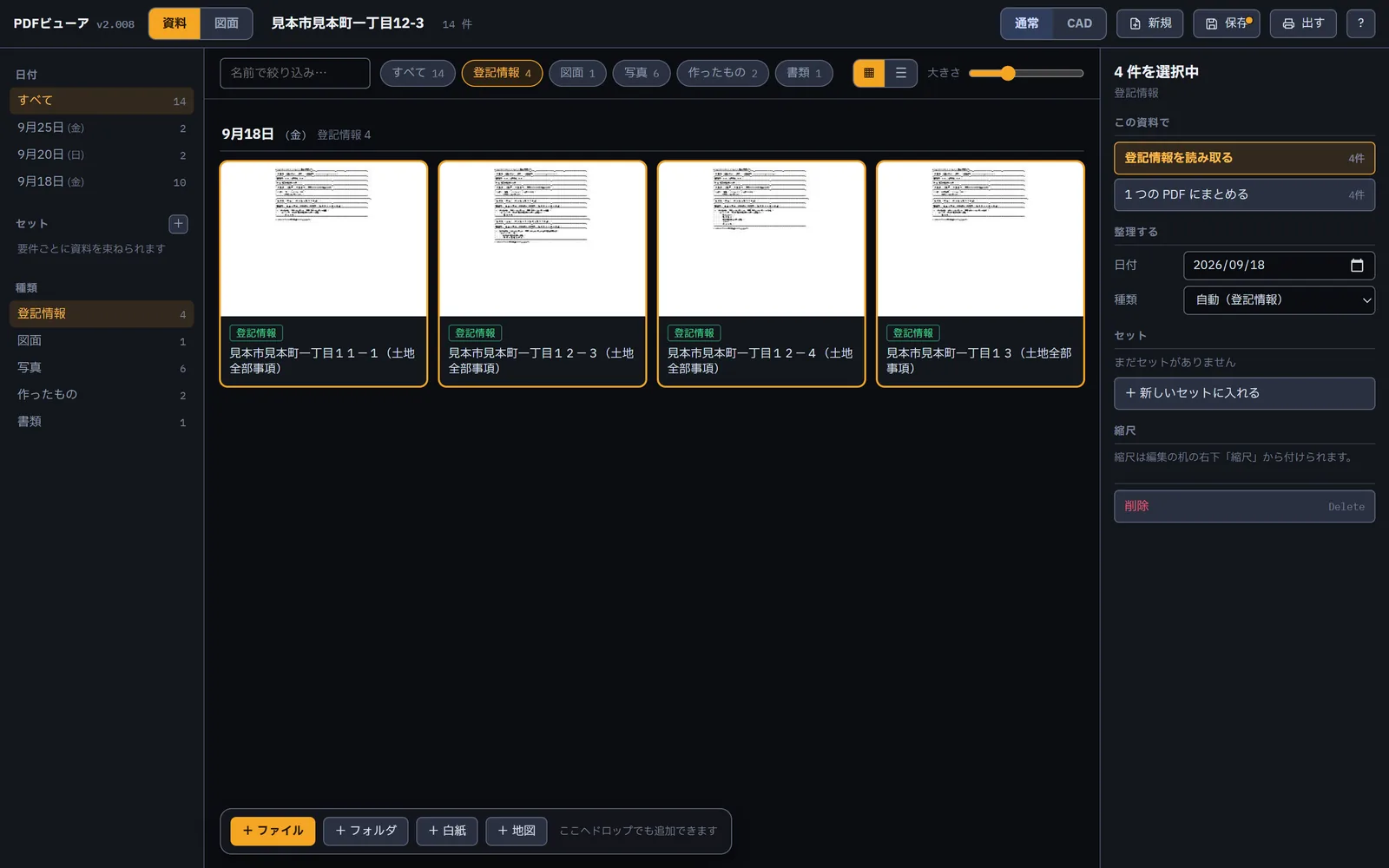
「登記情報」の札で絞り込み、4 件を選んだところ。 -
読み取る資料を確かめて解析する
一覧で読み取る資料に✓を付け、解析を開始を押します。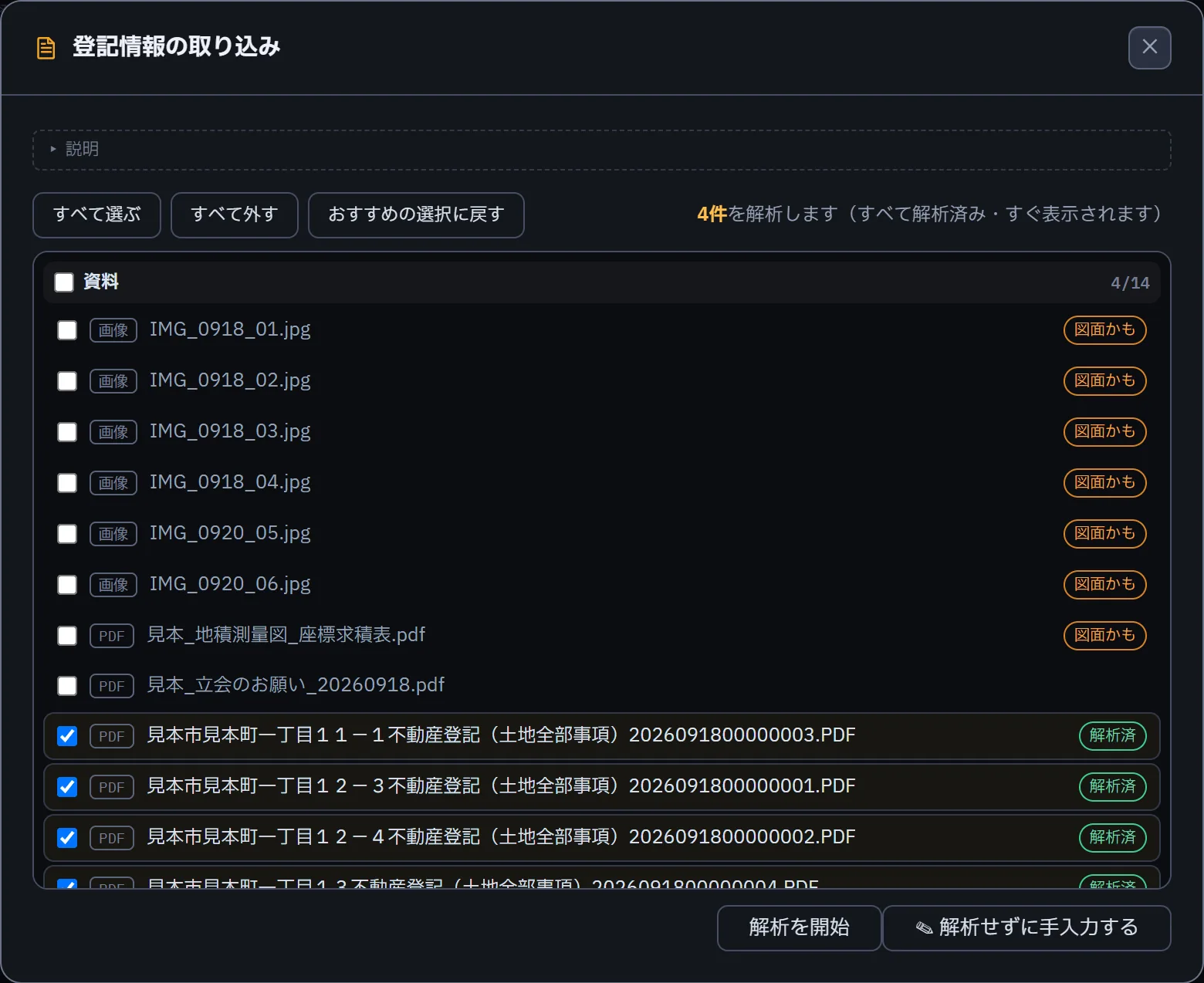
-
読み取った内容を確かめる
筆ごとにカードが出ます。各欄は手で直せます。確かめ終えた筆は確定を押すと、誤って書き換わらなくなります。所有者は追加・削除もできます。間違えて読んだ筆は右上の × で一覧から外せます。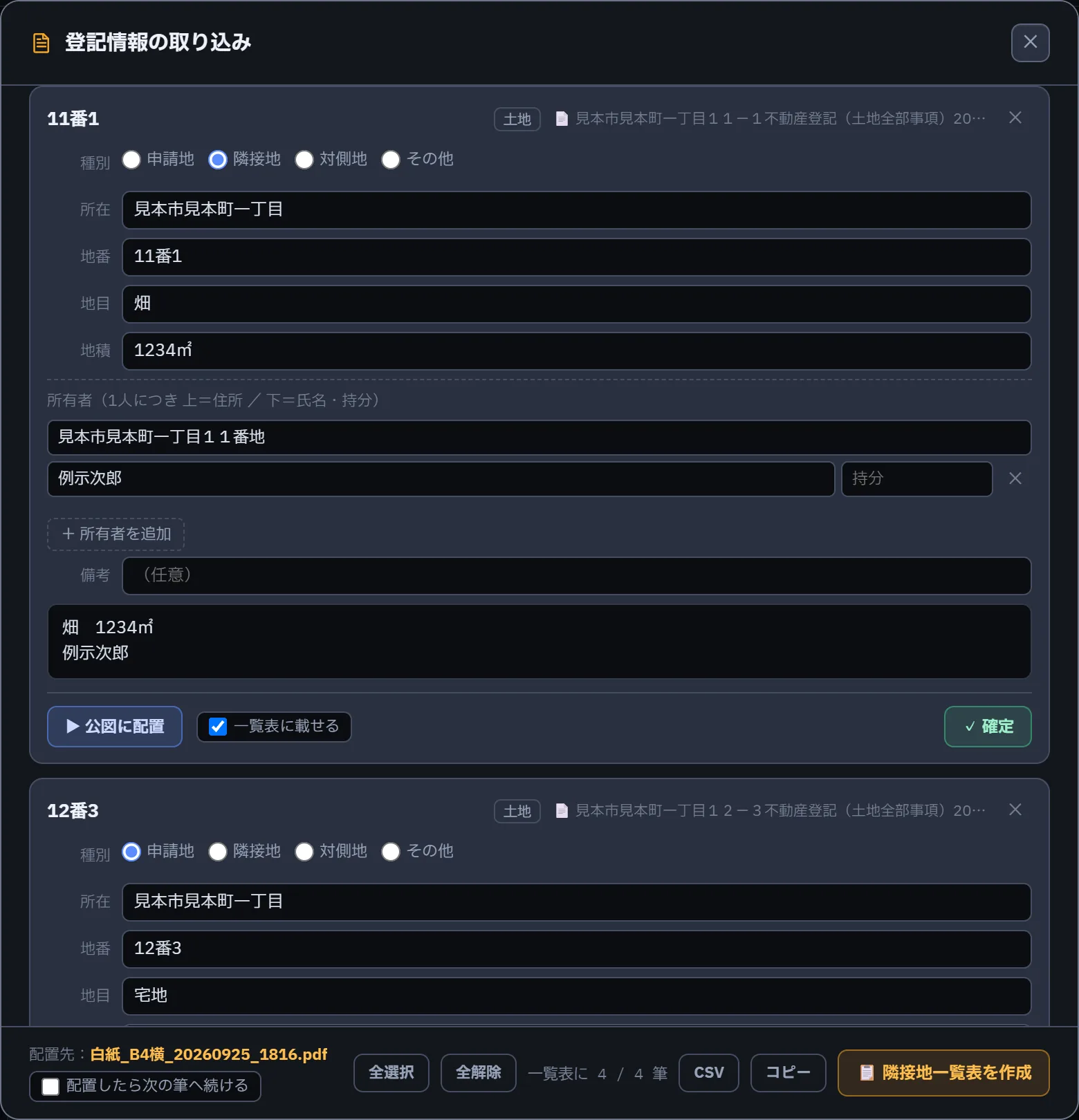
読み取った筆のカード。 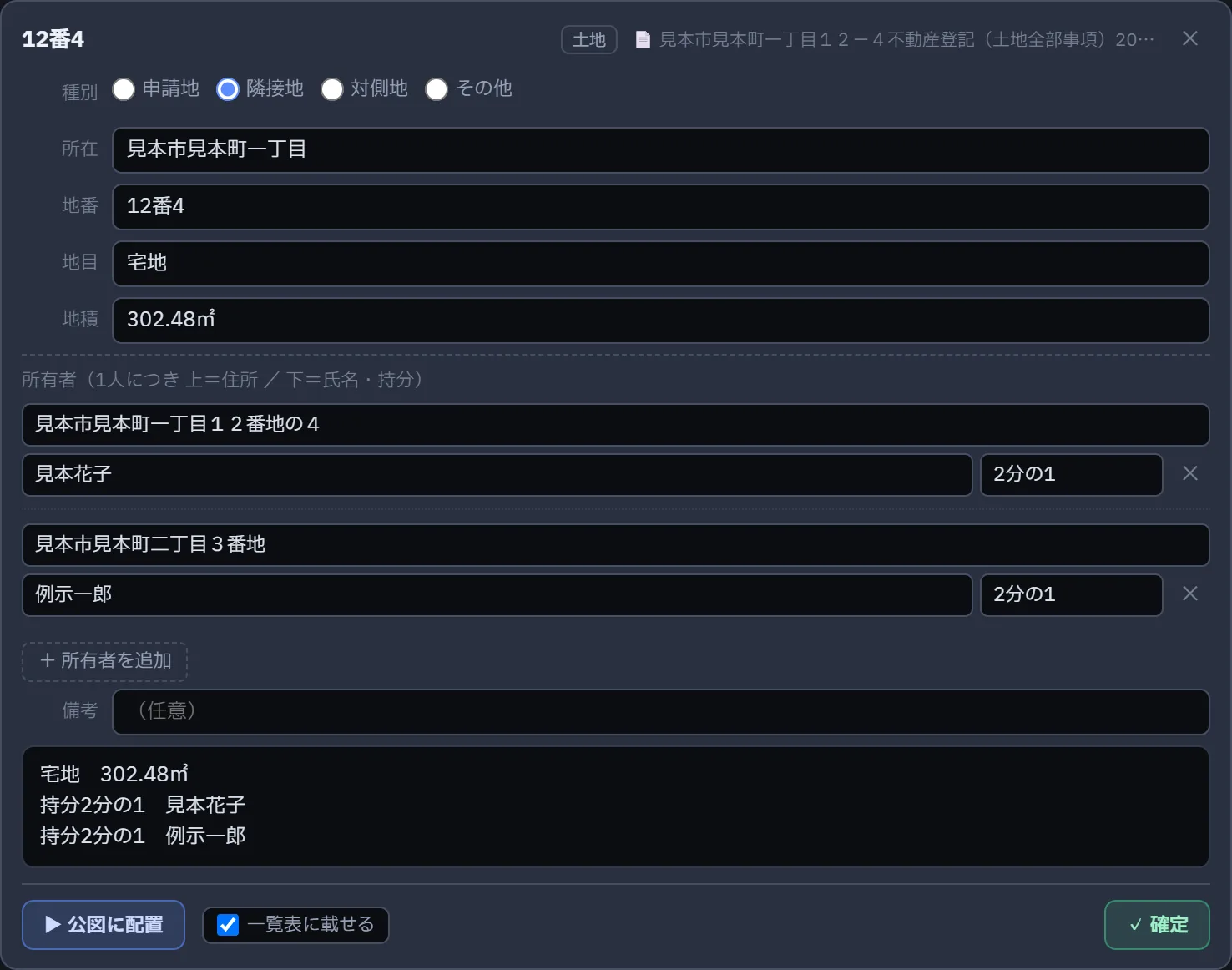
共有の筆。共有者全員の住所・氏名・持分が並びます。 -
種別を付けて、使う
筆ごとに種別(申請地・隣接地・対側地・その他)を選びます。- 公図に配置:地目・地積・所有者などを選んでラベルにし、図面をクリックして置きます。置く前に、左の板で文字の大きさ・色・引き出し線を整えられます。
- 隣接地一覧表を作成:種別の順に並べた A4 の一覧表(種別・所在地・地目・地積・所有者の住所と氏名・持分・備考)を作ります。作った表はそのまま図面の机に開きます。
- CSV(表計算ソフトで開ける形)とコピー(表計算ソフトへ貼り付け)も同じ並びで出せます。
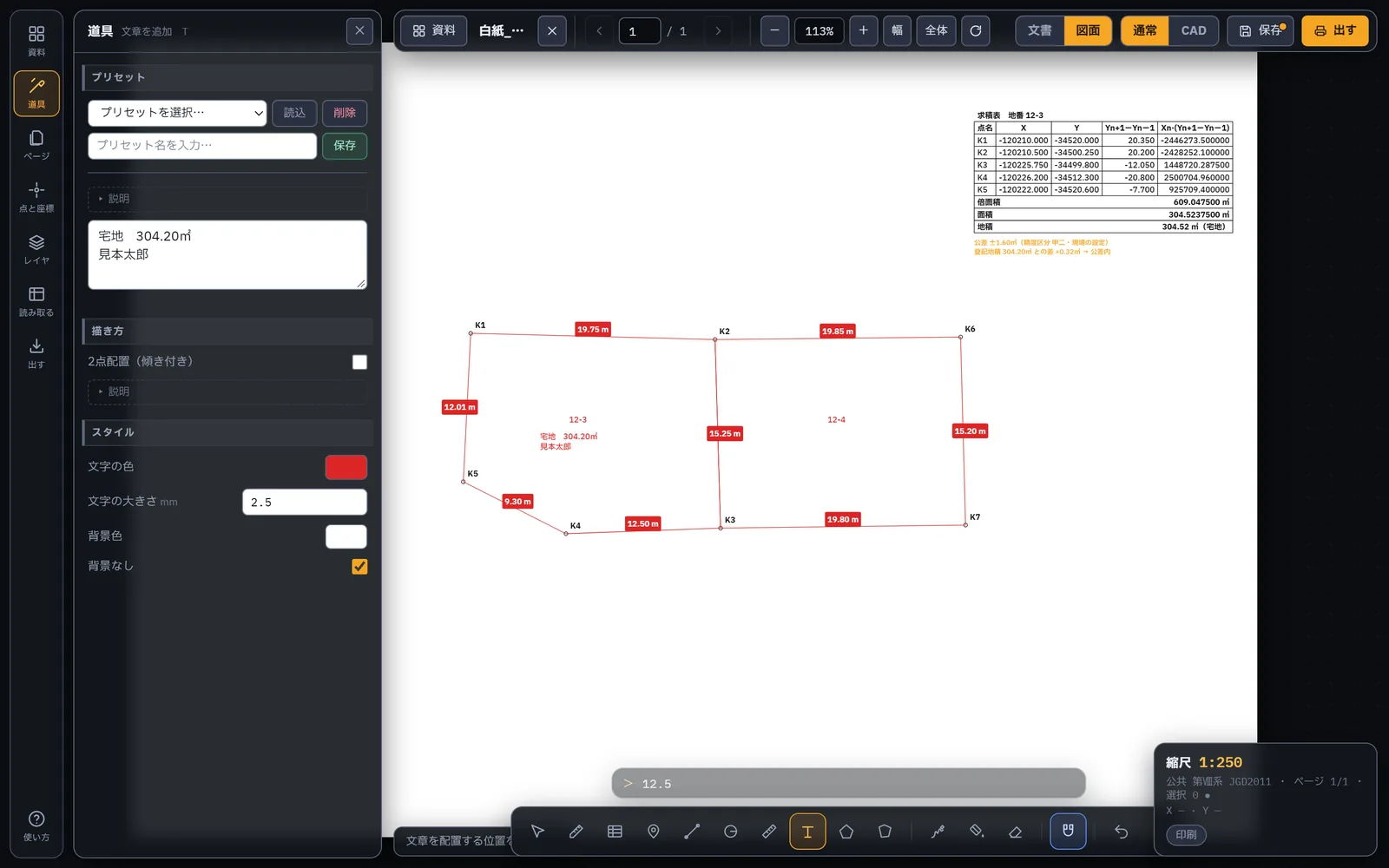
ラベルを図面に置いたところ(12-3 の筆の中)。 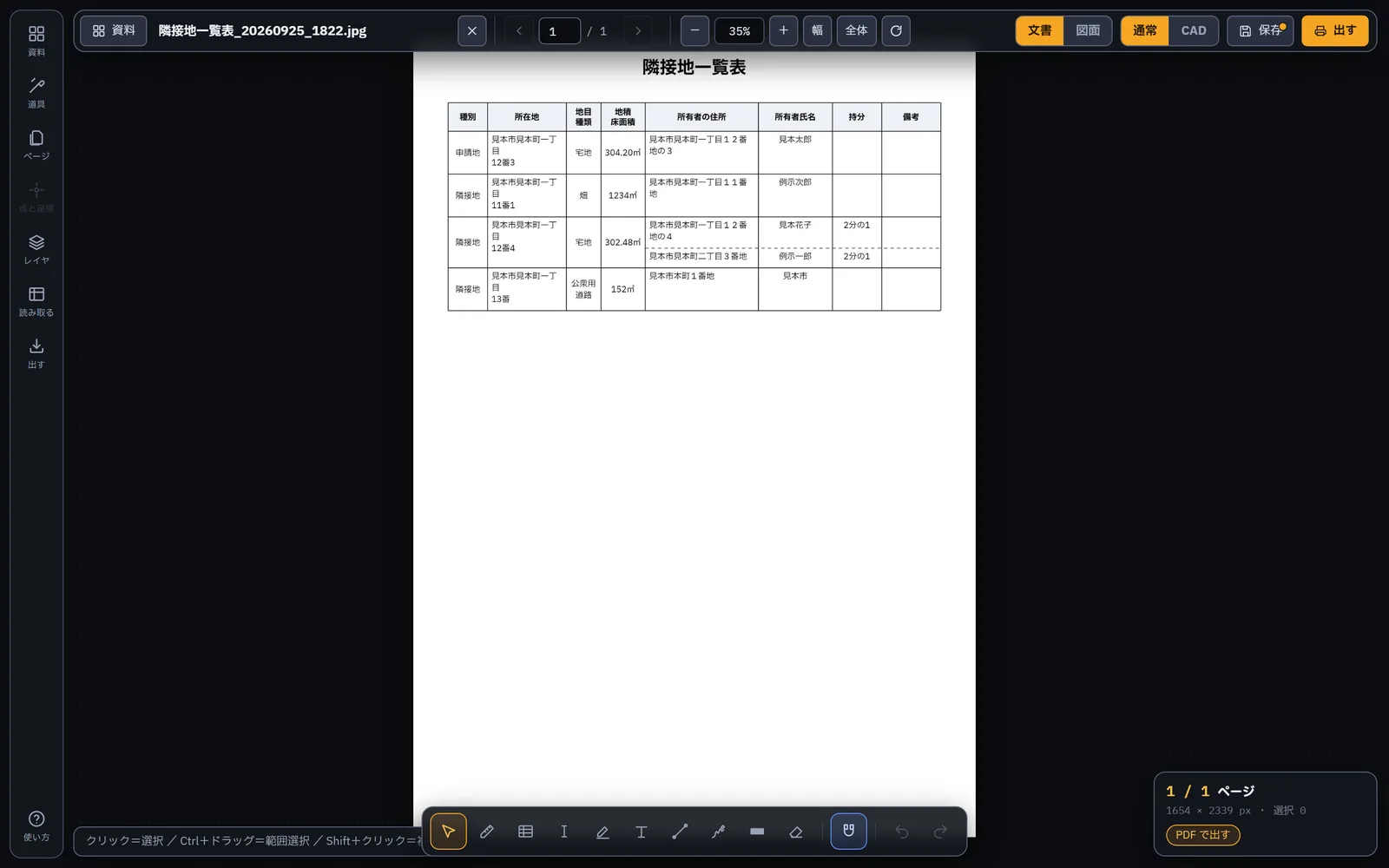
隣接地一覧表。
- 読み取った内容は、資料の机の右上の登記情報を見るでいつでも開き直せます。現場を保存すれば、次に開いた時も残っています。
- 文字認識が崩れていて直すより打った方が早い時は、+ 土地を手入力+ 建物を手入力で空の筆を足して、最初から入れられます。
- 乙区は順位番号と登記の目的だけを取ります(抵当権者の氏名・住所は取り込みません)。抹消を示す下線は文字データに残らないため、抹消された権利かどうかは判定していません。原本でお確かめください。
Coordinates9. 座標一覧表を読み取って SIMA に
地積測量図・地籍調査成果・区画整理の座標の表を読み取り、SIMA(.sim)に書き出します。読み取った値は、紙に書かれた辺長や求積の値で検算してから使います。
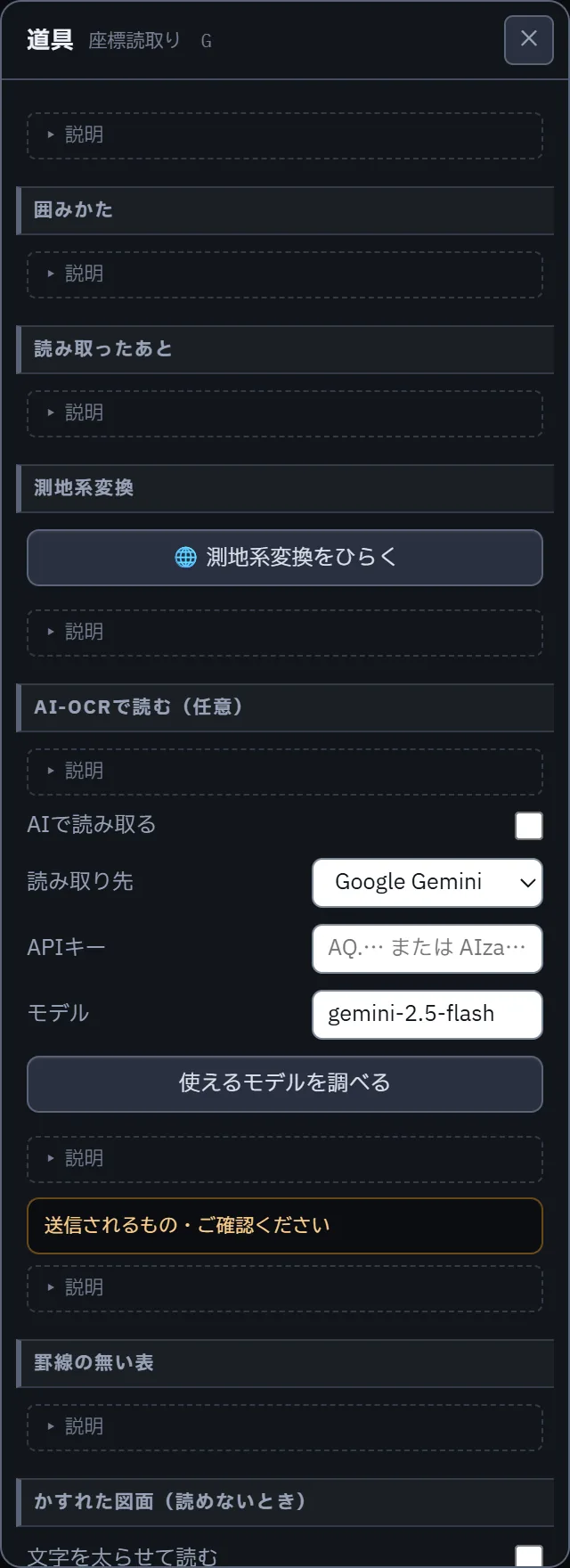
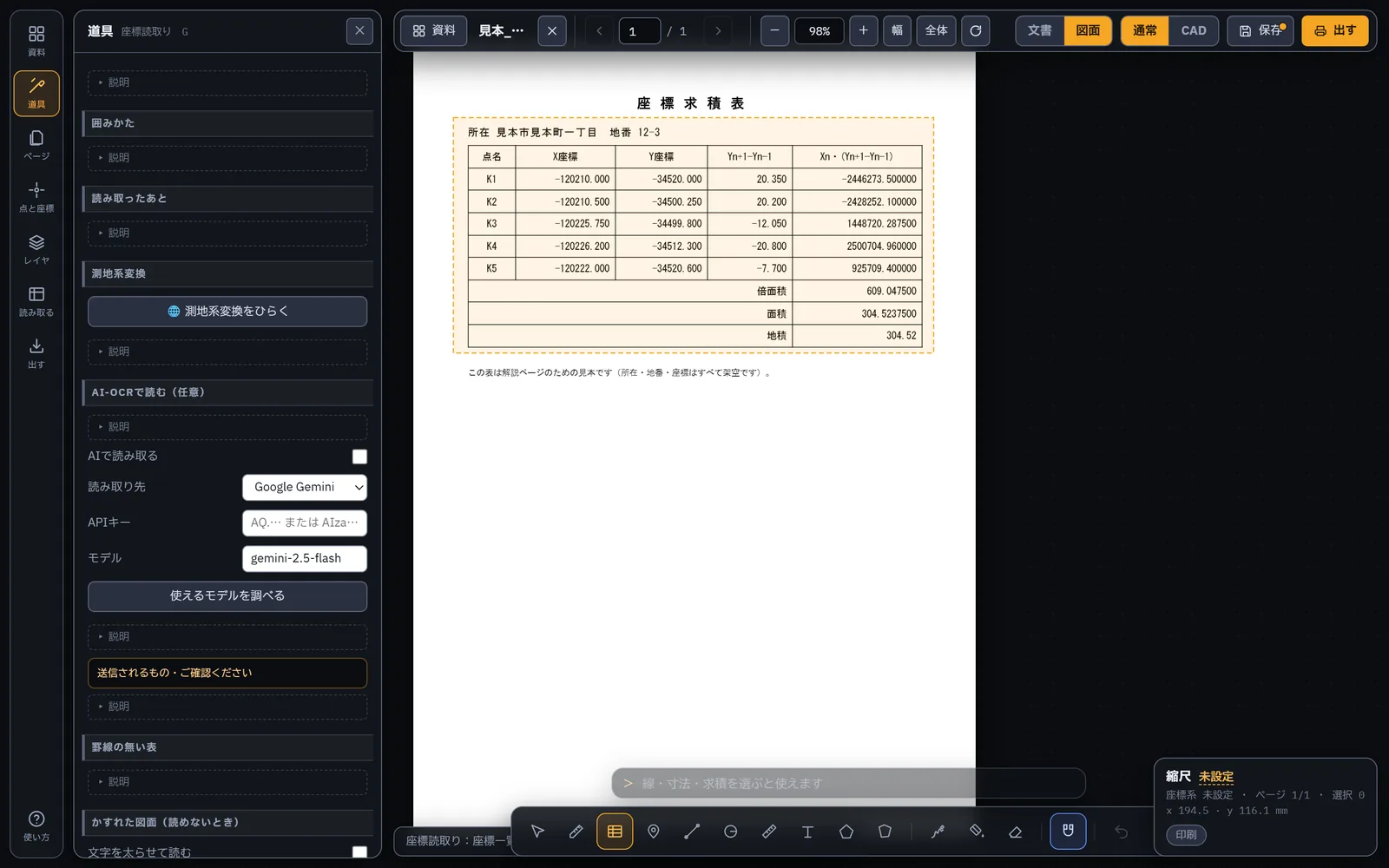
- 図面の机で座標の表がある資料を開き、道具バーの座標読取り(G)を選びます。
- 表の見出しの行から最後の行まで、罫線ごとドラッグで囲みます。横に並んだ複数の表も、まとめて囲めば筆ごとに分けて読みます。スキャンの傾きは自動で補正します。
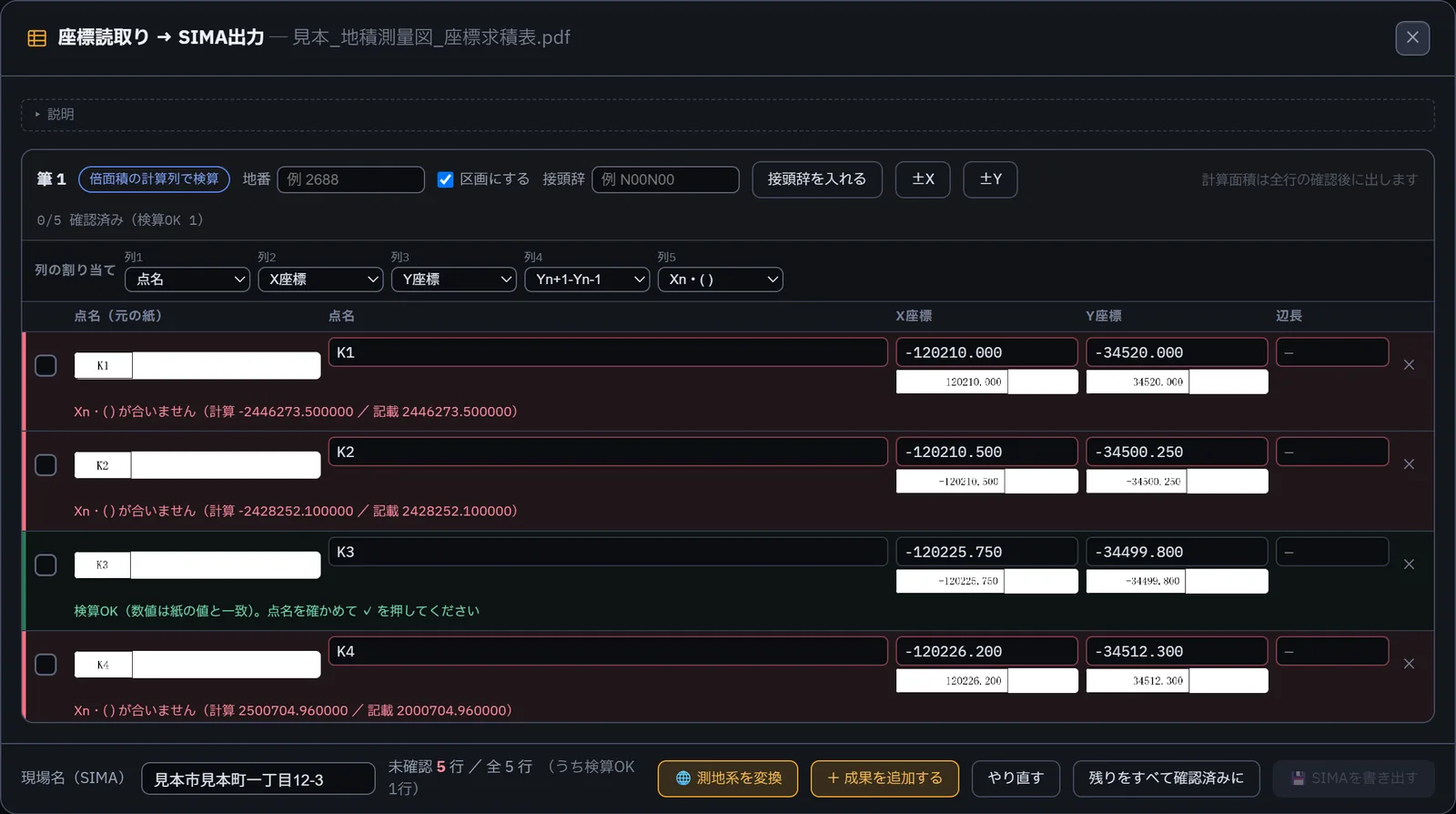
- 読み取り結果の画面で、全行を確かめます(下)。
- 点名を確かめたら、行の ✓ を押して確認済みにします(残りをすべて確認済みにでまとめても構いません)。全行が確認済みになると💾 SIMAを書き出すが押せます。地番のある表は区画として、基準点の表は座標だけで出します。
1 つの筆が 2 枚にまたがる時は、板の「前の結果に追加する」をオンにして次のページを囲みます。同じ地番なら 1 つの筆にまとまります。
読み取った結果は資料に付いて残ります。開き直すには、左のレールの読み取る→座標読取りの結果を見る。
検算と確認
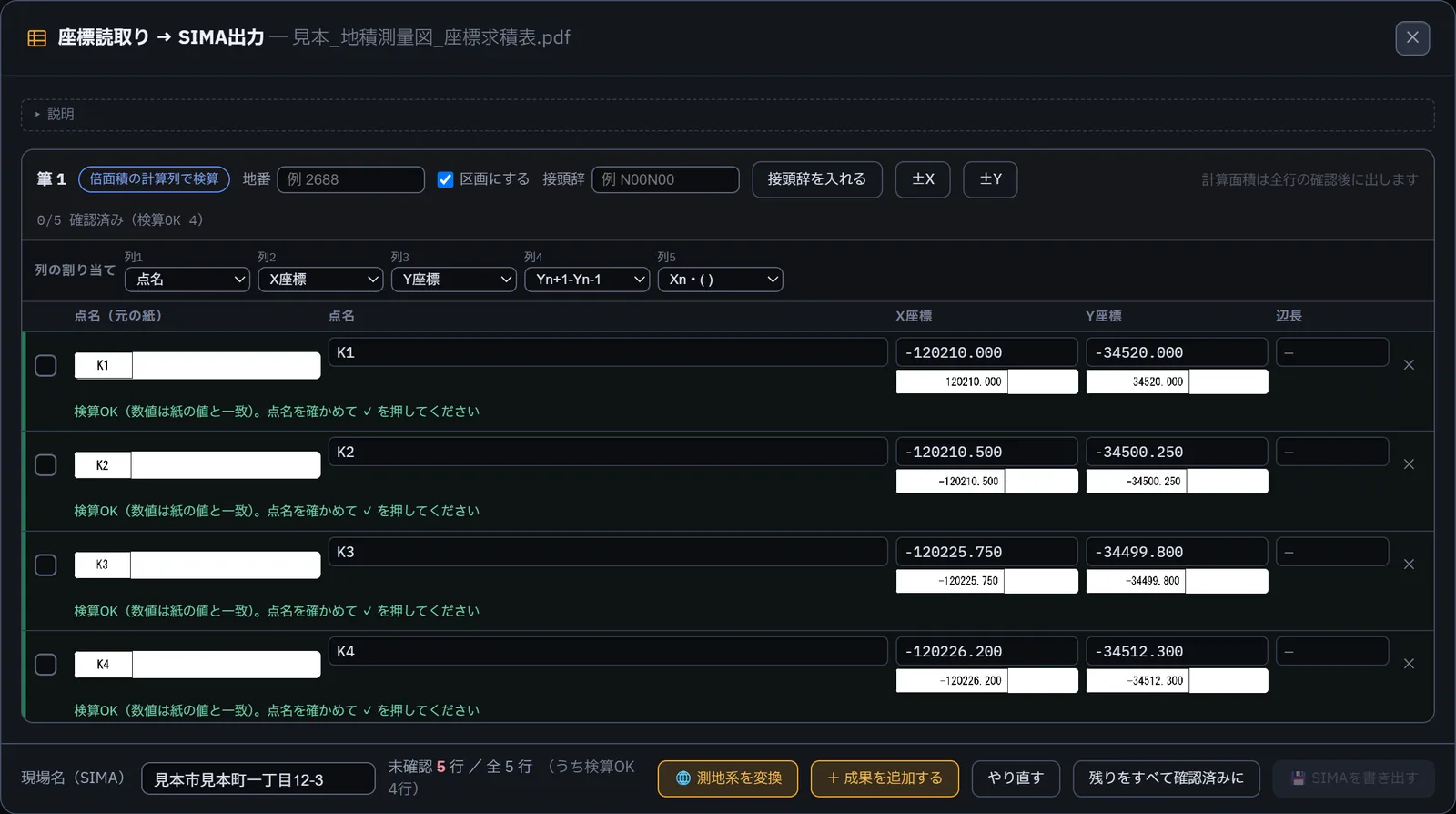
- 辺長のある表は隣の点との距離と、求積の列(Yn+1−Yn−1 など)のある表はその計算を再現して照合します。
- 検算に合った行でも、点名は必ず目で確かめてください(全角で字間の広い点名は、文字認識で読み違えやすいためです)。共通の部分は接頭辞でまとめて入れられます。
- マイナスが落ちた時は ±X±Y で列ごと反転できます。表以外の行を拾った時は行末の × で消します。
- 列の役割(点名・X・Y など)は見出しから推し量りますが、合っていない時は列の上で選び直せます。
AI-OCR10. AI-OCR の準備(Google Gemini・Microsoft Azure のキー)
座標読取りでは、通常の読み取り(パソコンの中だけで完結)のほかに、AI-OCRを選べます。AI が画像のまま表を読むので、罫線がかすれた図面や印字の薄い図面でも桁を間違えにくくなります。使うには、次のどちらかのキーをご自身で用意していただきます。
| 項目 | Google Gemini | Microsoft Azure |
|---|---|---|
| 用意するもの | API キー | エンドポイントとキー |
| 費用 | 無料枠あり(クレジットカード不要) | Free F0=無料(月 500 ページ。1 回囲むごとに 1 ページ)。登録から 30 日後に一度だけ手続きが要ります(下の説明) |
| アカウント | Google アカウント | Microsoft Azure のアカウント(本人確認でクレジットカードの登録を求められることがあります) |
| 送った画像の扱い | 無料枠では、送った内容が Google のサービス改善に使われ、担当者が確認する場合があります | Microsoft の説明では、24 時間以内に消去され、AI の学習には使われません |
最初に選ばれているのは Gemini です。一度 Azure を選ぶと、次に開いた時も Azure のまま始まります。どちらの場合も、送るのはドラッグで囲んだ範囲の画像だけで、図面のほかの部分やファイル名は送りません。キーはお使いのパソコンのブラウザにだけ保存され、このアプリのファイルにも、保存したプロジェクト(.json)にも入りません。
Google Gemini の API キーを取る
- Google AI Studio の API キーのページを開き、Google アカウントでログインします(初めての時は利用規約への同意を求められます)。
- 右上のAPI キーを作成を押します。

Google AI Studio の「API キー」の画面(アカウント名などは伏せてあります)。① API キーを作成 ② キーのコピー。 - キーの名前とプロジェクトを確かめてキーを作成を押します。名前とプロジェクトは既定のままで構いません。
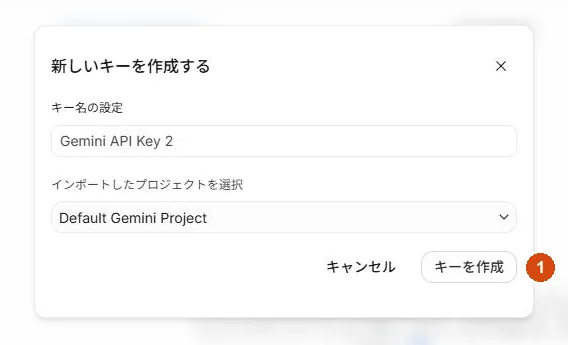
① キーを作成。 - 作ったキーは「API キー」の一覧に出ます。キーの行の右にあるコピーのボタン(四角が 2 つ重なった形・上の画像の ②)で、キーをコピーします(
AIza…またはAQ.…で始まる文字列です)。 - PDFビューアで座標読取り(G)を選び、左の板の「AI-OCRで読む(任意)」で次のようにします。
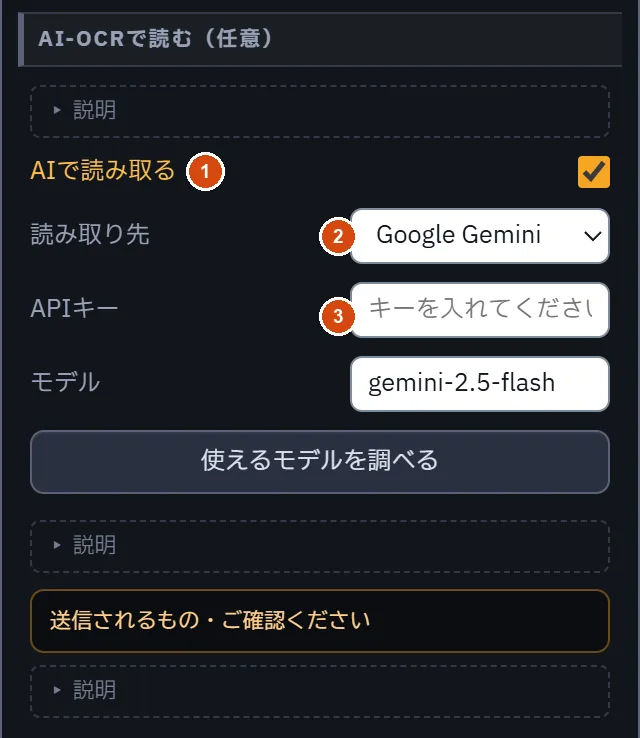
- 「AIで読み取る」に✓を付けます。
- 読み取り先は「Google Gemini」のまま。
- コピーしたキーを「API キー」に貼ります。
あとは、これまでどおり表を囲むだけです。「モデルが使えません」と出た時は、使えるモデルを調べるを押すと、そのキーで使えるモデルを選び直します。
Microsoft Azure のエンドポイントとキーを取る
Azure では「Azure AI Document Intelligence」という表の読み取り用のサービスを使います。Gemini が混み合っていて読めない時の代わりにもなります。
- Microsoft Azure のアカウントを作ります(Azure の無料アカウントのページから)。すでにお持ちなら不要です。無料アカウントは登録から 30 日後に一度だけ手続きが要りますが、その後も無料で使い続けられます(30 日後の手続き)。
- Azure ポータルにログインし、上の検索欄に「Document Intelligence」と入れて開き、作成を押します。
- 「基本情報」を入れます。
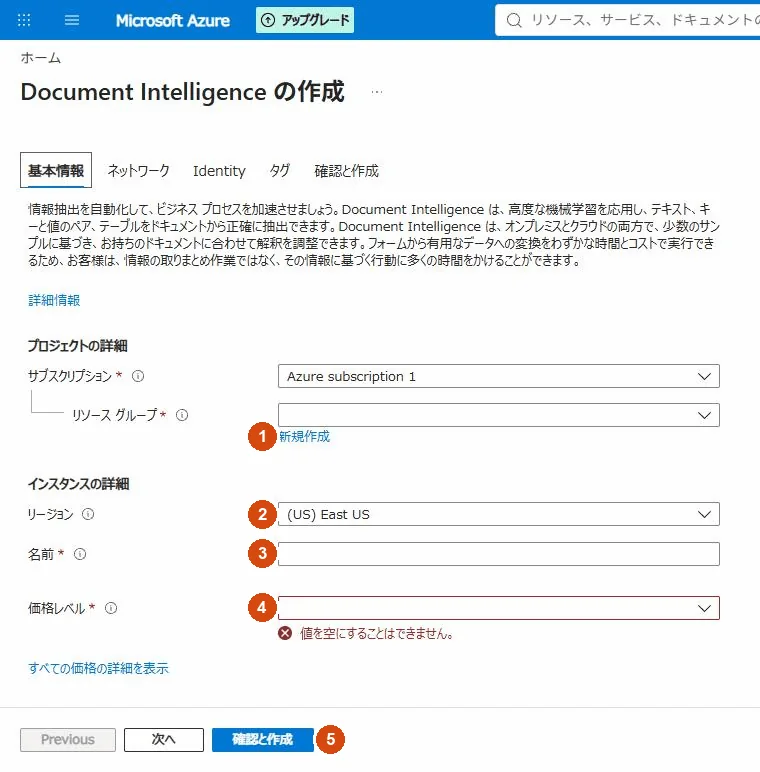
Document Intelligence の作成(アカウント名は伏せてあります)。リージョンの「(US) East US」は最初に入っている値なので、選び直します。 - リソースグループ:新規作成で、分かりやすい名前を付けます。
- リージョン:「Japan East」など、お近くの地域。
- 名前:このリソースの名前。エンドポイントのアドレスの一部になるので、ほかと重ならない名前にします(重なっていると画面で知らせてくれます)。
- 価格レベル:「Free F0」を選びます。
- 確認と作成を押し、次の画面で作成を押します。
サブスクリプションは、お持ちのものが選ばれています。
- 作成が終わったらリソースに移動を押し、左の「リソース管理」→「キーとエンドポイント」を開きます。
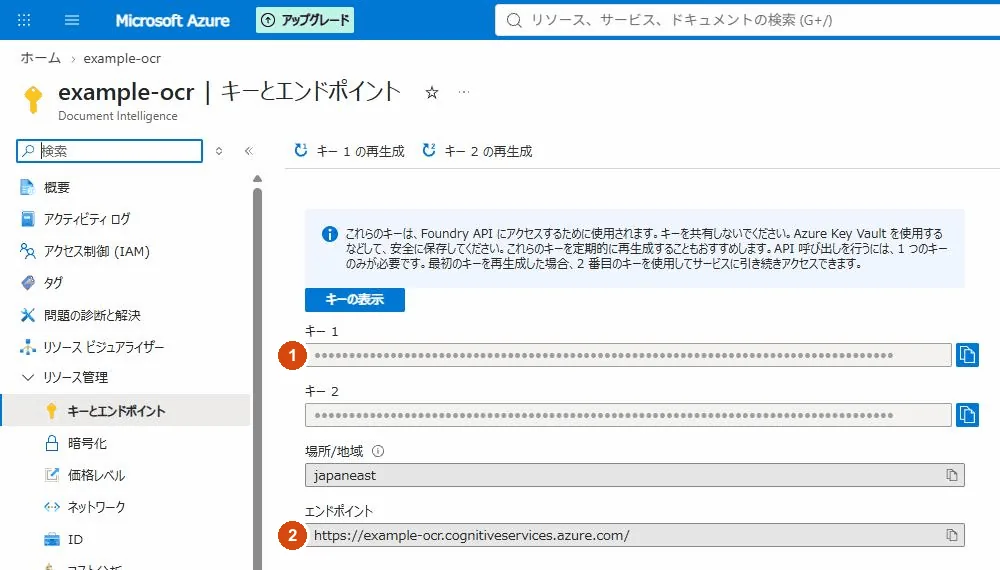
キーとエンドポイント(リソース名は伏せてあります)。① キー 1(右のボタンでコピー) ② エンドポイント。 https://〜.cognitiveservices.azure.com/)をコピーします。 - PDFビューアの座標読取りの板で、次のようにします。
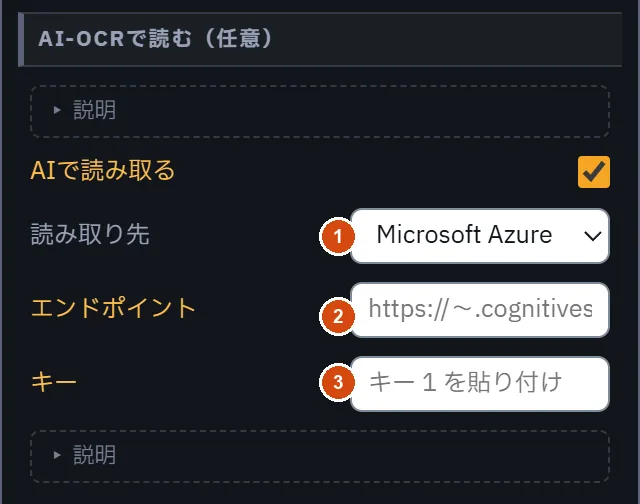
- 「AIで読み取る」に✓を付け、読み取り先を「Microsoft Azure」にします。
- エンドポイントを貼ります。
- キー 1 を貼ります。
移行しても、価格レベルが「Free F0」のままなら料金はかかりません。Free F0 は毎月 500 ページまでの無料の段で、30 日で終わるものではありません(使い切った月は、月が替わるまで Azure での読み取りが断られます。その間は Gemini か通常の読み取りをお使いください)。料金がかかるのは、有料の価格レベル(S0 など)でリソースを作った場合です。
移行した後もエンドポイントとキーは変わらないので、このアプリの設定はそのままで使えます。念のため、Azure ポータルの「コストの管理」で予算を作っておくと、料金が発生しそうな時にメールで知らせてもらえます。
Points & Parcels11. 点と座標・筆・表・計算
左のレールの点と座標では、現場の点(筆界点・基準点など)と筆(地番ごとのまとまり)を扱い、図面に表を置き、分筆や公差の計算をします。上の帯に座標系と縮尺、下に「点の一覧」「筆」「表を置く」「計算」の 4 つのタブがあります。
点の一覧
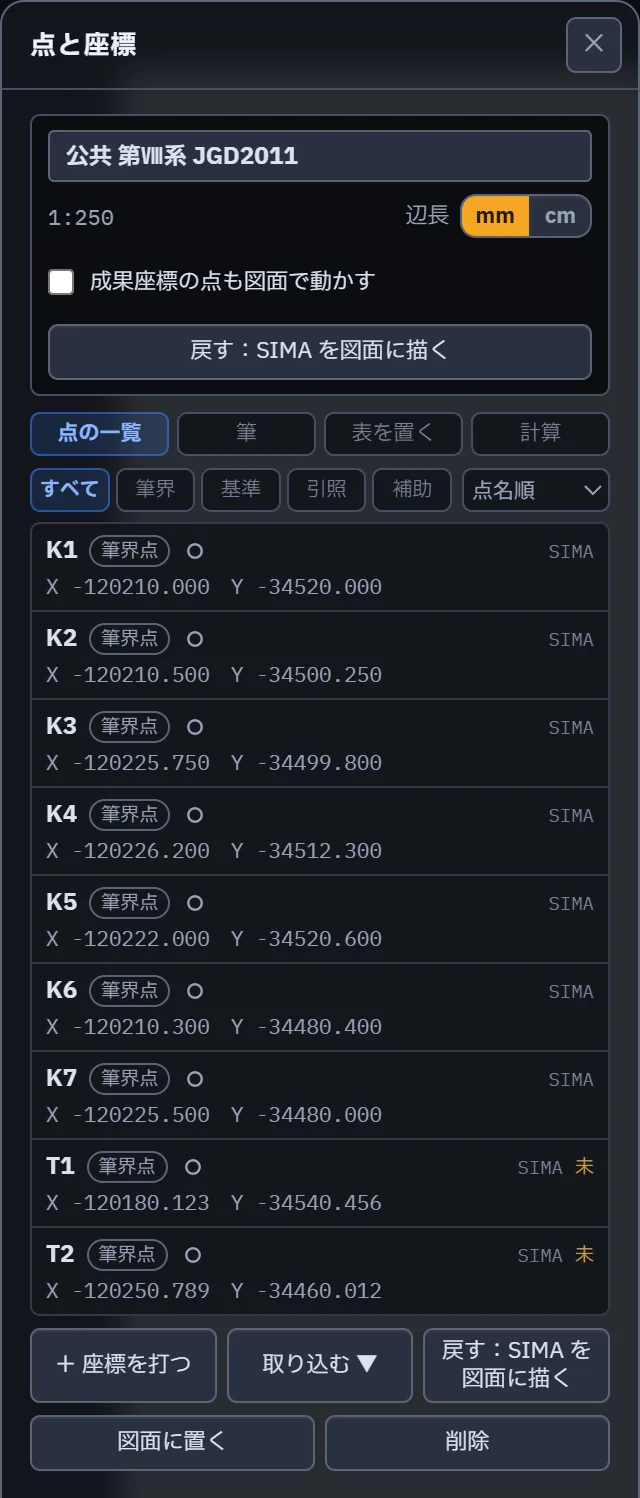
現場の点は図面をまたいで使う実体です。1 点 2 行で、点名・区分・杭種・出所・X・Y が並びます。行を押すと図面で光り、もう一度押すとその場で直せます。
- 取り込む:SIMA(.sim)、CSV(点名・X・Y)、座標読取りの結果から取り込みます。
- + 座標を打つ:点名と座標を手で入れます。
- 図面に置く:選んだ点を、この図面の座標系で置きます。
- 道具バーの点(N)で図面をクリックしても点を作れます。点の近く(紙の上で 0.3mm 以内)にある線の端は、その点に結ばれ、点を動かすと線と辺長も一緒に動きます。
座標の入った点は、図面の上でドラッグしても動きません(座標の方が確かなため)。点の座標を直した時の取り消しは Ctrl+Z ではなく、一覧の戻すです。
SIMA を取り込んで図にする
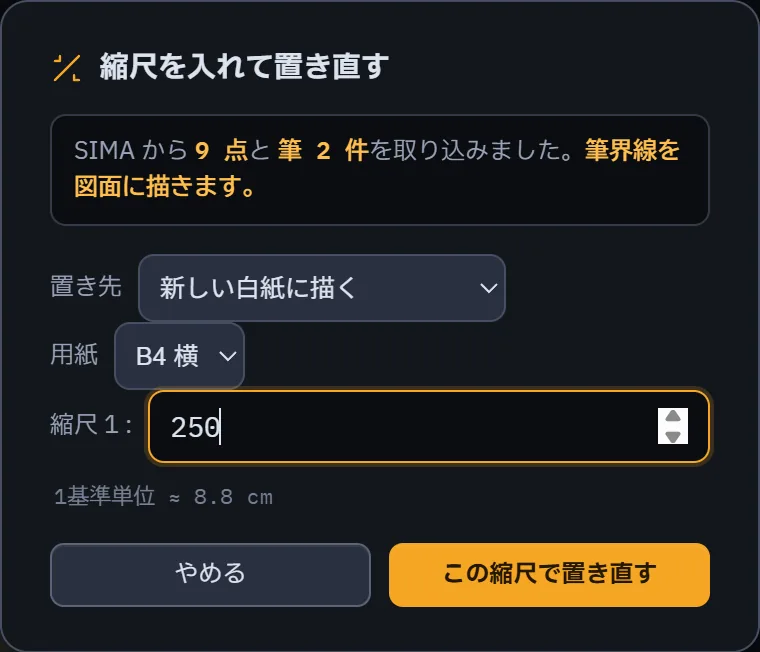
SIMA(.sim)を資料の机へドラッグ&ドロップすると、点と筆(区画の結線)を取り込み、置き先を聞いてきます。「新しい白紙に描く」で用紙と縮尺を選ぶと、白紙を作って筆界線と点を描きます。
取り込む時に、座標の測地系(世界測地系か)を確かめる問いが出ます。
筆
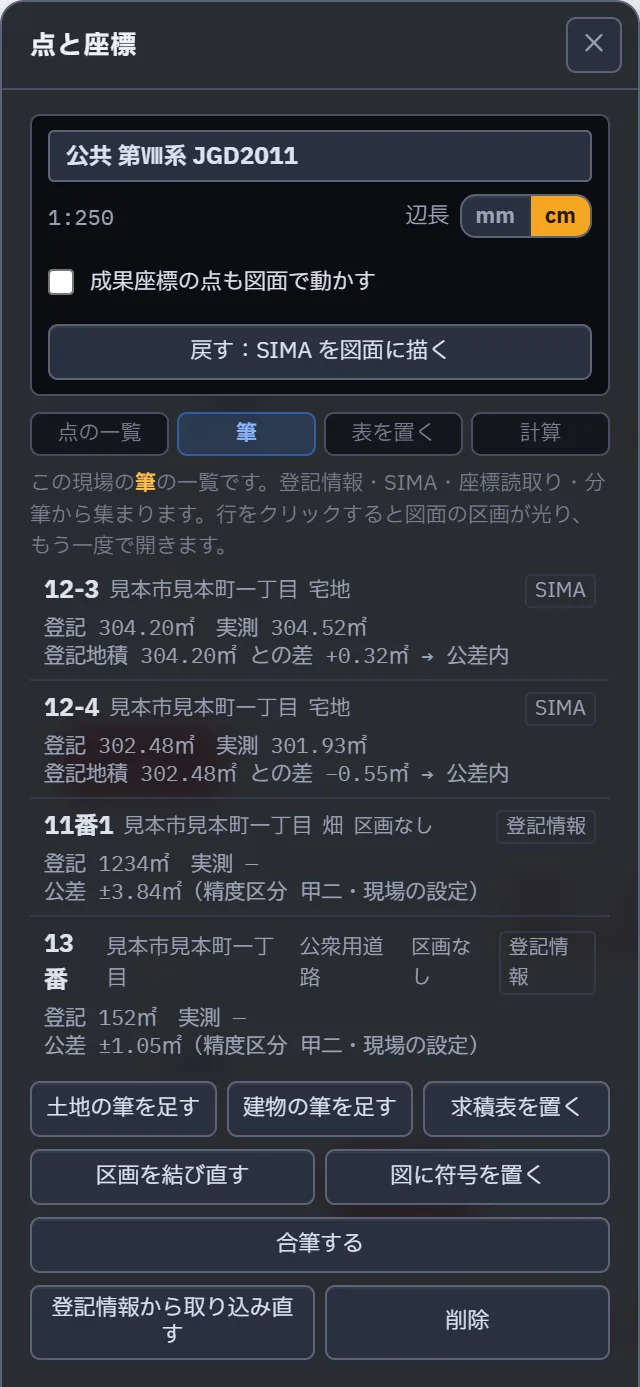
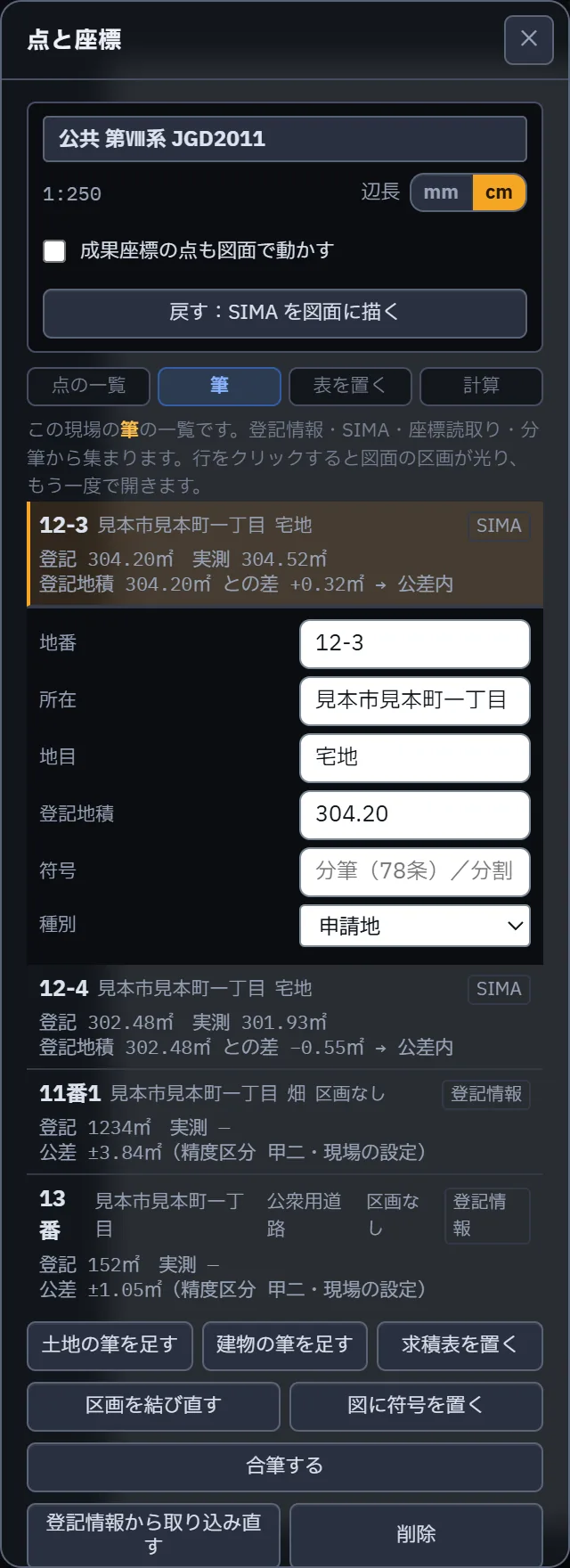
筆は、登記情報・SIMA・座標読取り・分筆から集まります。「181番1」と「181-1」は同じ地番として扱い、1 つの筆にまとめます。紙の登記事項証明書だけで始める時は、土地の筆を足すで手で足せます。
- 面積公差:登記地積と実測地積の差が、国土調査法施行令 別表第四の公差の内か外かを出します(精度区分は現場の設定。既定は甲二)。判定は画面に出すだけで、図面には印字しません。
- 合筆:筆を Ctrl+クリックで 2 つ以上選んで合筆する。合筆できるかどうか(不動産登記法 41 条)はアプリでは判定せず、材料を並べて違う欄に色を付けます。
- 符号:分筆・分割の符号(丸囲みの数字)を筆に入れて、図に符号を置くで図に出します(建物図面の附属建物の (主)(附1) は別のもので、表を置くの床面積求積表の段の符号だけ置くで置きます)。
表を置く
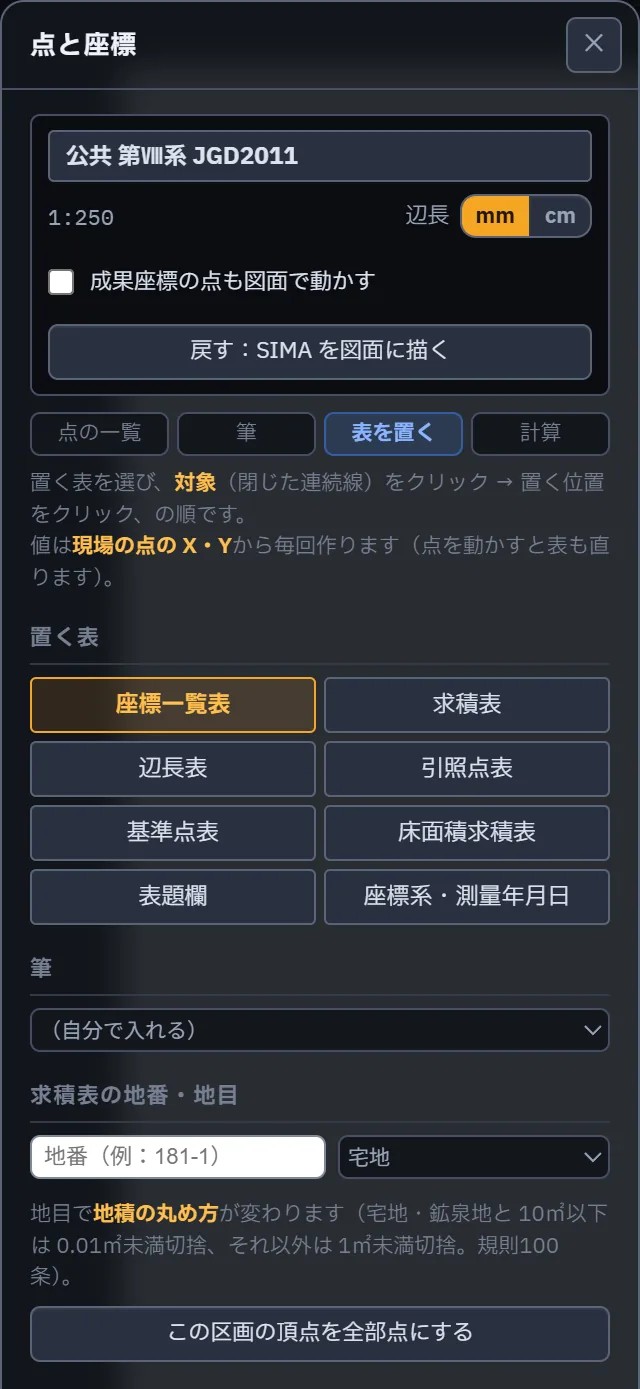
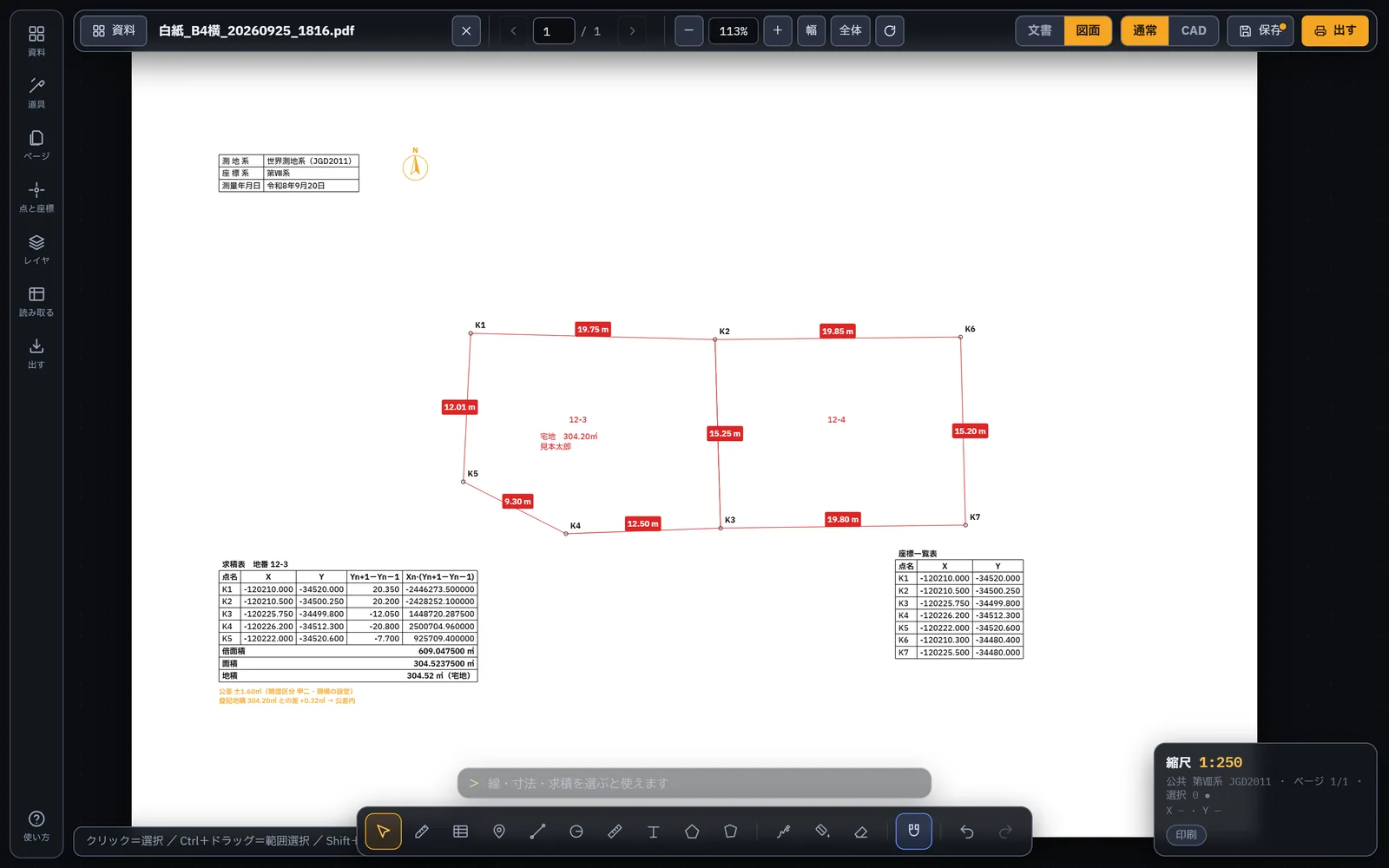
座標一覧表・求積表・辺長表・引照点表・基準点表・床面積求積表・表題欄・座標系と測量年月日・凡例 を図面に置けます。表を選び、(求積表・辺長表は)対象の区画(閉じた連続線)をクリックし、置く位置をクリックします。
- 表の値は、現場の点の X・Y から毎回作ります。点を直せば表も直ります。
- 求積表は倍面積・面積・地積まで出します。地積の丸めは地目によって変わります(宅地・鉱泉地と 10㎡ 以下の土地は 0.01㎡ 未満、それ以外は 1㎡ 未満を切り捨て。不動産登記規則 100 条)。
- 区画の頂点が点に結ばれていない時は、まとめて点にするか聞きます。
- 求積表・辺長表を置く時に、辺長を cm(小数 2 桁)で書くか聞きます(地積測量図の書き方)。ふだんは mm(小数 3 桁)です。
- 床面積求積表は、四角を順にクリックするか、建物の外形を 1 つクリックすると自動で長方形・台形・三角形に刻みます。
計算(分筆・杭打ち・逆トラバース)
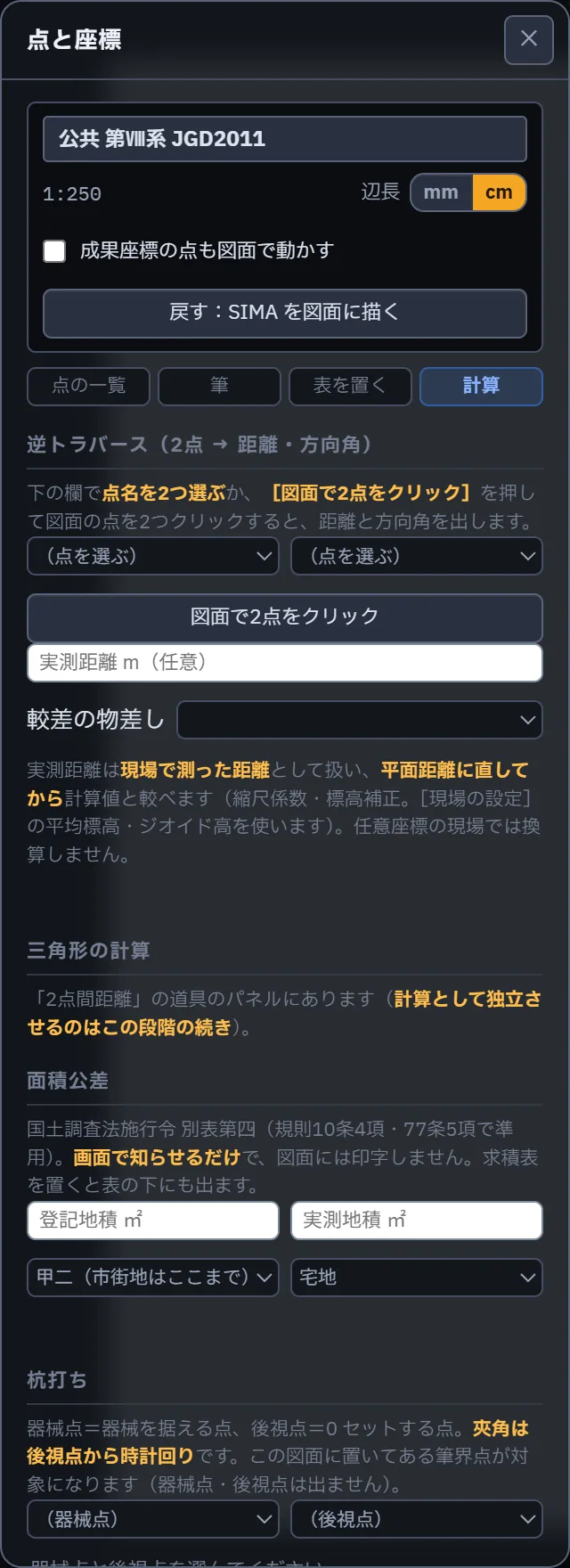
- 分筆:分筆する区画をクリックで区画を選び、方法を選びます(2 点を通る/面積を指定して基準の辺に平行・垂直・1 点を通る/描いた線で切る)。面積はコマンド欄に ㎡ で入れます。指定した面積を割らないいちばん近い位置に寄せます。
- 杭打ち:器械点と後視点を選ぶと、筆界点の方向角・夾角・距離を出します。表として図面に置くことも、CSV で出すこともできます。
- 逆トラバース:2 点を選ぶ(または図面で 2 点をクリック)と、距離と方向角を出し、実測距離との較差を判定します。
現場の設定に平均標高とジオイド高を入れると、杭打ち表に縮尺係数・標高補正をかけた「現場距離」の列が増えます。座標から出す辺長・地積・書き出しには掛けません。
分筆の取り消しは 2 段で、線は Ctrl+Z、点と筆は一覧の戻す:分筆…です。
Map12. 登記所備付地図を読み込む
G空間情報センターで公開されている登記所備付地図データ(全国・過去 5 年分)を、地番を選んで図面として取り込みます(データは uchidatouki.com で配信用に変換したものを読みます)。
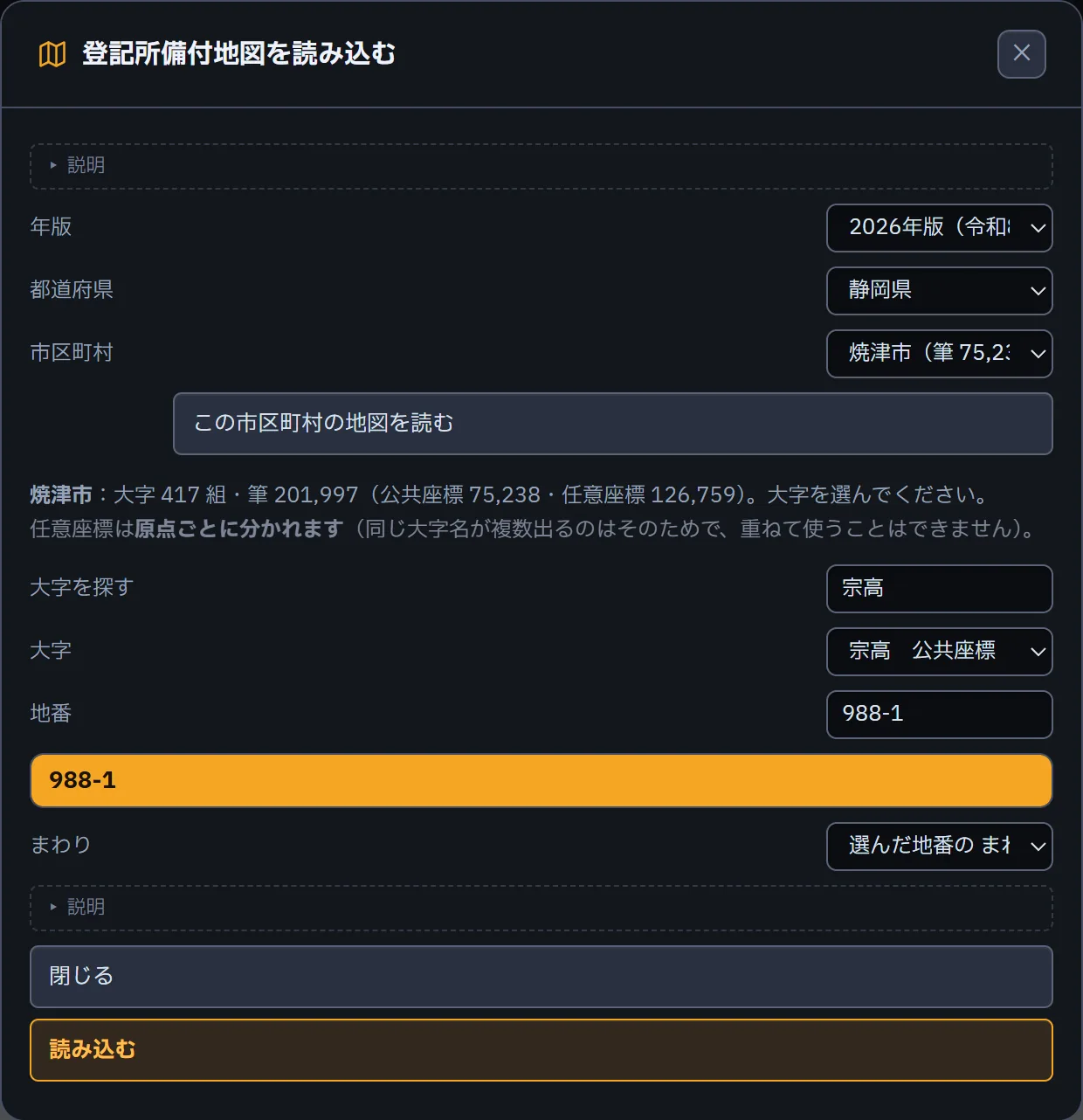
- 資料の机の+ 地図を押します。
- 年版 → 都道府県 → 市区町村を選んでこの市区町村の地図を読む。
- 大字を選び(「大字を探す」に打つと絞れます)、地番を打って一覧から選びます。
- 「まわり」(50m〜500m・大字ぜんぶ・「この地番が載る図郭ぜんぶ」)を選んで読み込む。
一度選んだ県・市区町村は、次から一覧の上に出ます。公図(任意座標)も選べます。
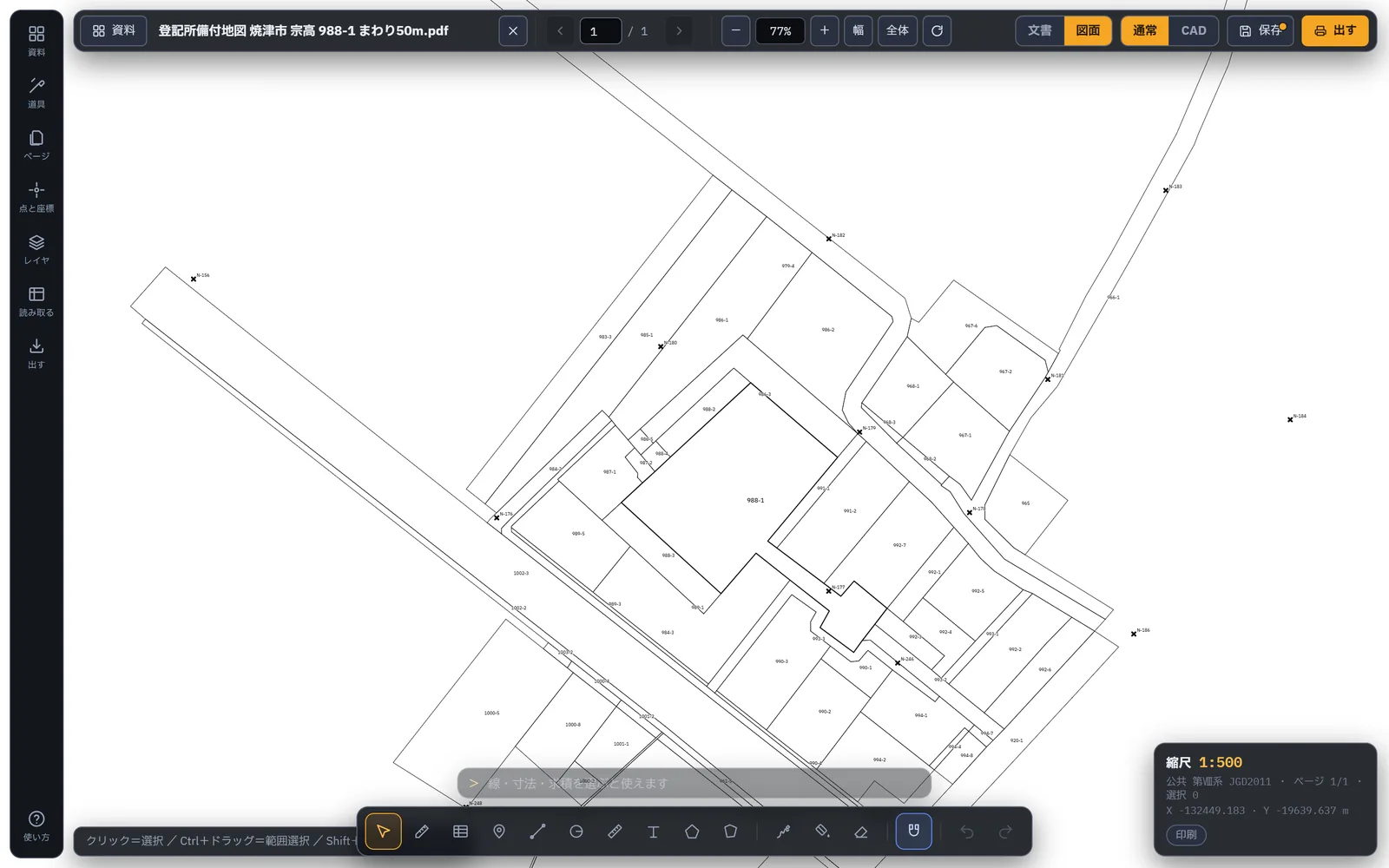
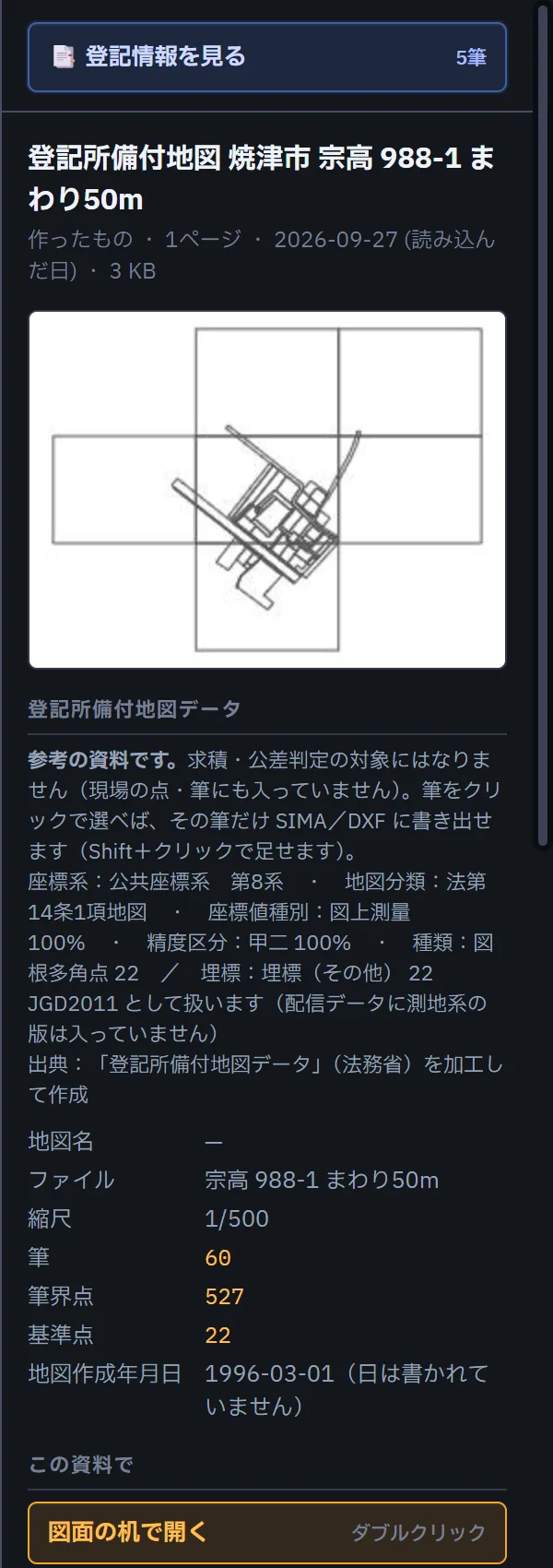
- 読み込むと、白紙 1 枚に筆界線・地番・図郭を描いた資料ができ、そのまま図面の机で開きます。レイヤは「地図:筆界線/地番/図郭」に分かれています。
- 公共座標の地図には、まわりの図根点も入ります。
- 地図の座標系・精度区分・地図作成年月日などは、資料を選んだ時のインスペクタに出ます。
- 地図は参考の資料です。求積・公差判定の対象にはならず、現場の点・筆にも入りません。地図の線・地番は動かせません(選ぶ・消す・印刷する・吸着して描くことはできます)。
- 筆の内側をクリックしてその筆を選ぶと(Shift+クリックで追加)、選んだ筆だけを SIMA・DXF に書き出せます。
- 出典(「登記所備付地図データ」(法務省)を加工して作成)は、印刷・PDF・TIFF では用紙の右下に、DXF・SIMA にも自動で入ります(利用規約で記載が義務です)。
地図の読み込みではインターネットに接続します。送るのは「どの年・どの市区町村か」だけです。
Output13. 出す:印刷・PDF・申請用 TIFF・DXF/SIMA
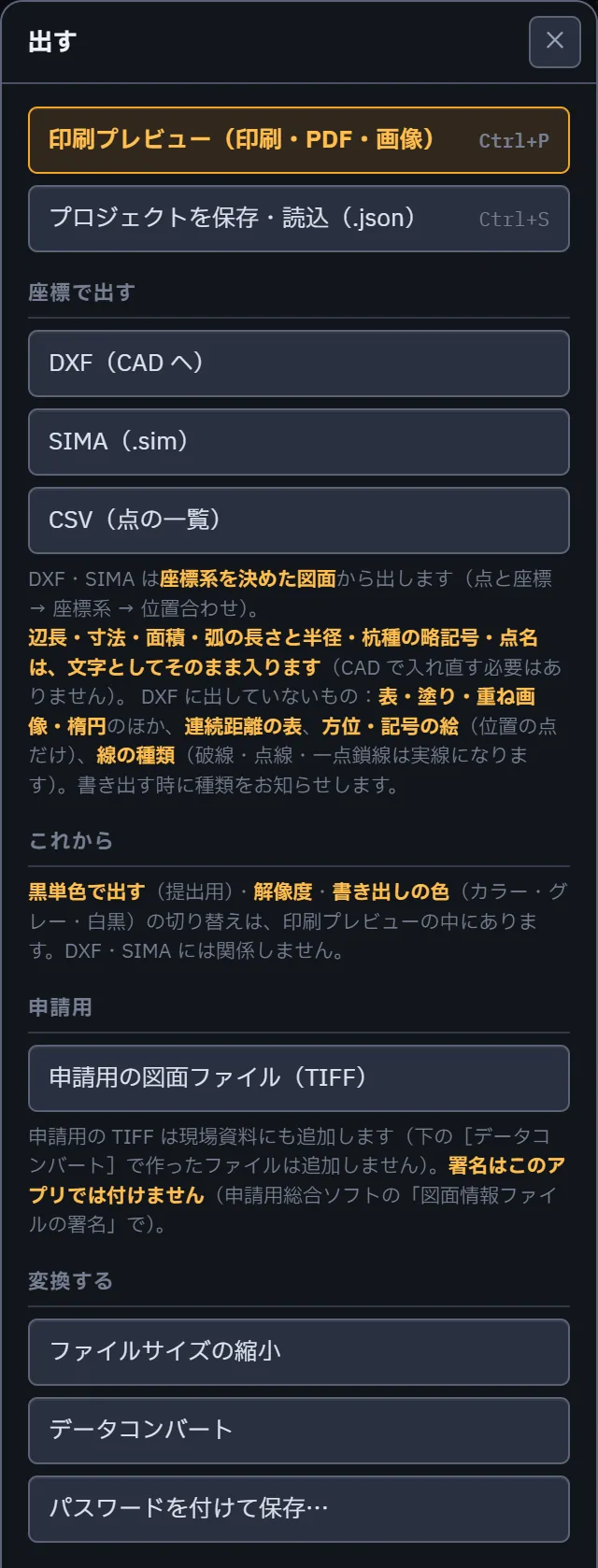
図面の机の左のレールの出すに、出し方が全部並んでいます(上のバーの出すは、印刷プレビューを直接開きます)。
- 印刷プレビュー(Ctrl+P):印刷・PDF・画像(PNG/JPEG/TIFF)。書き出しはカラー・グレー・白黒を選べます
- DXF:CAD 用。線・弧・円・文字・点をレイヤごとに出し、辺長・寸法・面積・杭種の略記号・点名も文字として入ります。
- SIMA:現場の点と、頂点が点に結ばれた閉じた区画を出します。
- CSV:点の一覧(点名・X・Y・区分・杭種)
- 申請用の図面ファイル(TIFF)
- 変換する:ファイルサイズの縮小(申請の 15MB に収める)/データコンバート(JPEG・PNG・TIFF・PDF へ。CAD の背景など)/パスワードを付けて保存(お客様へ渡す時に)
DXF・SIMA は座標系を決めた図面から出します。出せないもの(表・塗り・線の種類など)があれば、書き出す時に種類をお知らせします。
印刷プレビュー
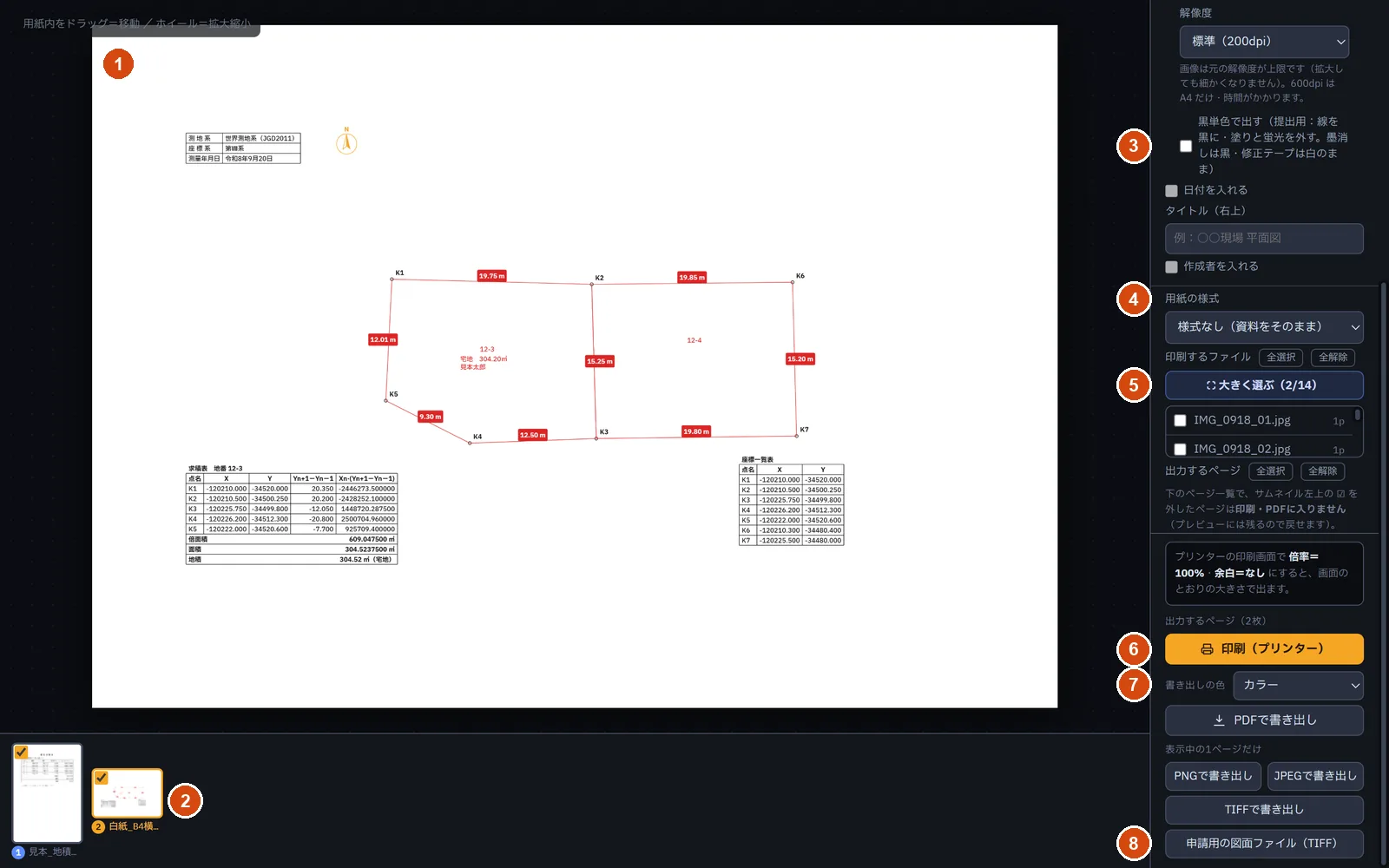
- 用紙。図面をドラッグで動かし、ホイールで拡大縮小します。見えている範囲がそのまま出ます。
- ページの一覧。サムネイル左上の ☑ を外したページは、印刷にも PDF にも入りません。
- 黒単色で出す(提出用)。線を黒にし、塗りと蛍光を外します。
- 用紙の様式(地積測量図・建物図面/各階平面図・地役権図面)。
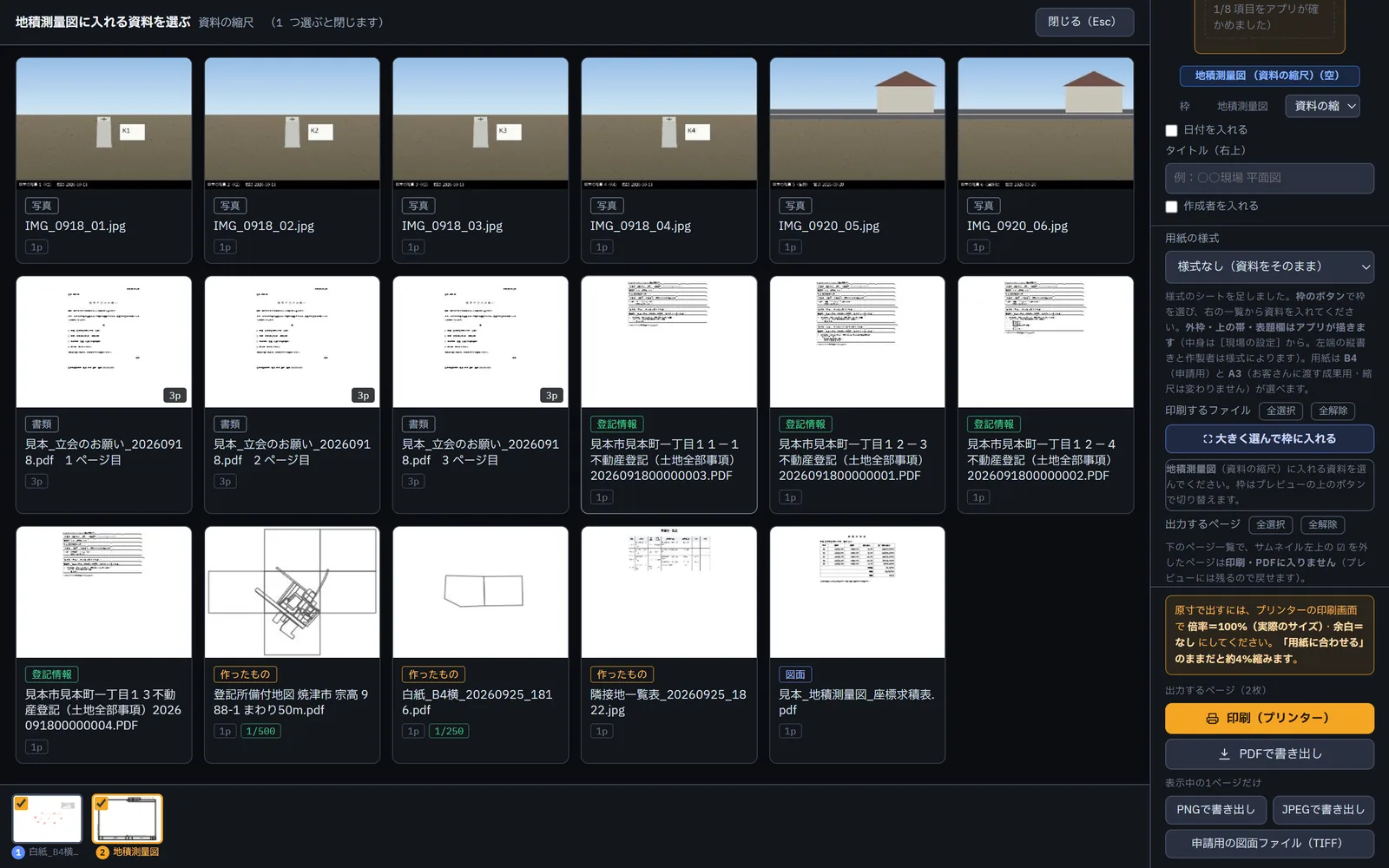
- 印刷するファイル。大きく選ぶで、サムネイル付きの大きな一覧から選べます。
- 印刷(プリンター)。
- 書き出しの色(カラー・グレー・白黒)と、その下の PDF・PNG・JPEG・TIFF の書き出し。色は印刷には効きません。
- 申請用の図面ファイル(TIFF)。
開いた時に選ばれているのは、資料の机から開いた時は机で選んでいる資料、図面の机から開いた時はいま開いている資料です。用紙(A4/A3)と向きは、ファイルごとに変えられます。解像度(150〜600dpi、既定は 200dpi)は「全ページ共通」にあります。よく使う設定は印刷プリセットに保存できます。
書き出しの色:[印刷(プリンター)]のすぐ下の「書き出しの色」で、カラー・グレー・白黒を選べます。PDF・PNG・JPEG・TIFF の書き出し全部に効き、印刷には効きません(既定はカラー)。白黒は描き込みの線を黒にしてから白黒 2 値にします。PNG・JPEG・TIFF には解像度を書き込むので、用紙の大きさのまま CAD に置けます(図面を縮尺どおりに入れたい時は、先に原寸(等倍)を押してから書き出してください。開いた直後の「用紙に合わせる」では、余白のぶん図面が縮んでいます)。グレー・白黒で出したファイルは、名前の後ろに「_グレー」「_白黒」が付きます。
用紙の様式(地積測量図・建物図面・地役権図面)
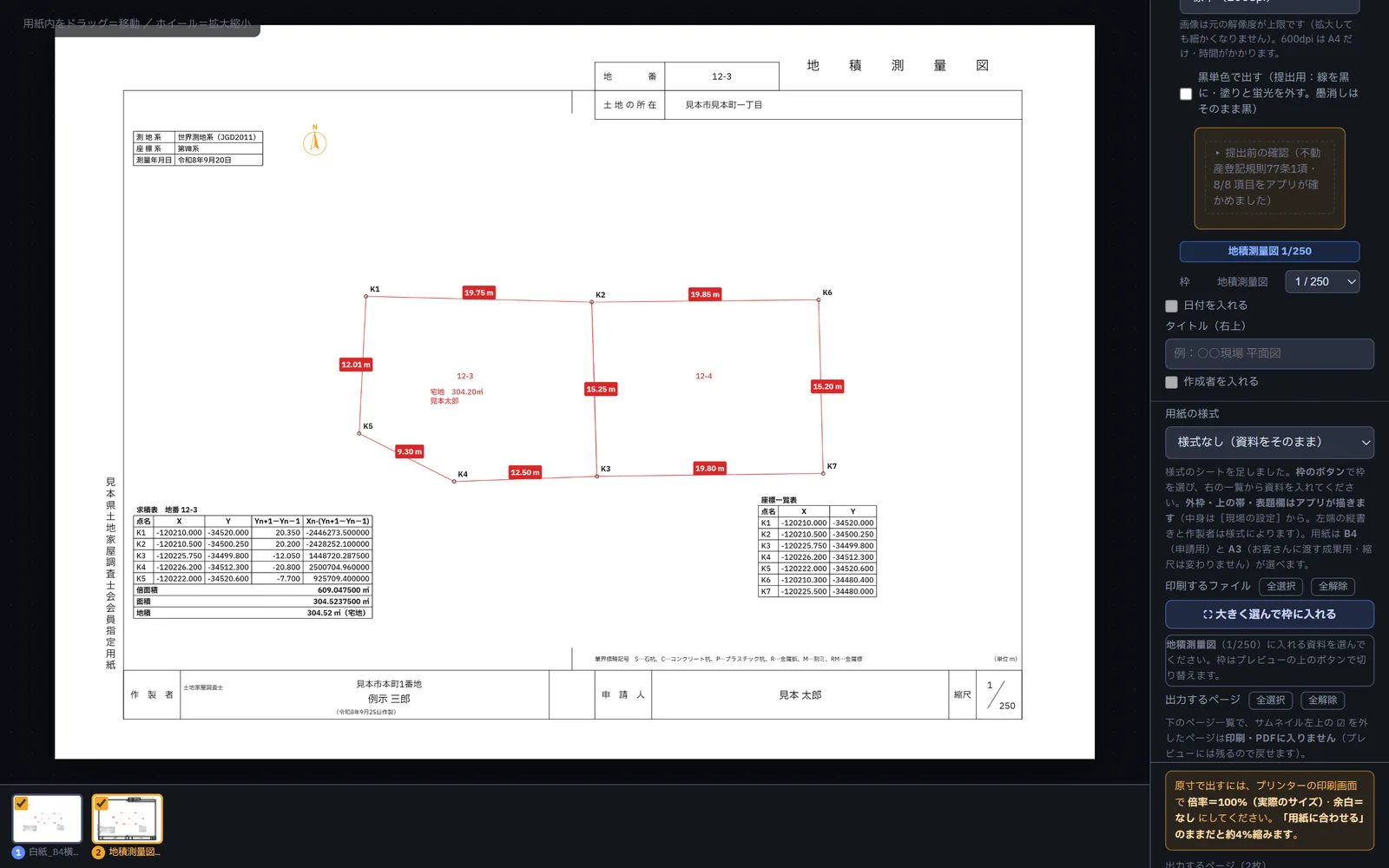
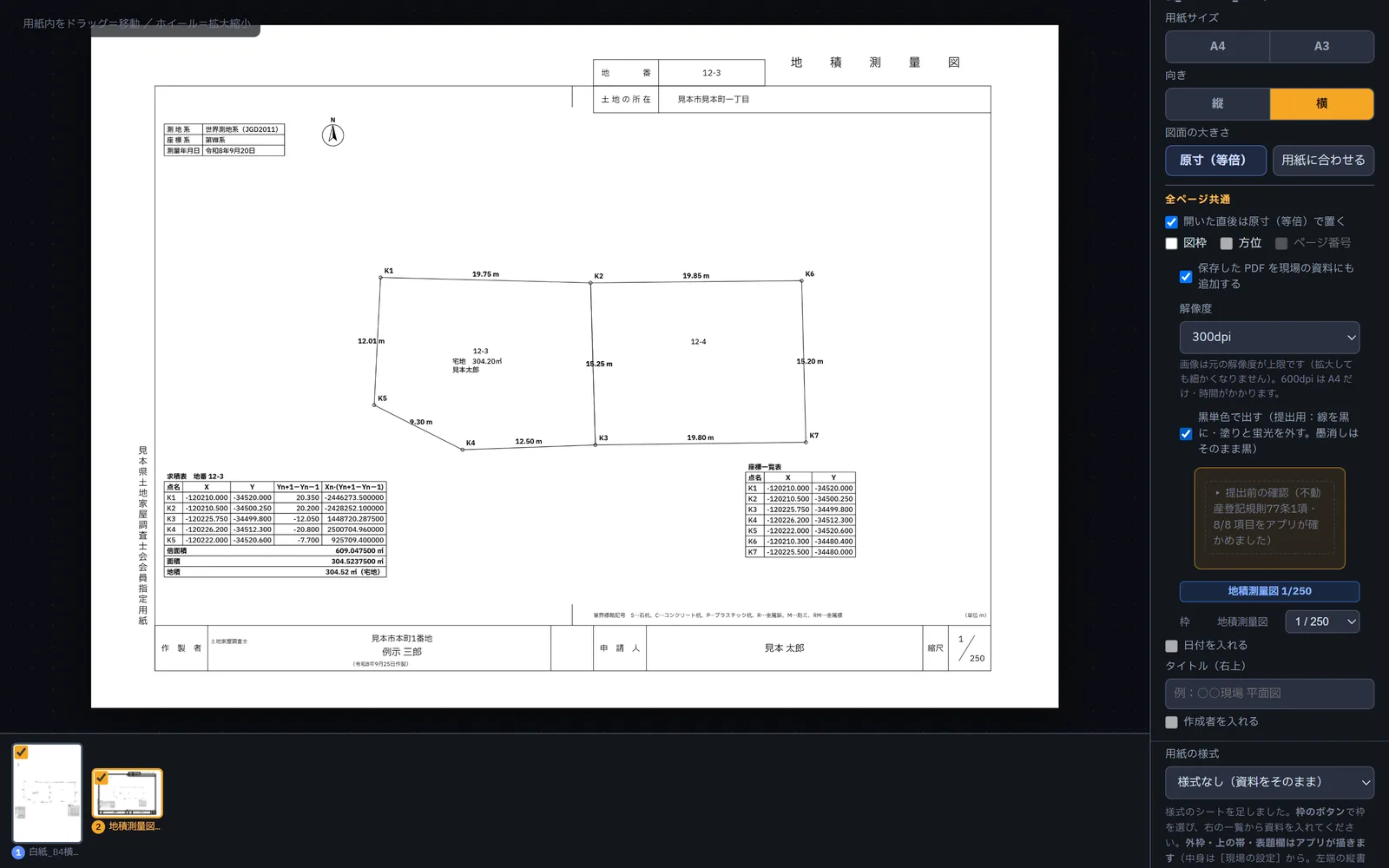
「用紙の様式」で様式を選ぶと、様式のシートが足されます。枠のボタンで枠を選び、右の一覧(または大きく選んで枠に入れる)から資料を入れます。
- 外枠・上の帯・表題欄・左端の縦書きの中身は、現場の設定と筆から作ります。設定を直すと図面も直ります。
- 建物図面/各階平面図(2 枠)は、枠ごとに種類(建物図面/各階平面図)と縮尺を選べます。
- 用紙は B4(申請用)と A3(お客様に渡す成果用。B4 の様式を A3 の中央に置き、縮尺は変わりません)。
- 縮尺が決まっていない資料は、枠に入れられません。先に図面の縮尺を合わせてください。
- 地積測量図の様式では、不動産登記規則 77 条 1 項の記録事項のうちアプリが確かめられるものを点検し、結果を右の設定に出します(止めることはしません)。
ファイルサイズの縮小(申請の 15MB)
オンライン申請の添付は、表示登記では 1 申請あたり 15MB までです。調査報告書・現場写真・資料をまとめた PDF が大きすぎる時は、ページを画像にして組み直し、小さな PDF にできます。
- 図面の机の出す→「変換する」のファイルサイズの縮小(いま開いている資料)、または資料の机で資料を選んで右のファイルサイズの縮小(1 件)/1 つの PDF にまとめる(複数)を押します。
- 「画質」を選びます。自動は「目標の大きさ」(既定 10MB)以下になるまで画質を下げます。きれい(200dpi)・標準(150dpi)・小さく(100dpi)も選べます。「グレーにする」でさらに小さくなります。
- 縮小する(まとめる時はまとめて縮小する)を押すと、できあがりの大きさが出ます。
- 確かめてから保存を押し、保存先を選びます。「保存した PDF を現場の資料にも追加する」(既定はオン)を外すと、保存先に書き出すだけで机には入れません。
- ページを画像にするので、文字の検索はできなくなります。描き込み・墨消しは印刷と同じように入ります。
- 登記情報など保護のある PDF も入れられ、できあがりには保護は掛かりません。
- 画像を選んだ時も PDF になります。カメラの写真は用紙(既定は A4)に載せて縮めます。スキャナーで取り込んだ画像は原寸のままです。
- 15MB はその申請に付けるもの全部(図面の TIFF・申請書・ほかの添付)の合計です。既定の 10MB は、その残りを見込んだ値です。ほかにも添付が多い時は、目標の大きさをさらに下げてください。資料の机で資料を選ぶと、右にファイルの大きさ(複数なら合計)が出ます。
- 「印刷しない」にしたレイヤに置いた墨消しは出力に入りません。その時は作る前にお知らせが出るので、そのレイヤの「印刷」を入れてから作ってください。
- 目標を超える時は、その旨が出ます(そのまま保存もできます)。画質を「自動」にするか、グレーにするか、資料を減らしてください。
データコンバート(JPEG・PNG・TIFF・PDF)
資料を JPEG・PNG・TIFF・PDF のどれかに、カラー・グレー・白黒のどれかで書き出します(CAD の背景に TIFF、お客様へ白黒の PDF、など)。入口は、図面の机の出す→「変換する」のデータコンバート(いま開いている資料)と、資料の机で資料を選んで右のデータコンバート(何件でも)です。「形式」と「色」のボタンを選んで変換するを押します。
- JPEG・PNG・TIFF では、PDF は選んだ解像度(150〜400dpi)で、1 ページ 1 ファイル(名前の後ろに _p01)にします。写真は元の画素のままです(拡大はしません)。
- 解像度をファイルに書き込むので、CAD で実寸に置けます(解像度の書いていない画像は、PNG・JPEG には書かず、TIFF には 96dpi とみなして書きます=実寸にはなりません)。
- PDF にする時は、資料ごとに 1 つの PDF にします(ページは画像になり、文字の検索はできなくなります)。カメラの写真は用紙(既定は A4)に載せます。複数の資料を 1 つにする時は1 つの PDF にまとめるです。
- 白黒は、描き込みの線を黒にし、塗りと蛍光を外してから(「黒単色で出す」と同じ)白黒 2 値にします。PNG・TIFF・PDF は本当の白黒の画像で、小さくなります。JPEG には白黒 2 値の形式が無いので、白黒にした絵を JPEG にします(線のふちに薄い灰色が出ます)。
- ファイル名は元の名前+「_カラー」「_グレー」「_白黒」です(元と同じ形式にしても、元のファイルを上書きしないように)。
- 描き込みも入ります(入れたくない時は、レイヤの「印刷」を外してください)。
- 複数の時は保存先のフォルダを選びます(同じ名前のファイルは上書きします)。作ったファイルは現場資料には追加しません。
- カラーの TIFF は圧縮しないので大きくなります(1200 万画素の写真で約 36MB)。
- オンライン申請の図面情報ファイルとは別です(そちらは下の[申請用の図面ファイル(TIFF)])。
パスワードを付けて保存
資料を、開くのにパスワードが要る PDF(AES-256)にして保存します。お客様へ図面や資料をお渡しする時などに使います。入口は、図面の机の出す→「変換する」のパスワードを付けて保存(いま開いている資料)と、資料の机で資料を 1 つ選んで右のパスワードを付けて保存です。
- 「開くパスワード」を 2 回(確認)入れます。パスワードは半角の英字・数字・記号で入れてください(全角や日本語が混ざると、Adobe Acrobat などで同じパスワードを打っても開けないことがあります)。
- 開いた人に「印刷」「文字のコピー」を許すかを選びます(書き換え・ページの組み替えはいつも許しません)。
- 「権限パスワード」は、印刷・コピーの制限を外すためのパスワードです。空のままにすると、誰も知らない長いパスワードを自動で付けます。
- 保存するを押し、保存先を選びます。
- 保護のない PDF は中身をそのままにして鍵を掛けます(文字は残ります)。ただし、このアプリで描いた注記は入りません。注記ごと渡す時は、印刷プレビューで PDF にしてから、その PDF に付けてください。
- 登記情報など保護のある PDF・墨消しのある資料・電子署名の付いた PDF は、ページを画像にしてから鍵を掛けます(描き込み・墨消しは入り、文字の検索はできなくなります)。写真は PDF にしてから掛けます。ページを外した資料で、外したページへのリンクがある PDF も、外したページが中に残らないよう画像にします(保存した時にお知らせします)。
- 申請の添付には使えません(パスワード付きの PDF には電子署名ができません)。
- パスワードを忘れると、誰も開けなくなります。2011 年より前の Adobe Acrobat/Reader など、AES-256 に対応していないソフトでは開けません。
- パスワードはどこにも保存も送信もしません(処理はこのブラウザの中だけです)。できた PDF は現場資料には追加しません。
申請用の図面ファイル(TIFF)
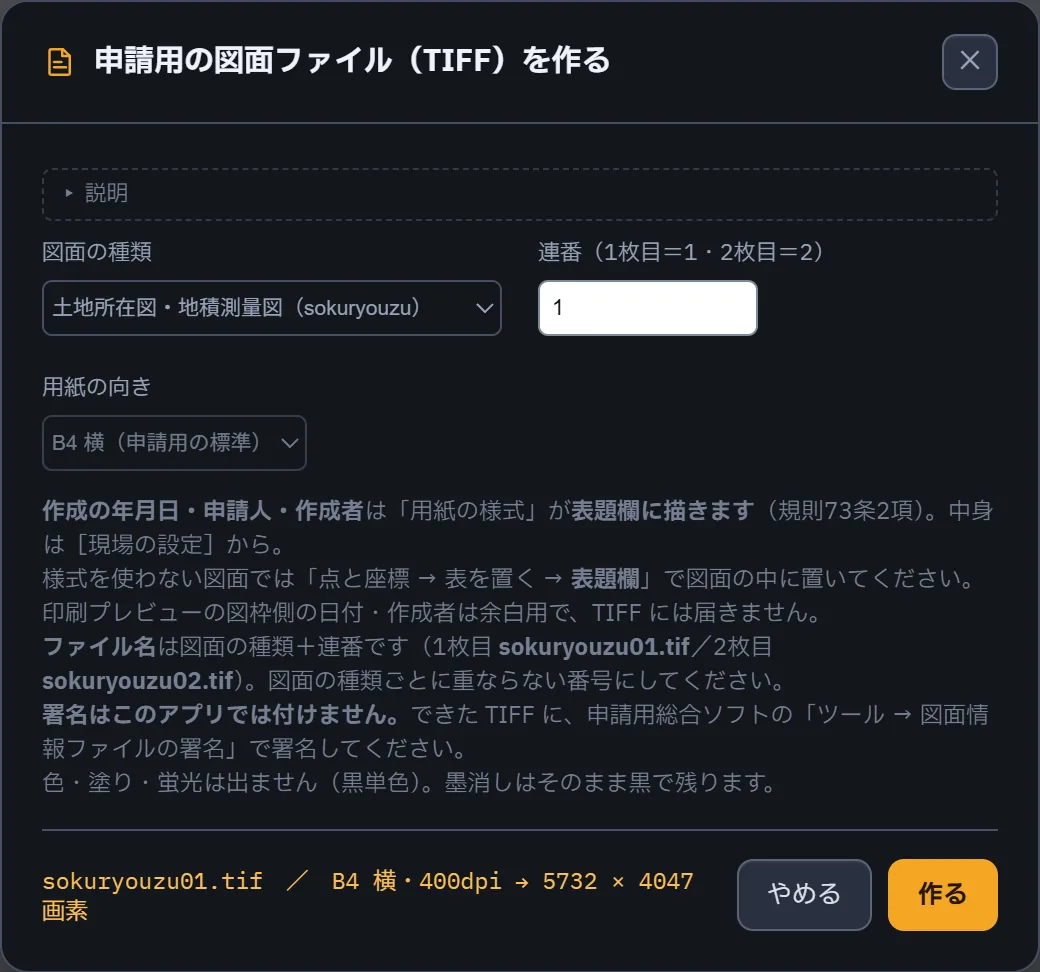
オンライン申請(登記・供託オンライン申請システム)に添付する図面情報ファイルを作ります。印刷プレビューの右下の申請用の図面ファイル(TIFF)、または左のレールの出すから開きます。
- 印刷プレビューで組んだシート 1 枚が、そのまま 1 ファイルになります。
- 形式は法務省の定めに合わせてあります(TIFF・白黒 2 値・CCITT G4・400dpi・B4・1 ページ・300KB 以下)。
- ファイル名は、地積測量図=sokuryouzu01.tif、建物図面・各階平面図=tatemono01.tif、地役権図面=tiekiken01.tif(2 枚目以降は 02…)。
- 電子署名はこのアプリでは付けません。申請用総合ソフトで添付する時に付けてください。
作った TIFF は現場の資料にも残りますが、ブラウザでは開けない形式のため、机では中身を表示できません。図面が規程に合っているかどうかは、申請を受けた登記官が判断します。このアプリは形式と様式を揃えるところまでです。
Save14. 保存と読み込み
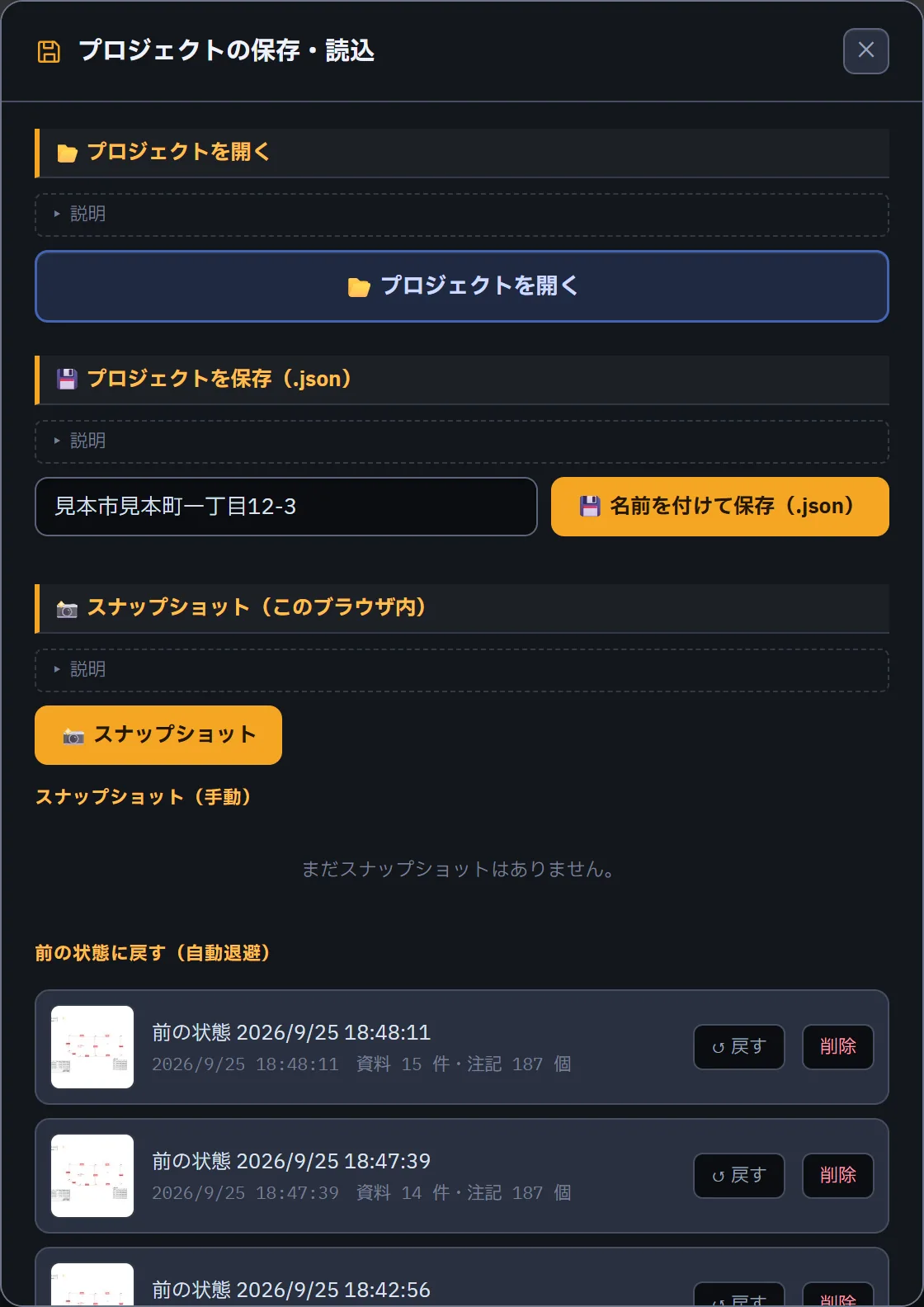
上のバーの保存で、保存と読み込みの画面が開きます。Ctrl+S は、.json を開いて(または一度保存して)作業している時はそのファイルにそのまま上書き保存し、まだ無い時はこの画面を開きます。別の名前で残したい時は、Ctrl+S ではなく保存から保存してください。
- プロジェクトを保存(.json):資料・描き込み・重ね画像・縮尺・点・筆・様式など、現場の作業を 1 つのファイルにします。別のパソコンで開くこともできます。
- プロジェクトを開く:保存した .json を開いて、続きから作業します。
- スナップショット:いまの状態を、このブラウザの中に控えます(手動)。
- 前の状態に戻す(自動退避):描いてから 30 秒(長くても 5 分ごと)に、注記・点・設定の控えを自動で取ります。資料のファイルそのものは含まないので、同じ資料を読み込んだ状態で戻してください。
未保存の変更があると、保存のボタンに ● が付きます。自動退避はファイルへの保存の代わりにはなりません。作業の終わりには .json に保存してください。
別の現場に移る時は、資料の机の上の新規で、いまの作業をすべて片付けてまっさらに戻します(未保存の変更がある時は先に確認が出ます)。
保存先フォルダとクラウド
「⚙ 詳細設定」→「プロジェクトの保存先」の「① パソコン」にフォルダを指定しておくと、以後は場所を選ばずに保存でき、「プロジェクトを開く」もそのフォルダから開きます(Chrome/Edge)。「② クラウド同期フォルダ」に Google ドライブや Dropbox の同期フォルダ(パソコンにアプリを入れると作られる G:\マイドライブ\… など)を指定すると、保存のたびにパソコンとクラウドの両方に同じ .json を書き出します。このアプリはクラウドに直接はつながないので、ログインや認証の期限切れはありません。
プリセットのバックアップ
スタイル(線・円・文章など)と印刷のプリセットは、このブラウザに自動で保存されています。スタイルのプリセットは「🎨 スタイルプリセットのバックアップ」でファイルに書き出しておくと、ブラウザのデータを消した時や別のパソコンでも戻せます(印刷のプリセットは書き出しの対象外です)。
Shortcuts15. キーボード操作の一覧
| キー | はたらき |
|---|---|
| Q/W | 資料の机へ/図面の机へ |
| R | 選んでいる資料を、開いている図面に重ねる |
| Ctrl+B | 左の板を開く/閉じる |
| V K G N | 選択・移動/縮尺合わせ/座標読取り/点を置く |
| L C D A | 線を引く/円を描く/寸法(2 点間距離)/求積 |
| T S P F E | 文章/記号/フリーハンド/色塗り/消しゴム |
| I H B M | 文字選択/蛍光ペン/墨消し/修正テープ(文書の顔) |
| Ctrl+Z/Ctrl+Y | 元に戻す/やり直す |
| Ctrl+C/Ctrl+V/Ctrl+X | コピー/貼り付け/切り取り |
| Delete | 選んだ図形を消す |
| Enter/Esc | 連続線・求積の確定/描きかけの取り消し・選択の解除 |
| 1〜9・@・Tab | コマンド欄に入って数値を打つ(線・寸法・求積・点の道具の時) |
| Ctrl+ホイール | 拡大縮小 |
| Space+ドラッグ | 画面の移動(中ボタンのドラッグでも) |
| +/-/0 | 拡大/縮小/全体表示 |
| PageUp/PageDown | 前後のページ(Ctrl を付けると前後の資料) |
| Ctrl+S/Ctrl+P | プロジェクトを保存(開いている .json があればそのまま上書き)/印刷プレビュー |
| F1 | アプリの中の「使い方」 |
FAQ16. よくある質問
利用は無料ですか?
はい。登録不要・無料でお使いいただけます。インストールも要りません。AI-OCR を使う場合だけ、Google または Microsoft のキーをご自身で用意していただきます(10 章)。
読み込んだ資料はどこかへ送られますか?
資料のファイルそのものは送られません。資料はお使いのパソコンのブラウザの中だけで扱います。外へ出るのは、地図を読み込む時の「どの年・どの市区町村か」、AI-OCR を使う時に囲んだ範囲の画像、公開アドレスで開いた時のアクセス解析だけです。登記情報(所有者の氏名・住所)は外へ出ません。
開き直したら、前の作業が消えていました。
このアプリは開くたびに必ず何も入っていない状態から始まります。続きをする時は[保存]でプロジェクトファイル(.json)に保存しておき、次回は[保存]→[プロジェクトを開く]でそのファイルを開いてください。保存し忘れた時は、同じ画面の「前の状態に戻す(自動退避)」やスナップショットから戻せることがあります。
印刷すると縮尺どおりの大きさになりません。
印刷プレビューの「図面の大きさ」で[原寸(等倍)]を押してください(開いた直後は用紙に合わせて縮小して置きます)。そのうえで、プリンターの印刷画面で「倍率=100%(実際のサイズ)」「余白=なし」にしてください。「用紙に合わせる」のままだと約 4% 小さくなります。
画像(写真・スキャン)で縮尺を数値で入れられません。
解像度の分からない画像は、縮尺合わせの「2 点で合わせる」を使います。距離の分かる 2 点をクリックして、実際の距離を入れてください。解像度の記録されたスキャン画像なら、PDF と同じく数値で入れられます。
古い成果(日本測地系)の座標を使いたい。
座標読取りの板の「測地系変換をひらく」、または点と座標の帯の「測地系を変える」で、日本測地系 ⇔ 世界測地系に変換できます。国土地理院の TKY2JGD パラメータファイル(.par)を一度読み込むと使えます(読み込んだファイルはこのパソコンに保存され、どこにも送りません)。系(1〜19 系)は必ず正しく選んでください。
Gemini で「混み合っています」と出て読み取れません。
Google 側が混み合っている時は、読み取り先を Microsoft Azure に切り替えて読み直せます(Azure の準備)。AI-OCR をオフにすると、通常の読み取り(パソコンの中だけで完結)に戻ります。
Azure は 30 日しか無料で使えないのですか?
いいえ。30 日間というのは Azure の無料アカウントの試用期間のことです。30 日後に届く案内で「従量課金制」への移行を選べば、価格レベルが「Free F0」のままなら料金はかからず、毎月 500 ページまで無料で使い続けられます。移行しないとアカウントが止まり、Azure での読み取りができなくなります(30 日後の手続き)。
作った TIFF で申請できますか?
形式(TIFF・白黒 2 値・G4・400dpi・B4・1 ページ・300KB 以下)とファイル名は法務省の定めに合わせてあります。電子署名は申請用総合ソフトで付けてください。図面の内容が規程に合っているかどうかは、申請を受けた登記官が判断します。
登記情報の読み取り結果が間違っています。
カードの各欄は手で直せます。スキャンした登記事項証明書は文字認識で読むため、読み違いが出ることがあります。直すより打った方が早い時は、[+ 土地を手入力][+ 建物を手入力]で最初から入れてください。